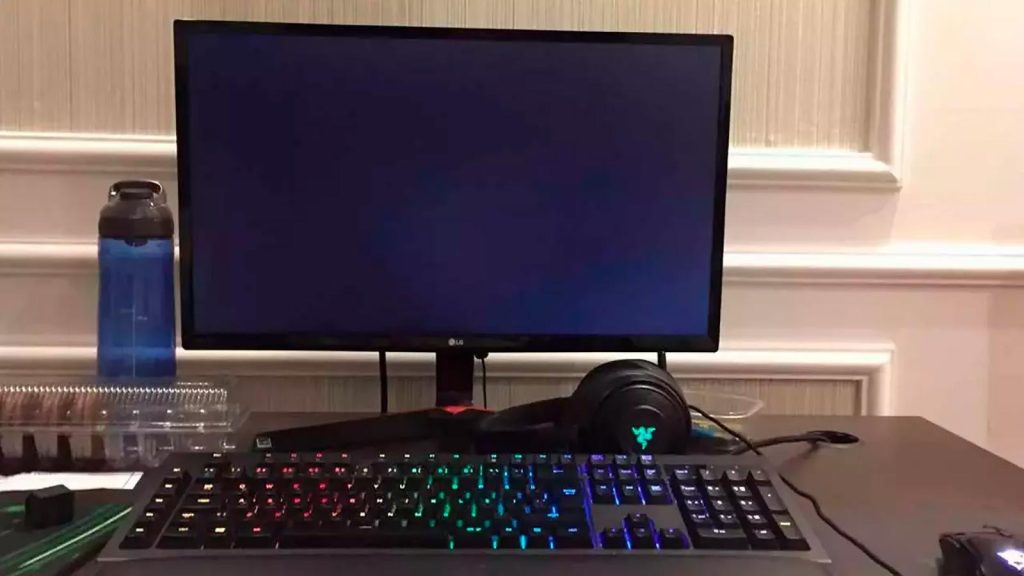

Uno de los problemas más desconcertantes al encender un ordenador es que el PC parece funcionar, pero la pantalla permanece completamente negra.
Los ventiladores pueden girar, las luces pueden encenderse e incluso puedes escuchar que el ordenador está arrancando. Sin embargo, el monitor no muestra ninguna imagen.
Esto no significa necesariamente que el ordenador esté averiado.
El problema puede encontrarse en algo tan sencillo como el monitor, el cable o la entrada seleccionada, pero también puede estar relacionado con la tarjeta gráfica, la memoria RAM, la configuración de vídeo o algún componente interno.
La clave está en no empezar desmontando el ordenador sin saber qué ocurre.
Primero hay que determinar si el PC realmente está arrancando o si el problema aparece antes de que pueda mostrar imagen.
La ruta de diagnóstico
Cuando el PC se enciende pero la pantalla queda negra, sigue este orden:
PC ENCIENDE + PANTALLA NEGRA
↓
¿El monitor está encendido?
↓
¿Muestra “Sin señal”?
↓
¿Cable y entrada correctos?
↓
¿El PC parece arrancar Windows?
↓
¿Funciona otro monitor o cable?
↓
¿La tarjeta gráfica está correctamente conectada?
↓
¿La RAM puede estar provocando el problema?
↓
¿Hay señales de un fallo de hardware?
Este recorrido permite descartar primero las causas más sencillas.
1. Comprueba si el monitor está realmente encendido
Parece demasiado básico, pero es el primer punto que debemos comprobar.
Observa el indicador luminoso del monitor y pulsa su botón de encendido.
Si aparece algún mensaje como:
“Sin señal”
significa que el monitor está funcionando, pero no está recibiendo una señal de vídeo válida.
Si el monitor tampoco muestra su propio menú o ningún mensaje, el problema podría estar relacionado con el monitor o su alimentación.
Esto nos permite separar dos situaciones diferentes:
El monitor funciona pero no recibe imagen
Debemos investigar la conexión entre el PC y el monitor.
El monitor ni siquiera muestra su menú
Debemos comprobar primero el monitor y su alimentación.
2. Comprueba el cable de vídeo
El siguiente paso es revisar el cable que conecta el ordenador con la pantalla.
Puede ser:
- HDMI.
- DisplayPort.
- DVI.
- VGA, en equipos antiguos.
Desconecta el cable y vuelve a conectarlo firmemente en ambos extremos.
Si tienes otro cable compatible, pruébalo.
Un cable defectuoso o mal conectado puede provocar exactamente el mismo síntoma que una tarjeta gráfica averiada.
Una prueba especialmente útil
Si dispones de otro cable compatible, utiliza uno diferente.
Si la imagen aparece inmediatamente, probablemente el problema estaba en el cable o en la conexión.
3. Comprueba la entrada seleccionada en el monitor
Los monitores modernos pueden tener varias entradas.
Por ejemplo:
HDMI 1
HDMI 2
DisplayPort
Si el ordenador está conectado a HDMI 1 pero el monitor está configurado para buscar señal en DisplayPort, la pantalla permanecerá negra.
Utiliza el botón de entrada o menú del monitor y selecciona manualmente la conexión correspondiente.
Es una comprobación sencilla que puede solucionar el problema en pocos segundos.
4. Un error muy común: conectar el cable al lugar equivocado
Si tu ordenador tiene tarjeta gráfica dedicada, probablemente encontrarás las conexiones de vídeo de la gráfica en una zona diferente a las conexiones de la placa base.
Esto es importante.
Si estás utilizando una tarjeta gráfica dedicada, normalmente el monitor debe conectarse a las salidas de vídeo de esa tarjeta.
Conectar el cable a la placa base cuando el sistema espera utilizar la tarjeta gráfica puede provocar que no aparezca imagen, dependiendo de la configuración del equipo y de si el procesador dispone de gráficos integrados.
Por eso, revisa exactamente dónde está conectado el cable.
5. ¿El ordenador realmente está arrancando?
Ahora debemos averiguar si el problema está únicamente en la imagen o si el ordenador no consigue completar el arranque.
Observa el comportamiento del PC.
Pregúntate:
- ¿Los ventiladores funcionan?
- ¿Se escuchan sonidos de inicio?
- ¿El teclado responde?
- ¿Las luces del teclado se pueden activar?
- ¿El ordenador parece continuar arrancando después de encenderlo?
Si Windows parece iniciarse pero no aparece imagen, el problema puede estar relacionado con la salida de vídeo o con el controlador gráfico.
En cambio, si el ordenador se queda completamente detenido desde el inicio, debemos investigar también hardware interno.
6. Prueba el teclado
Una pequeña prueba puede proporcionar información útil.
Después de encender el ordenador, pulsa:
Bloq Mayús
o
Bloq Num
si tu teclado dispone de esos indicadores.
Si el indicador responde, es posible que el ordenador esté funcionando aunque no tengas imagen.
No es una prueba definitiva, pero ayuda a diferenciar entre:
“Windows está funcionando pero no veo imagen”
y
“el PC no consigue completar el arranque”.
7. Prueba otro monitor o una televisión
Si tienes acceso a otra pantalla compatible, conéctala al ordenador.
También puede servir temporalmente un televisor con HDMI.
Si aparece imagen
El problema probablemente está relacionado con:
- Monitor original.
- Cable.
- Entrada seleccionada.
- Compatibilidad o configuración de pantalla.
Si tampoco aparece imagen
La investigación debe continuar en el propio ordenador.
Esta es una de las mejores pruebas para evitar cambiar componentes innecesariamente.
8. Comprueba la tarjeta gráfica
Si utilizas una tarjeta gráfica dedicada, es uno de los componentes que debemos investigar.
Comprueba que esté correctamente instalada en su ranura y que sus conexiones de alimentación, si las necesita, estén firmemente conectadas.
Pero hay una precaución importante:
apaga completamente el ordenador y desconéctalo de la alimentación antes de manipular componentes internos.
No conviene tocar una tarjeta gráfica, memoria RAM o cables internos mientras el equipo está encendido.
Si no tienes experiencia trabajando dentro de un PC, es mejor limitarse a las comprobaciones externas o recurrir a un técnico.
9. La memoria RAM también puede provocar pantalla negra
Un problema con la memoria RAM puede impedir que el ordenador complete correctamente el proceso inicial de arranque.
En algunos equipos, esto puede manifestarse como:
ordenador encendido + pantalla negra.
Si recientemente has:
- Añadido RAM.
- Cambiado módulos.
- Limpiado el ordenador.
- Movido el equipo.
- Manipulado componentes internos.
merece la pena considerar la posibilidad de que algún módulo no esté correctamente colocado.
Sin embargo, no recomendamos desmontar la RAM sin conocimientos suficientes.
Si el ordenador estaba funcionando correctamente y el problema apareció después de manipular el interior, esa circunstancia es una pista importante.
10. ¿Aparece el logotipo del fabricante?
Este detalle puede ayudarnos mucho.
Observa qué ocurre justo después de pulsar el botón de encendido.
Aparece el logotipo y después la pantalla queda negra
El ordenador consigue iniciar el proceso inicial y el problema puede estar relacionado con Windows, el controlador gráfico o la configuración de pantalla.
Nunca aparece ningún logotipo
La investigación debe centrarse más en:
- Monitor.
- Cable.
- Tarjeta gráfica.
- RAM.
- Placa base.
- Otros componentes relacionados con el arranque.
Por eso es importante observar en qué momento exacto desaparece la imagen.
11. Si Windows parece arrancar pero no aparece el escritorio
Si tienes razones para pensar que Windows ha iniciado correctamente, puedes probar algunos atajos del sistema.
Uno de ellos es:
Windows + Ctrl + Shift + B
Este comando intenta reiniciar el controlador gráfico de Windows.
Si el problema estaba relacionado temporalmente con el controlador de vídeo, la pantalla puede volver a mostrar imagen.
Es una comprobación sencilla y no requiere desmontar el ordenador.
12. Comprueba si el problema comenzó después de una actualización
Piensa cuándo empezó el problema.
¿El ordenador funcionaba correctamente ayer?
¿Apareció el problema después de instalar:
- Una actualización de Windows?
- Un controlador gráfico?
- Un nuevo programa?
- Una tarjeta gráfica?
- Un monitor?
El momento en que comenzó el fallo puede proporcionar una pista muy importante.
No significa que la última modificación sea necesariamente la culpable, pero ayuda a reducir las posibilidades.
13. Si tienes varios monitores, desconecta los secundarios
Cuando utilizas dos o más pantallas, el diagnóstico puede complicarse.
Para simplificarlo:
- Apaga el ordenador.
- Desconecta los monitores adicionales.
- Deja únicamente una pantalla conectada.
- Enciende el PC.
Si aparece imagen, el problema puede estar relacionado con la configuración de varias pantallas, el cableado o la salida seleccionada.
Es una forma sencilla de reducir variables.
14. No desmontes todo el ordenador de golpe
Cuando una pantalla queda negra, es fácil caer en el error de desmontar medio PC.
No es una buena estrategia.
Si primero no has comprobado:
- Monitor.
- Alimentación.
- Cable.
- Entrada de vídeo.
- Otra pantalla.
- Otra conexión.
no tiene sentido empezar retirando componentes internos.
El diagnóstico profesional consiste en ir descartando posibilidades de menor a mayor complejidad.

Diagnóstico rápido
| Síntoma | Qué comprobar |
|---|---|
| Monitor apagado | Alimentación del monitor |
| Monitor dice “Sin señal” | Cable, entrada y salida de vídeo |
| Funciona otro monitor | Monitor original o cable |
| Funciona otro cable | Cable anterior |
| Windows parece arrancar | Controlador y salida gráfica |
| No aparece ni el logotipo | Hardware, gráfica, RAM o placa |
| Problema después de mover el PC | Conexiones internas |
| Problema después de cambiar la RAM | Instalación de memoria |
| Problema al conectar varios monitores | Configuración y cables |
| Pantalla negra después de Windows | Controlador o configuración gráfica |
Qué NO deberías hacer
Ante una pantalla negra, evita:
- Formatear Windows inmediatamente.
- Comprar una tarjeta gráfica sin hacer pruebas.
- Cambiar componentes al azar.
- Desmontar el ordenador encendido.
- Forzar conectores.
- Manipular la fuente de alimentación.
- Instalar programas de diagnóstico desde páginas desconocidas.
- Dar por averiado el monitor sin probar otro.
Un diagnóstico incorrecto puede hacer que gastes dinero en un componente que realmente funciona.
Cuándo conviene acudir a un técnico
Si después de comprobar el monitor, cables y conexiones el ordenador sigue sin mostrar ninguna imagen, puede existir un problema de hardware.
Especialmente si:
- El equipo se apaga o reinicia.
- Aparecen pitidos o códigos de error.
- No aparece ningún logotipo.
- La tarjeta gráfica presenta daños visibles.
- El problema comenzó después de un golpe o manipulación.
- Hay olor extraño o signos de sobrecalentamiento.
- El equipo no responde correctamente.
En estos casos, continuar desmontando componentes sin conocimientos puede empeorar el problema.
Conclusión: una pantalla negra no significa automáticamente que el PC esté roto
Cuando un ordenador se enciende pero la pantalla permanece negra, no hay que empezar pensando en la peor posibilidad.
Primero comprueba el monitor.
Después el cable.
Luego la entrada seleccionada.
A continuación, verifica dónde está conectado el cable de vídeo y si el ordenador realmente está completando el arranque.
Si sigue sin aparecer imagen, prueba otra pantalla y analiza la tarjeta gráfica, la memoria RAM y otros componentes internos.
La clave está en seguir un orden:
monitor → cable → conexión → arranque → configuración → hardware.
Así puedes descartar las causas más sencillas antes de tocar componentes delicados.
Y recuerda:
Que los ventiladores y las luces del PC funcionen no significa necesariamente que el ordenador haya completado correctamente el arranque.
El objetivo no es conseguir que aparezca imagen a base de probar cosas al azar, sino descubrir en qué punto se está interrumpiendo el proceso.
Una vez localizado ese punto, el problema deja de ser una pantalla negra sin explicación y se convierte en un diagnóstico mucho más concreto.