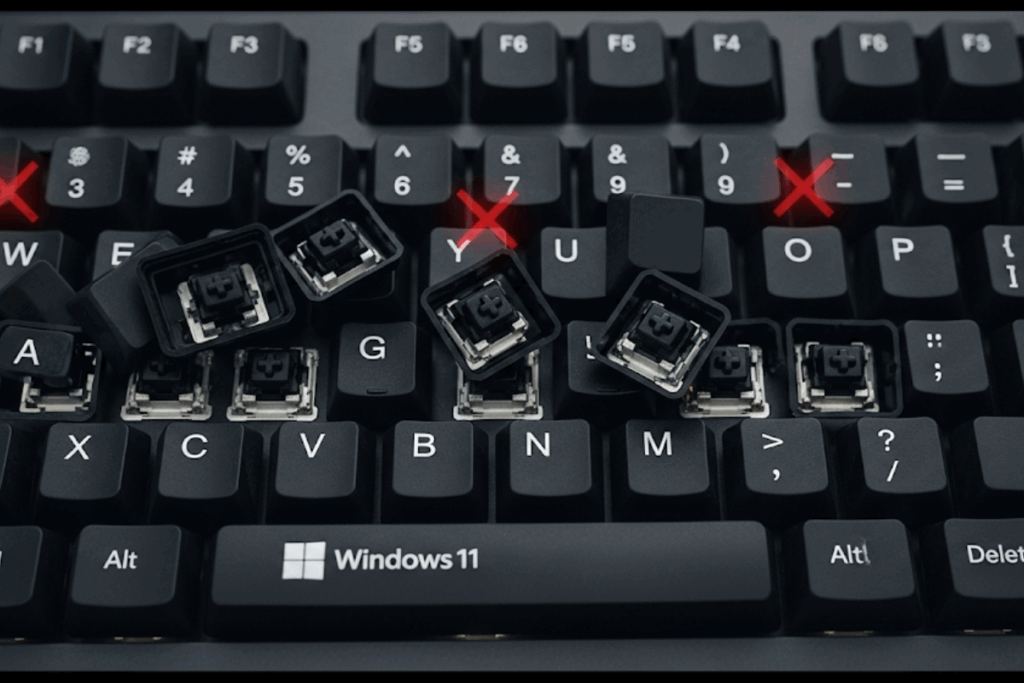

Cuando el teclado empieza a funcionar mal en Windows, el problema no siempre significa que haya que sustituirlo.
Una tecla puede dejar de responder, aparecer caracteres diferentes a los pulsados, funcionar de forma intermitente o incluso parecer que el teclado completo ha dejado de responder. En otros casos, el problema aparece únicamente dentro de Windows, mientras que el teclado funciona correctamente en otro ordenador.
La clave está en diferenciar un problema físico de un problema de configuración, conexión o software.
Antes de comprar otro teclado o modificar configuraciones avanzadas, conviene realizar unas comprobaciones sencillas y seguir un orden lógico.
Objetivo del diagnóstico: teclado → conexión → Windows → configuración → controlador → hardware.
La ruta de diagnóstico
Cuando un teclado funciona mal, puedes seguir esta secuencia:
EL TECLADO FALLA
↓
¿Falla todo el teclado o solo algunas teclas?
↓
¿Es USB, inalámbrico o integrado en un portátil?
↓
¿La conexión es correcta?
↓
¿Windows reconoce el dispositivo?
↓
¿El idioma/distribución es correcto?
↓
¿Hay alguna función de accesibilidad activada?
↓
¿El controlador presenta problemas?
↓
¿Funciona en otro ordenador?
Esta estructura permite evitar cambios innecesarios y encontrar más rápidamente el origen del problema.
1. Primero identifica exactamente qué está fallando
Decir que “el teclado funciona mal” no proporciona suficiente información.
Antes de hacer nada, comprueba qué comportamiento presenta.
Por ejemplo:
- Una tecla concreta no funciona.
- Varias teclas dejan de responder.
- Todas las teclas funcionan, pero escriben caracteres diferentes.
- El teclado se desconecta.
- Aparecen letras repetidas.
- Hay retraso al escribir.
- Algunas combinaciones de teclas no funcionan.
- El teclado deja de responder completamente.
Esta diferencia es fundamental.
Si solo falla una tecla, debemos prestar atención al propio teclado.
Si todas las teclas escriben caracteres incorrectos, debemos investigar la distribución o idioma.
Si el teclado se desconecta, hay que centrarse primero en la conexión, puerto, batería o dispositivo.
2. Comprueba la conexión
Si utilizas un teclado externo, empieza por comprobar cómo está conectado.
Teclado USB
Desconecta el teclado y vuelve a conectarlo.
Después prueba otro puerto USB.
Si el teclado funciona en un puerto diferente, puede existir un problema relacionado con el puerto original.
También puedes conectar otro dispositivo USB en ese mismo puerto para comprobar si funciona correctamente.
Teclado inalámbrico
Comprueba:
- Batería.
- Interruptor de encendido.
- Receptor USB.
- Conexión inalámbrica.
- Distancia respecto al ordenador.
Si utiliza un receptor USB, prueba también otro puerto.
Teclado Bluetooth
Comprueba que Bluetooth esté activado y que el teclado continúe apareciendo como dispositivo conectado.
Si deja de funcionar repetidamente, puede ser necesario volver a emparejarlo.
3. Prueba el teclado antes de entrar en configuraciones complicadas
Una de las mejores comprobaciones consiste simplemente en probar el teclado en otro ordenador.
Esta prueba permite separar dos posibilidades:
El teclado funciona correctamente en otro ordenador
Entonces debemos investigar el primer equipo:
- Windows.
- Configuración.
- Controladores.
- Conexión.
- Software.
El teclado también falla en otro ordenador
La sospecha aumenta sobre el propio teclado.
Puede existir un problema físico, desgaste o suciedad.
Esta prueba es especialmente útil porque evita modificar Windows cuando el problema realmente está en el hardware.
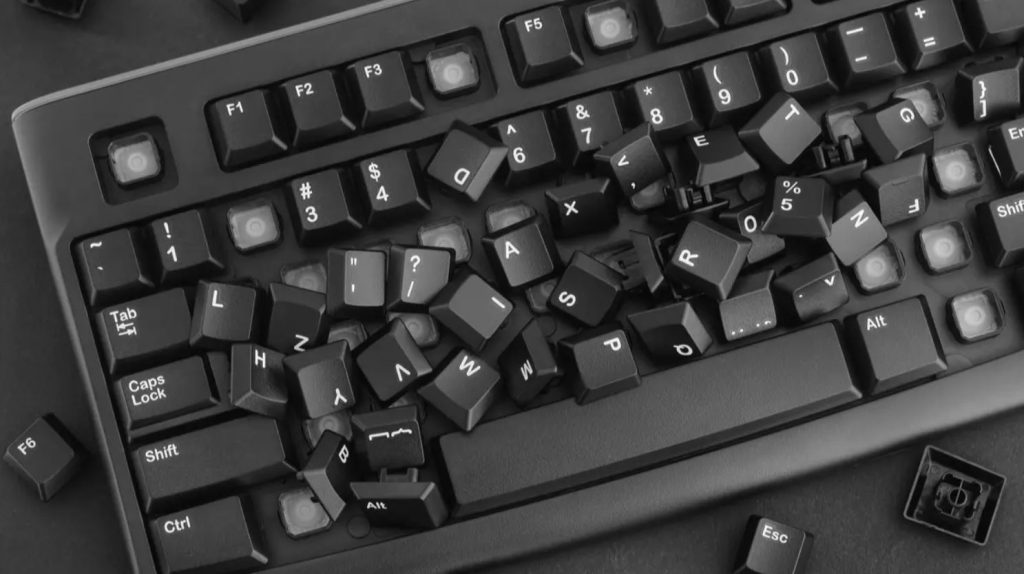
4. Si solo fallan algunas teclas, investiga el teclado
Si solamente algunas teclas no responden, observa si existe un patrón.
Por ejemplo, si dejan de funcionar varias teclas cercanas físicamente, puede existir un problema relacionado con el propio teclado.
También puede haber:
- Suciedad.
- Restos bajo las teclas.
- Desgaste.
- Daños por líquidos.
- Problemas en el mecanismo.
Si el teclado ha estado expuesto a líquido, hay que prestar especial atención.
No conviene continuar utilizándolo como si nada hubiera ocurrido, especialmente si el comportamiento comenzó inmediatamente después del incidente.
5. ¿Las teclas escriben caracteres diferentes?
Este es uno de los problemas que más fácilmente puede confundirse con una avería.
Imagina que pulsas:
Z
pero aparece:
Y
o que determinados símbolos no aparecen donde esperas.
En este caso, el teclado puede estar funcionando perfectamente.
El problema puede estar en la distribución del teclado configurada en Windows.
Windows permite utilizar diferentes idiomas y distribuciones.
Por ejemplo, una distribución española no utiliza exactamente la misma disposición que una inglesa.
Comprueba:
Configuración → Hora e idioma → Idioma y región
y revisa la configuración del teclado correspondiente.
6. Comprueba el idioma del teclado
En Windows también puedes cambiar rápidamente entre diferentes configuraciones de idioma mediante el indicador de idioma de la barra de tareas.
Si accidentalmente has cambiado la distribución, algunas teclas pueden comenzar a producir caracteres diferentes.
Este problema suele aparecer después de utilizar determinados atajos de teclado.
Por eso, antes de pensar que el teclado está averiado, comprueba que Windows esté utilizando la distribución que realmente necesitas.
7. ¿Las teclas se repiten?
Otro comportamiento habitual es pulsar una tecla una sola vez y que Windows escriba varias veces el mismo carácter.
Por ejemplo:
holaaaaaaa
cuando solamente has pulsado una vez la tecla.
Aquí debemos distinguir entre dos posibilidades.
Problema físico
La tecla puede estar deteriorada o tener algún problema mecánico.
Configuración
Windows dispone de diferentes opciones relacionadas con el comportamiento del teclado y la repetición de teclas.
Puedes revisar las opciones disponibles desde:
Configuración → Accesibilidad → Teclado
También puedes comprobar las opciones clásicas de configuración del teclado desde Windows.
8. Comprueba las funciones de accesibilidad
Windows incorpora funciones de accesibilidad que pueden modificar el comportamiento de determinadas teclas.
Entre ellas se encuentran opciones como:
- Teclas especiales.
- Teclas de filtro.
- Teclas de alternancia.
Estas funciones son útiles para determinados usuarios, pero si se activan accidentalmente pueden hacer que el teclado parezca funcionar de una manera extraña.
Si notas que determinadas combinaciones o pulsaciones prolongadas no responden como esperabas, revisa:
Configuración → Accesibilidad → Teclado
No desactives funciones al azar.
Primero identifica cuáles están activadas y comprueba si coinciden con el momento en que comenzó el problema.

9. Comprueba el Administrador de dispositivos
Si Windows no reconoce correctamente el teclado, puedes utilizar el Administrador de dispositivos.
Puedes buscarlo desde el menú Inicio.
Dentro encontrarás la categoría correspondiente a los teclados y otros dispositivos relacionados.
Si aparece un símbolo de advertencia, puede existir un problema con el dispositivo o su controlador.
Pero cuidado:
Que exista un controlador no significa que sea necesariamente el culpable.
Los síntomas deben coincidir con el problema que estás investigando.
10. Reiniciar Windows puede solucionar problemas temporales
Parece demasiado sencillo, pero es una comprobación válida.
Si el teclado funcionaba correctamente y de repente deja de responder, reiniciar Windows puede solucionar determinados problemas temporales relacionados con:
- Procesos del sistema.
- Controladores.
- Conexiones.
- Aplicaciones.
No debería ser la única solución si el problema continúa apareciendo.
Pero sí es una de las primeras comprobaciones que merece la pena realizar.
11. ¿El problema aparece solamente dentro de un programa?
Esto es muy importante.
Si el teclado funciona perfectamente en:
- El navegador.
- El Bloc de notas.
- La búsqueda de Windows.
pero falla dentro de una aplicación concreta, probablemente el problema no esté en el teclado.
Podría tratarse de:
- Configuración de esa aplicación.
- Atajos de teclado.
- Complementos.
- Conflictos de software.
- Alguna función específica del programa.
Antes de modificar Windows, prueba a escribir en otra aplicación.
Esto permite determinar si el problema es general o específico.
12. ¿El teclado funciona en la pantalla de inicio de Windows?
Otra comprobación interesante es observar si el teclado responde antes de entrar completamente en Windows.
Por ejemplo, si puedes utilizarlo en la pantalla de inicio de sesión pero deja de funcionar después de entrar en tu cuenta, podemos sospechar más de:
- Configuración.
- Software.
- Controladores.
- Aplicaciones que se ejecutan al iniciar.
En cambio, si el problema aparece incluso antes de que Windows se cargue correctamente, debemos prestar más atención al hardware o conexión.
13. En un portátil: el diagnóstico cambia ligeramente
Si el teclado pertenece a un portátil, no puedes simplemente cambiar el puerto USB.
Aquí debemos observar otros factores.
Pregúntate:
- ¿Fallan algunas teclas o todas?
- ¿El panel táctil funciona?
- ¿El problema comenzó después de un golpe?
- ¿Se derramó líquido?
- ¿El teclado funciona de manera intermitente?
- ¿Un teclado USB externo funciona correctamente?
Esta última prueba puede ser especialmente útil.
Si conectas un teclado USB y funciona perfectamente mientras el teclado integrado continúa fallando, la sospecha se centra mucho más en el teclado interno o su conexión.

14. No instales programas para “reparar” el teclado
No necesitas descargar un supuesto optimizador para solucionar la mayoría de los problemas básicos del teclado.
Evita especialmente programas desconocidos que prometan:
- Reparar Windows automáticamente.
- Actualizar todos los controladores.
- Optimizar el teclado.
- Corregir cientos de errores.
Antes de instalar software, intenta utilizar las herramientas que ya proporciona Windows.
Una solución profesional empieza por diagnosticar, no por instalar programas al azar.
15. Qué NO deberías hacer
Cuando un teclado funciona mal, evita:
- Formatear el ordenador como primera opción.
- Modificar el registro de Windows sin necesidad.
- Instalar controladores de páginas desconocidas.
- Cambiar configuraciones que no entiendes.
- Desmontar un portátil sin conocimientos.
- Seguir utilizando un teclado que ha sufrido un derrame de líquido.
- Comprar otro teclado sin comprobar primero el problema.
Si el teclado funciona correctamente en otro ordenador, comprar uno nuevo probablemente no solucionará el problema.
Diagnóstico rápido
| Síntoma | Qué comprobar primero |
|---|---|
| Una tecla no funciona | Tecla, suciedad y estado físico |
| Varias teclas no funcionan | Hardware y conexión |
| Aparecen letras diferentes | Idioma y distribución |
| Las letras se repiten | Tecla, configuración y hardware |
| Se desconecta | Puerto, cable, batería o conexión |
| No responde en Windows | Controlador y dispositivo |
| Funciona en otro PC | Windows o configuración del primer equipo |
| No funciona en ningún PC | Posible problema físico |
| Solo falla en un programa | Configuración de esa aplicación |
| Teclado de portátil falla | Hardware interno o configuración |
Cómo comprobarlo en el orden correcto
Si quieres resolver el problema de forma rápida, sigue esta secuencia:
1. Identifica el síntoma
Determina exactamente qué teclas o funciones están fallando.
2. Reinicia Windows
Descarta un problema temporal.
3. Comprueba la conexión
Prueba otro puerto, batería o conexión inalámbrica.
4. Prueba otra aplicación
Determina si el problema afecta a todo Windows o solamente a un programa.
5. Comprueba idioma y distribución
Especialmente si aparecen caracteres diferentes.
6. Revisa Accesibilidad
Comprueba las funciones relacionadas con el teclado.
7. Revisa el Administrador de dispositivos
Comprueba si Windows detecta correctamente el dispositivo.
8. Prueba el teclado en otro ordenador
Es una de las mejores formas de separar software de hardware.
9. Actúa según el resultado
Solo entonces decide si necesitas modificar Windows, limpiar el teclado o sustituirlo.
Conclusión: antes de cambiar el teclado, encuentra dónde está el problema
Cuando un teclado funciona mal en Windows, no siempre es necesario comprar otro.
El problema puede estar en algo tan sencillo como un puerto USB, una conexión inalámbrica, la distribución del teclado o una función de accesibilidad.
También puede tratarse de un controlador, una aplicación concreta o, efectivamente, de un fallo físico.
La clave está en no mezclar todas las posibilidades.
Primero comprueba qué falla.
Después determina si el problema está relacionado con la conexión.
A continuación, comprueba Windows y su configuración.
Por último, utiliza otro ordenador para averiguar si el problema sigue al teclado.
La estrategia puede resumirse en cuatro pasos:
identificar → comprobar → descartar → solucionar.
Y recuerda una regla sencilla:
Si el teclado funciona correctamente en otro ordenador, antes de comprar uno nuevo investiga Windows. Si falla también en otro equipo, empieza a sospechar del propio teclado.
De esta manera puedes evitar soluciones innecesarias y convertir un problema aparentemente complicado en una serie de comprobaciones rápidas y fáciles de seguir.