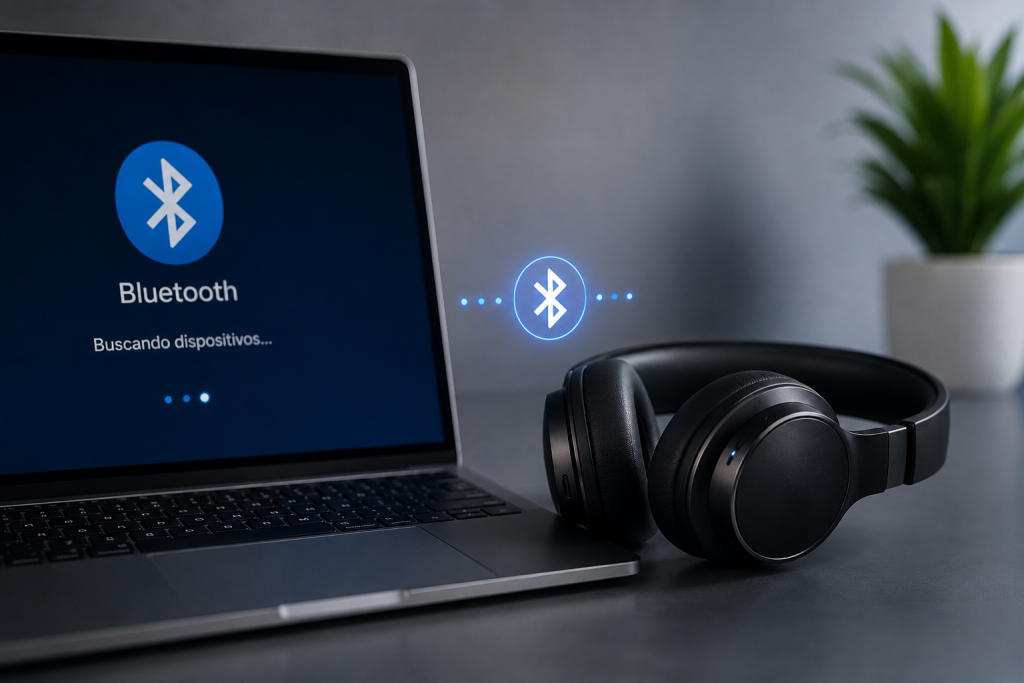

Bluetooth permite conectar auriculares, ratones, teclados, mandos, móviles y muchos otros dispositivos sin utilizar cables. Sin embargo, uno de los problemas más habituales en Windows aparece cuando el ordenador tiene Bluetooth activado, pero no encuentra el dispositivo que queremos conectar.
Puede que el dispositivo aparezca y desaparezca, que Windows no encuentre absolutamente nada o que simplemente no consiga completar el emparejamiento.
La buena noticia es que muchas veces no existe una avería.
El problema puede estar relacionado con el modo de emparejamiento, la distancia, la batería, la configuración de Windows, el controlador Bluetooth o incluso con que el dispositivo ya esté conectado a otro equipo.
En lugar de probar soluciones al azar, vamos a seguir un diagnóstico ordenado.
La ruta de diagnóstico
Cuando Bluetooth no encuentra un dispositivo, podemos seguir esta secuencia:
BLUETOOTH NO ENCUENTRA EL DISPOSITIVO
↓
¿Bluetooth está activado?
↓
¿El dispositivo está en modo emparejamiento?
↓
¿Tiene batería?
↓
¿Está conectado a otro equipo?
↓
¿Está suficientemente cerca?
↓
¿Windows lo detecta?
↓
¿El adaptador Bluetooth funciona?
↓
¿Hay un problema con el controlador?
Este orden permite empezar por las causas más sencillas antes de modificar configuraciones más avanzadas.
1. Comprueba que Bluetooth esté activado
El primer paso es comprobar que Bluetooth está realmente activado en Windows.
Puedes hacerlo desde:
Configuración → Bluetooth y dispositivos
Comprueba que Bluetooth aparezca activado.
También puedes revisar los controles rápidos de Windows desde la barra de tareas.
Si Bluetooth aparece desactivado, actívalo y espera unos segundos antes de intentar buscar nuevamente el dispositivo.
Un detalle importante
En un ordenador portátil, algunos equipos pueden disponer de funciones específicas relacionadas con las conexiones inalámbricas.
Si recientemente has activado un modo avión o has cambiado alguna configuración de conectividad, comprueba que las conexiones inalámbricas estén disponibles.
2. El dispositivo debe estar en modo emparejamiento
Esta es probablemente una de las causas más frecuentes.
Encender un dispositivo Bluetooth no siempre significa que esté disponible para emparejarlo.
Unos auriculares pueden estar encendidos, pero conectados automáticamente al móvil.
Un teclado puede estar encendido, pero esperando una conexión anterior.
Un altavoz puede estar funcionando, pero no encontrarse en modo de emparejamiento.
Por eso, consulta el procedimiento específico del dispositivo para activar el modo de emparejamiento o detección Bluetooth.
Normalmente existe un botón o una combinación de botones que hace que el dispositivo quede disponible para nuevas conexiones.
3. Comprueba la batería
Puede parecer una comprobación demasiado sencilla, pero es importante.
Un dispositivo con poca batería puede:
- No aparecer.
- Desconectarse.
- Aparecer durante unos segundos.
- No completar el emparejamiento.
Carga el dispositivo y vuelve a intentarlo.
Esto es especialmente importante en:
- Auriculares inalámbricos.
- Ratones.
- Teclados.
- Mandos.
- Altavoces portátiles.
Si el dispositivo tiene una batería extraíble, comprueba también su estado.
4. Acerca el dispositivo al ordenador
Bluetooth funciona mediante comunicación inalámbrica y la distancia puede afectar a la conexión.
Durante el proceso de emparejamiento, coloca el dispositivo cerca del ordenador.
No intentes realizar la primera conexión desde otra habitación.
También evita obstáculos innecesarios mientras haces la prueba.
La idea es simplificar el escenario:
ordenador + dispositivo + poca distancia.
Si funciona cuando están cerca pero falla al alejarlo, probablemente el problema esté relacionado con el alcance, interferencias o el entorno.
5. Comprueba si está conectado a otro dispositivo
Este problema es especialmente frecuente con auriculares, altavoces y otros dispositivos que recuerdan conexiones anteriores.
Imagina que tus auriculares están conectados automáticamente al teléfono.
Intentas buscarlos desde el ordenador, pero Windows no los encuentra.
En este caso, el problema puede no estar en Windows.
El dispositivo puede estar ocupado con la conexión anterior.
Qué hacer
Desconecta temporalmente el dispositivo del otro equipo o desactiva Bluetooth en ese dispositivo.
Después vuelve a poner el accesorio en modo de emparejamiento y busca desde Windows.
6. Reinicia Bluetooth
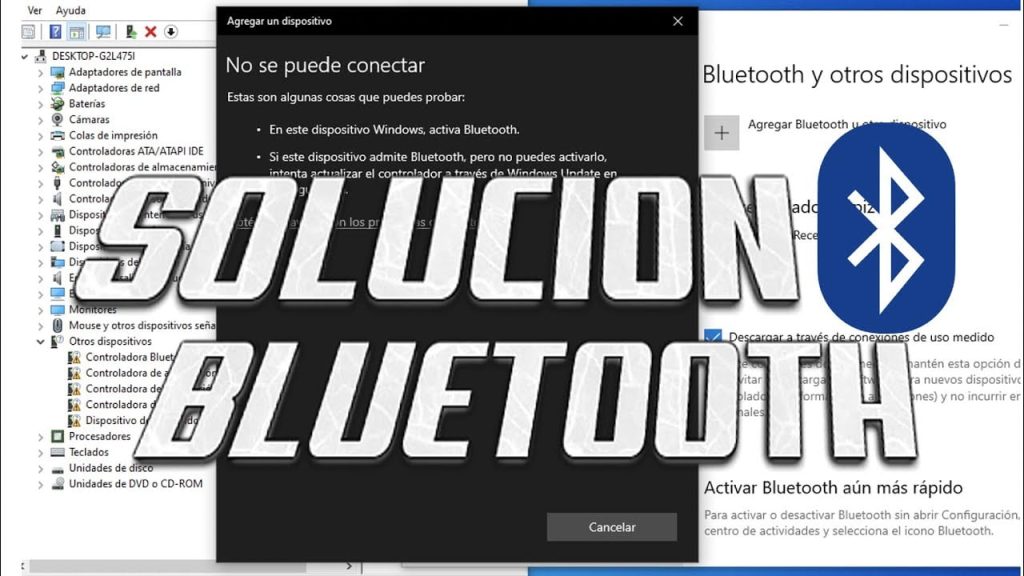
Si Bluetooth está activado pero Windows no encuentra dispositivos, prueba a desactivarlo temporalmente.
Espera unos segundos y vuelve a activarlo.
Después intenta realizar una nueva búsqueda.
También puedes reiniciar el ordenador.
Aunque parezca una solución demasiado simple, un reinicio puede solucionar problemas temporales relacionados con:
- Servicios de Windows.
- Controladores.
- Adaptadores inalámbricos.
- Procesos en segundo plano.
Si el problema aparece constantemente, habrá que continuar investigando.
7. Elimina un dispositivo antiguo y vuelve a emparejarlo
Si el dispositivo ya había estado conectado anteriormente al ordenador, puede ser útil revisar la lista de dispositivos Bluetooth.
En:
Configuración → Bluetooth y dispositivos
comprueba si aparece el dispositivo.
Si está guardado pero presenta problemas de conexión, puedes eliminarlo y volver a emparejarlo.
Esto resulta especialmente útil cuando:
- Antes funcionaba correctamente.
- Windows lo reconoce, pero no conecta.
- El dispositivo ha cambiado de ordenador o teléfono.
- La conexión se ha quedado en un estado extraño.
Después de eliminarlo, vuelve a poner el dispositivo en modo de emparejamiento e intenta añadirlo de nuevo.
8. Comprueba si Windows tiene adaptador Bluetooth
No todos los ordenadores de sobremesa incorporan Bluetooth de forma integrada.
Los portátiles modernos suelen incluirlo, pero en un PC de sobremesa depende del hardware instalado.
Puedes comprobarlo desde:
Administrador de dispositivos
Busca una categoría relacionada con Bluetooth.
Si aparece, Windows está detectando un adaptador Bluetooth.
Si no aparece, puede ser necesario investigar si:
- El ordenador realmente dispone de Bluetooth.
- El adaptador está correctamente instalado.
- Existe un problema con el controlador.
- Se está utilizando un adaptador USB Bluetooth.
9. Comprueba el Administrador de dispositivos
Si Bluetooth aparece pero funciona de forma incorrecta, abre el Administrador de dispositivos y revisa el adaptador.
Busca posibles símbolos de advertencia.
Un problema con el controlador puede impedir que Windows gestione correctamente el Bluetooth.
Pero antes de instalar controladores desde páginas desconocidas, utiliza primero las herramientas oficiales de Windows y, si fuera necesario, las del fabricante del ordenador o adaptador.
No es recomendable utilizar programas genéricos de “actualización automática de drivers” sin saber exactamente qué están instalando.
10. Ejecuta las herramientas de diagnóstico de Windows
Windows incorpora herramientas para detectar determinados problemas relacionados con dispositivos y conexiones.
Dependiendo de la versión de Windows, las opciones disponibles pueden variar.
Puedes revisar:
Configuración → Sistema → Solucionar problemas
y consultar las herramientas disponibles relacionadas con Bluetooth y dispositivos.
Estas herramientas no solucionan todos los problemas, pero pueden detectar configuraciones incorrectas o incidencias habituales.
11. ¿El dispositivo aparece pero no consigue conectarse?
Esto es diferente a que Bluetooth no encuentre absolutamente nada.
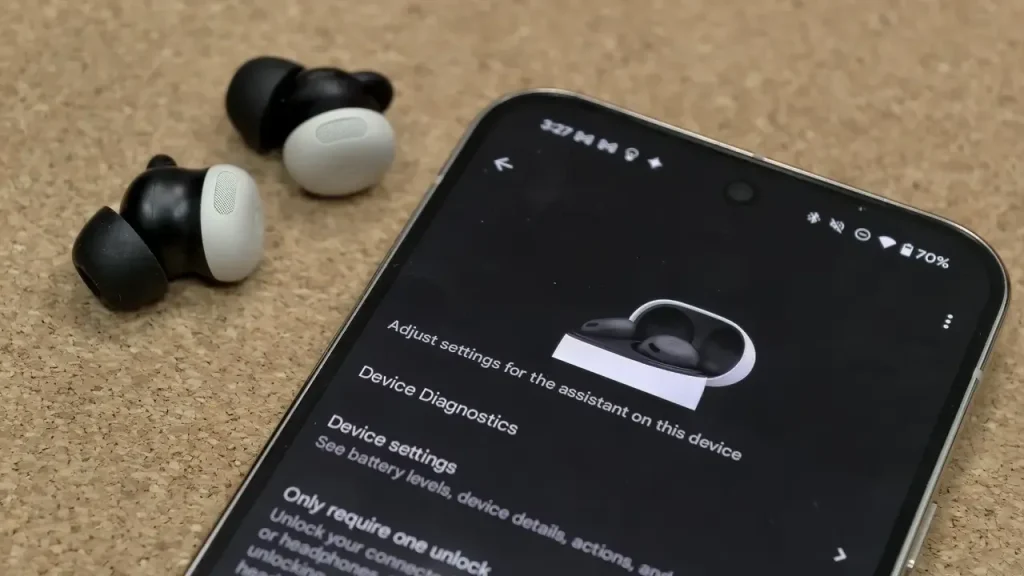
Si el dispositivo aparece en la lista, pero al pulsar Conectar falla, debemos investigar otro tipo de problemas.
Por ejemplo:
- Ya está conectado a otro dispositivo.
- Tiene poca batería.
- Existe un emparejamiento antiguo.
- El controlador presenta problemas.
- El dispositivo necesita reiniciarse.
- Existe algún conflicto de conexión.
En este caso, eliminar el dispositivo de Windows y volver a emparejarlo puede ser una de las primeras pruebas.
12. Prueba otro dispositivo Bluetooth
Esta comprobación permite determinar si el problema está en el ordenador o en el accesorio.
Por ejemplo, si tus auriculares no aparecen, prueba con un ratón Bluetooth que sepas que funciona correctamente.
Si Windows encuentra el segundo dispositivo
El Bluetooth del ordenador probablemente funciona y debemos investigar los auriculares.
Si Windows no encuentra ningún dispositivo
La sospecha aumenta sobre:
- Adaptador Bluetooth.
- Controlador.
- Configuración de Windows.
- Hardware del ordenador.
Esta prueba es mucho más útil que cambiar configuraciones al azar.
13. Comprueba el dispositivo en otro ordenador o móvil
También puedes hacer la prueba inversa.
Pon el accesorio en modo emparejamiento y comprueba si otro dispositivo puede encontrarlo.
Si ningún equipo puede detectarlo, puede existir un problema en el propio dispositivo.
Si otros dispositivos lo encuentran perfectamente, debemos concentrarnos en el ordenador que presenta el problema.
De esta forma podemos separar:
problema del accesorio
de
problema del ordenador.
14. No confundas Bluetooth con Wi-Fi
Aunque ambas tecnologías sean inalámbricas, que el Wi-Fi funcione correctamente no garantiza que Bluetooth esté funcionando.
Un ordenador puede tener:
- Wi-Fi funcionando.
- Bluetooth funcionando.
- Solo uno de los dos funcionando.
- Problemas específicos con uno de los adaptadores o controladores.
Por eso, no debemos concluir:
“Internet funciona, así que el Bluetooth está bien”.
Son funciones diferentes.
Diagnóstico rápido
| Problema | Qué comprobar |
|---|---|
| No aparece ningún dispositivo | Bluetooth, adaptador y controlador |
| Solo falla un dispositivo | Batería, emparejamiento y accesorio |
| Aparece pero no conecta | Eliminar y volver a emparejar |
| Funcionaba antes | Conexiones guardadas y controlador |
| Auriculares no aparecen | Modo emparejamiento y conexión al móvil |
| Bluetooth no aparece en Windows | Adaptador y controlador |
| Funciona otro dispositivo | Problema probable del accesorio original |
| No funciona ningún dispositivo | Bluetooth del PC o Windows |
| Se desconecta constantemente | Batería, distancia, interferencias o controlador |
| Funciona cerca pero no lejos | Alcance e interferencias |
El procedimiento recomendado
Si quieres resolverlo sin perder tiempo, sigue este orden:
1. Activa Bluetooth
Comprueba que Windows lo tenga habilitado.
2. Pon el accesorio en modo emparejamiento
No basta necesariamente con encenderlo.
3. Comprueba la batería
Carga el dispositivo si es necesario.
4. Acércalo al ordenador
Realiza la primera prueba a poca distancia.
5. Desconéctalo de otros dispositivos
Especialmente del móvil.
6. Reinicia Bluetooth y Windows
Descarta problemas temporales.
7. Elimina emparejamientos antiguos
Después vuelve a añadir el dispositivo.
8. Comprueba el Administrador de dispositivos
Verifica que Windows detecte el adaptador.
9. Prueba otro dispositivo Bluetooth
Determina si el problema está en el ordenador.
10. Prueba el accesorio en otro equipo
Así podrás saber si el problema está en el propio dispositivo.
Qué NO deberías hacer
Antes de tener claro el origen del problema, evita:
- Formatear Windows.
- Comprar inmediatamente un adaptador Bluetooth.
- Instalar programas desconocidos.
- Descargar controladores de páginas no oficiales.
- Modificar el registro.
- Cambiar configuraciones avanzadas sin necesidad.
- Reiniciar repetidamente el dispositivo sin comprobar primero el modo de emparejamiento.
La mayoría de los problemas básicos de Bluetooth se pueden investigar sin realizar cambios drásticos.
Conclusión: primero descubre quién tiene el problema
Cuando Bluetooth no encuentra tus dispositivos, no significa automáticamente que el Bluetooth del ordenador esté averiado.
El problema puede encontrarse en el propio accesorio, especialmente si no está en modo de emparejamiento, tiene poca batería o continúa conectado a otro dispositivo.
Por eso, el diagnóstico debe seguir una lógica sencilla:
activar → emparejar → acercar → comprobar → comparar → solucionar.
Si Windows no encuentra ningún dispositivo Bluetooth, centra la investigación en el adaptador, los controladores y Windows.
Si solamente falla un accesorio, investiga primero ese dispositivo.
Y si el accesorio funciona perfectamente en otro ordenador o móvil, ya tienes una pista muy importante: el problema probablemente está en el PC y no en el dispositivo Bluetooth.
La idea fundamental es no empezar por soluciones complicadas.
Antes de cambiar hardware o reinstalar Windows, comprueba si el dispositivo está realmente preparado para emparejarse y si otro dispositivo Bluetooth funciona en el mismo ordenador.
Con estas comprobaciones puedes convertir un problema aparentemente complicado en un diagnóstico mucho más claro y evitar gastar dinero en componentes que quizá no necesitabas.