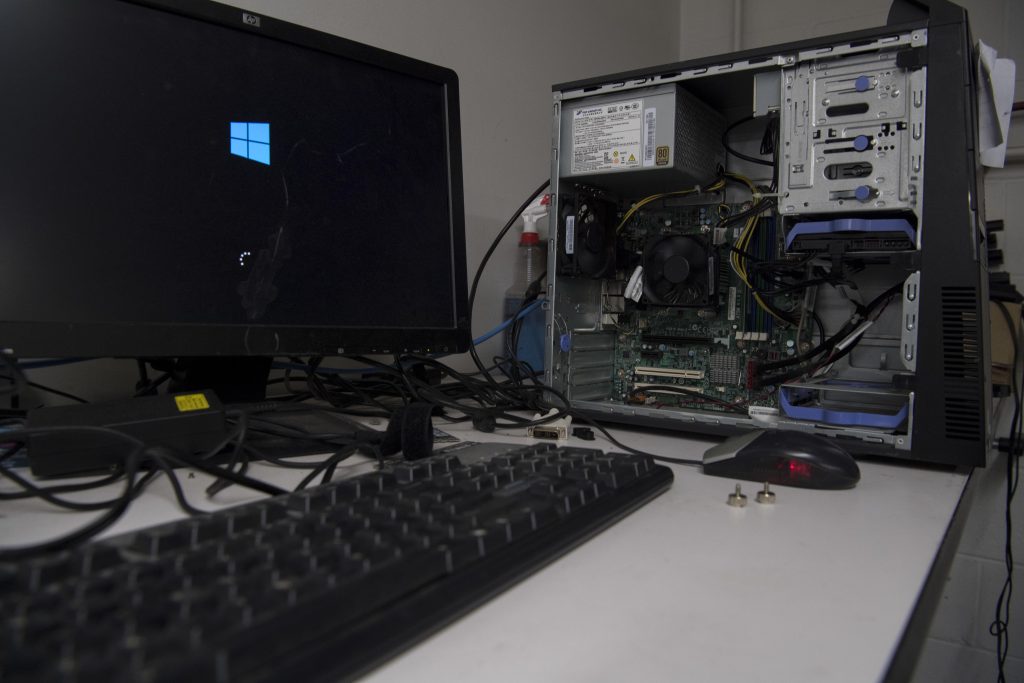

Que el ordenador se apague solo, sin mostrar ningún aviso y en mitad de una tarea, puede resultar bastante preocupante. Estás trabajando, navegando por Internet o viendo una película y, de repente, la pantalla se queda negra. El equipo deja de funcionar y, en algunos casos, vuelve a encenderse automáticamente.
Aunque la primera reacción suele ser pensar que el ordenador está averiado, un apagado inesperado puede tener diferentes causas. Puede tratarse de un problema de temperatura, alimentación eléctrica, software, controladores, almacenamiento o algún componente de hardware.
Por eso, antes de comprar piezas, reinstalar Windows o instalar programas que prometen “reparar” el ordenador, lo más importante es averiguar cuándo ocurre el apagado y qué estaba sucediendo justo antes.
En esta guía vamos a seguir un método práctico para investigar las causas más habituales y aprender a distinguir unas de otras.
Antes de empezar: ¿realmente se está apagando?
Lo primero es diferenciar entre varios comportamientos que pueden parecer iguales.
Un ordenador puede:
- Apagarse completamente.
- Reiniciarse automáticamente.
- Quedarse congelado.
- Mostrar una pantalla azul.
- Perder la imagen pero continuar encendido.
- Entrar en suspensión o hibernación.
Cada situación apunta hacia posibilidades diferentes.
Si el equipo se apaga completamente, debemos prestar especial atención a la alimentación, temperatura y hardware.
Si se reinicia, también debemos investigar errores de Windows y controladores.
Si aparece una pantalla azul, conviene anotar el código o mensaje que aparece.
Y si únicamente desaparece la imagen mientras los ventiladores y otros componentes continúan funcionando, puede existir un problema diferente relacionado con la tarjeta gráfica, monitor, cable o controlador.
Por tanto, antes de buscar una solución, hay que definir correctamente el síntoma.
¿Cuándo se apaga el ordenador?
Esta es probablemente la pregunta más importante de todo el diagnóstico.
No es lo mismo que el ordenador se apague mientras está completamente en reposo que cuando estás ejecutando un videojuego o un programa de edición de vídeo.
Intenta identificar un patrón.
Pregúntate:
- ¿Se apaga al iniciar Windows?
- ¿Sucede después de varios minutos?
- ¿Ocurre después de varias horas?
- ¿Se apaga mientras juegas?
- ¿Sucede al editar vídeo o fotografías?
- ¿Ocurre al abrir un programa concreto?
- ¿También sucede cuando simplemente navegas?
- ¿Se apaga cuando está conectado al cargador?
- ¿Ocurre cuando utilizas la batería?
- ¿El ordenador se reinicia inmediatamente?
Cuantos más detalles conozcas, más fácil será localizar la causa.
Por ejemplo, si el ordenador funciona perfectamente durante dos horas navegando por Internet, pero se apaga a los diez minutos de ejecutar un juego exigente, tenemos una pista mucho más concreta que si simplemente decimos que “se apaga de vez en cuando”.
1. La temperatura: una de las primeras causas que debes investigar
El exceso de temperatura es una de las posibilidades que merece más atención, especialmente si el ordenador se apaga cuando está realizando tareas exigentes.
Los componentes internos generan calor durante su funcionamiento. Cuando la carga aumenta, también puede aumentar considerablemente la temperatura.
Si el sistema de refrigeración no consigue mantenerla bajo control, el equipo puede reducir su rendimiento y, dependiendo de las circunstancias, llegar a apagarse como medida de protección.
Señales que pueden apuntar hacia un problema térmico
Presta atención si:
- Los ventiladores hacen mucho ruido.
- El ordenador se calienta demasiado.
- El problema aparece al jugar.
- Se apaga durante tareas exigentes.
- Funciona correctamente cuando está en reposo.
- El apagado aparece después de varios minutos de trabajo intenso.
- El comportamiento empeora cuando la temperatura ambiente es elevada.
También conviene revisar si existe polvo acumulado en las entradas y salidas de aire.
Un equipo con una ventilación deficiente puede tener más dificultades para expulsar el calor.
Pero cuidado
Que el ordenador se caliente no demuestra por sí solo que esa sea la causa.
La temperatura debe relacionarse con el momento del fallo.
Si el ordenador aumenta su temperatura, comienza a trabajar bajo carga y poco después se apaga repetidamente, entonces tenemos una hipótesis mucho más sólida.
2. ¿Puede estar fallando la alimentación?
Cuando un ordenador se apaga de forma instantánea, sin mostrar ningún mensaje, la alimentación es otra de las áreas que debemos investigar.
En un PC de sobremesa, la fuente de alimentación suministra energía a los diferentes componentes.
En un portátil, debemos considerar el cargador, la batería y el sistema de alimentación interno.
En un ordenador de sobremesa
Puedes comprobar aspectos como:
- Cable de alimentación.
- Regleta.
- Enchufe.
- Fuente de alimentación.
- Conexiones internas.
- Cambios recientes de hardware.
- Tarjeta gráfica instalada recientemente.
Si el problema aparece cuando el ordenador necesita más energía, por ejemplo durante un videojuego o una tarea exigente, la alimentación merece especial atención.
En un portátil
Observa si el apagado sucede:
- Solo con batería.
- Solo conectado a corriente.
- Cuando la batería tiene poca carga.
- Al conectar el cargador.
- Al mover el cable.
- Durante tareas exigentes.
Si existe una relación clara con la alimentación, conviene investigar esa parte antes de modificar Windows.

3. ¿El apagado aparece cuando CPU o GPU trabajan intensamente?
El procesador y la tarjeta gráfica pueden consumir muchos recursos cuando ejecutamos tareas exigentes.
Por ejemplo:
- Videojuegos.
- Edición de vídeo.
- Renderizado.
- Programas de diseño.
- Cálculos intensivos.
- Algunas aplicaciones profesionales.
Durante estas tareas aumenta la carga del hardware y, con ella, normalmente también el consumo energético y la generación de calor.
Por eso, si el ordenador solo se apaga bajo este tipo de situaciones, debemos investigar conjuntamente:
CPU + GPU + temperatura + alimentación.
No significa que alguno de estos componentes esté necesariamente averiado.
El objetivo es averiguar qué ocurre justo antes del apagado.
4. ¿La memoria RAM puede estar relacionada?
La memoria RAM no suele ser la primera sospechosa cuando un ordenador simplemente se apaga, pero puede formar parte del diagnóstico si existen otros síntomas.
Una cosa es tener poca memoria RAM y otra muy diferente que exista un problema de estabilidad de la memoria.
La falta de RAM suele provocar:
- Lentitud.
- Aplicaciones que tardan en responder.
- Uso elevado del almacenamiento.
- Problemas al trabajar con muchas aplicaciones simultáneamente.
En cambio, un problema de estabilidad puede provocar comportamientos más impredecibles, como bloqueos, errores, reinicios o fallos del sistema.
Si además de los apagados aparecen pantallas azules o congelaciones, merece la pena considerar la memoria como una posible causa.
5. ¿Y el disco o SSD?
El almacenamiento no suele ser la primera causa que buscamos cuando el ordenador se apaga de repente, pero tampoco debemos descartarlo automáticamente.
Un dispositivo de almacenamiento con problemas puede producir síntomas como:
- Archivos que dejan de abrirse.
- Programas que se bloquean.
- Errores de lectura y escritura.
- Windows funcionando de manera extraña.
- Bloqueos frecuentes.
- Archivos dañados.
Si el apagado viene acompañado de varios de estos síntomas, el almacenamiento merece una investigación específica.
También conviene comprobar cuánto espacio libre queda.
Un disco prácticamente lleno puede provocar problemas de rendimiento, aunque no debemos asumir que el poco espacio disponible sea automáticamente la causa del apagado.
6. ¿El problema empezó después de instalar algo?
Una de las mejores preguntas para diagnosticar cualquier problema informático es:
¿Qué cambió justo antes de que empezara el problema?
Puede tratarse de:
- Una actualización de Windows.
- Un controlador.
- Un programa.
- Una tarjeta gráfica.
- Memoria RAM.
- Un nuevo SSD.
- Un periférico.
- Una modificación de configuración.
Si el ordenador funcionaba perfectamente durante meses y los apagados comenzaron justo después de realizar un cambio, esa coincidencia merece investigarse.
No significa que el cambio sea necesariamente responsable.
Pero proporciona una pista temporal muy útil.
7. Los controladores también pueden provocar problemas
Los controladores permiten que Windows se comunique correctamente con los diferentes componentes del ordenador.
Un controlador defectuoso, incompatible o problemático puede producir comportamientos inesperados.
Esto puede ser especialmente relevante si el problema está relacionado con un componente concreto.
Por ejemplo:
El ordenador funciona normalmente, pero se reinicia cuando ejecutas aplicaciones gráficas.
En este caso, además de revisar temperatura y hardware, podemos investigar la tarjeta gráfica y su controlador.
La clave está en buscar una relación entre el componente y el momento del fallo.
No es recomendable instalar o actualizar todos los controladores indiscriminadamente.
8. Revisa los errores registrados por Windows
Windows dispone de herramientas que pueden proporcionar información sobre determinados fallos.
El Visor de eventos permite consultar diferentes acontecimientos registrados por el sistema.
Si el ordenador se apaga inesperadamente, podemos revisar los eventos próximos al momento en que ocurrió.
Esto no significa que vayamos a encontrar una línea que diga exactamente:
“La fuente de alimentación está averiada”.
Los registros no siempre son tan sencillos de interpretar.
Sin embargo, pueden proporcionar pistas sobre errores del sistema, controladores o apagados inesperados.
Lo importante es utilizar esta información junto con el resto de síntomas.
9. ¿Puede ser el enchufe, cable o regleta?
A veces buscamos el problema dentro del ordenador cuando puede estar relacionado con la alimentación externa.
Si utilizas una regleta antigua o sospechas que existe algún problema con el enchufe o cable, conviene comprobarlo.
Una prueba sencilla consiste en utilizar una conexión eléctrica fiable y observar si el comportamiento cambia.
En un portátil también puedes comprobar si existe alguna relación entre el fallo y el cargador.
Esto ayuda a diferenciar entre:
problema interno del ordenador
y
problema de alimentación externa.
10. ¿El ordenador se apaga al moverlo?
Si el equipo se apaga cuando lo mueves, golpeas ligeramente la mesa o manipulas determinados cables, no ignores ese patrón.
Puede existir un problema de conexión.
En un ordenador de sobremesa, conviene revisar las conexiones correspondientes, siempre con el equipo apagado y desconectado cuando sea necesario.
En un portátil, si el fallo está claramente relacionado con el conector de alimentación, merece especial atención.
Un ordenador no debería apagarse simplemente por moverlo ligeramente.

11. ¿Se apaga después de un tiempo concreto?
Este patrón también puede ser muy revelador.
Imagina que el ordenador:
funciona correctamente → pasan 20 minutos → empieza a calentarse → se apaga.
Aquí debemos investigar temperatura.
Pero imagina otro escenario:
funciona correctamente → ejecutas una aplicación concreta → se apaga inmediatamente.
En ese caso debemos investigar la aplicación, controladores, hardware relacionado y carga que genera.
Y existe un tercer caso:
se apaga después de varias horas incluso sin hacer tareas exigentes.
Entonces debemos ampliar la investigación hacia software, energía, hardware y posibles problemas intermitentes.
La duración hasta el fallo puede convertirse en una pista muy útil.
12. No confundas apagado con suspensión
Antes de realizar un diagnóstico complejo, comprueba que realmente se está produciendo un apagado.
Windows puede utilizar diferentes estados de energía:
- Suspensión.
- Hibernación.
- Apagado.
- Reinicio.
Si el equipo deja de mostrar actividad después de un periodo concreto sin utilizarlo, revisa primero la configuración de energía.
En cambio, si se apaga mientras estás escribiendo, navegando o trabajando activamente, la situación es diferente.
13. Qué NO deberías hacer
Cuando el ordenador se apaga solo, es fácil caer en la tentación de instalar cualquier programa que prometa reparar el problema.
No es recomendable.
Evita especialmente:
- Instalar varios programas “optimizadores”.
- Modificar el registro de Windows sin saber exactamente qué haces.
- Desactivar servicios del sistema al azar.
- Instalar controladores de fuentes desconocidas.
- Borrar archivos del sistema.
- Cambiar componentes sin haber encontrado una pista.
- Reinstalar Windows como primera medida.
El problema de hacer muchos cambios simultáneamente es que después no sabrás cuál ha tenido efecto.
Un diagnóstico profesional necesita cambios controlados.
Un ejemplo práctico: investigar un apagado inesperado
Imagina este escenario.
Un ordenador funciona perfectamente para navegar por Internet y trabajar con documentos.
Sin embargo, al comenzar un videojuego exigente, después de aproximadamente 15 minutos se apaga completamente.
No aparece una pantalla azul.
Al encenderlo de nuevo, Windows funciona con normalidad.
¿Cómo deberíamos investigar el problema?
Paso 1: buscar el patrón
Comprobamos si vuelve a ocurrir al ejecutar el mismo juego.
Paso 2: observar la carga
Comprobamos qué ocurre con CPU y GPU durante la partida.
Paso 3: investigar la temperatura
Observamos si las temperaturas aumentan de forma anormal antes del apagado.
Paso 4: investigar alimentación
Si las temperaturas parecen normales, podemos centrar la atención en la alimentación, especialmente si el equipo tiene una tarjeta gráfica exigente o ha sufrido recientemente una ampliación de hardware.
Paso 5: ampliar el diagnóstico
Si todo parece normal, investigamos controladores, registros de Windows y posibles problemas de hardware.
La diferencia está en que no hemos cambiado cinco cosas al mismo tiempo.
Hemos seguido las pistas.
Tabla rápida para localizar la posible causa
| Síntoma | Qué investigar primero |
|---|---|
| Se apaga jugando | Temperatura, GPU y alimentación |
| Se apaga durante tareas pesadas | CPU, GPU, temperatura y alimentación |
| Se apaga incluso en reposo | Software, alimentación y hardware |
| Se reinicia automáticamente | Windows, controladores y hardware |
| Aparece pantalla azul | Código del error y controladores |
| Se apaga al moverlo | Cables y conexiones |
| Se apaga con batería | Batería y alimentación |
| Se apaga al conectar cargador | Cargador y sistema de alimentación |
| Se bloquea antes de apagarse | CPU, RAM, disco, software y temperatura |
| Empezó tras instalar algo | Cambio reciente y compatibilidad |
Esta tabla no proporciona un diagnóstico definitivo, pero sí ayuda a decidir por dónde empezar.
Cuándo dejar de investigar por tu cuenta
Hay situaciones en las que es mejor no continuar realizando pruebas por nuestra cuenta.
Si detectas:
- Olor a quemado.
- Humo.
- Chispas.
- Cables deteriorados.
- Componentes visiblemente dañados.
- Calor anormal.
- Ruidos eléctricos extraños.
deja de utilizar el equipo y busca asistencia profesional.
También es recomendable acudir a un técnico si los apagados son frecuentes y no conseguimos encontrar un patrón claro.
Especialmente cuando sospechamos de la fuente de alimentación, placa base u otros componentes internos, una intervención incorrecta puede provocar daños adicionales.
El método correcto para investigar un apagado
Cuando el ordenador se apaga solo, puedes seguir esta secuencia:
1. Describe exactamente qué ocurre
¿Se apaga, reinicia, congela o muestra una pantalla azul?
2. Busca el momento del fallo
¿Ocurre jugando, trabajando, navegando o estando en reposo?
3. Observa CPU y GPU
Comprueba si el problema aparece bajo una carga elevada.
4. Investiga temperaturas
Busca una relación entre temperatura elevada y apagado.
5. Comprueba la alimentación
Cable, cargador, batería, regleta, fuente y conexiones.
6. Revisa software y controladores
Especialmente si el problema comenzó después de una actualización o instalación.
7. Consulta los registros
Utiliza las herramientas disponibles en Windows para buscar información adicional.
8. Considera el hardware
Si las pruebas anteriores no explican el problema, puede ser necesario investigar componentes físicos.
Conclusión: no intentes solucionar el apagado, intenta encontrar su causa
Cuando un ordenador se apaga solo, la solución no consiste necesariamente en reinstalar Windows o comprar una fuente de alimentación nueva.
Primero hay que investigar.
¿Cuándo ocurre?
¿Qué estaba haciendo el ordenador?
¿Estaba trabajando bajo mucha carga?
¿Había aumentado la temperatura?
¿Había ocurrido alguna actualización o cambio reciente?
¿El problema está relacionado con la alimentación?
Estas preguntas convierten un problema aparentemente aleatorio en una investigación mucho más concreta.
Si el apagado ocurre bajo carga, empieza por temperaturas, CPU, GPU y alimentación.
Si aparece incluso en reposo, amplía el diagnóstico hacia software, controladores, energía y hardware.
Si empezó después de una modificación, investiga ese cambio.
Y si aparecen pantallas azules, bloqueos u otros síntomas, utilízalos como pistas adicionales.
La regla más importante es sencilla:
No cambies componentes a ciegas. Primero intenta descubrir qué estaba ocurriendo justo antes del apagado.
Un buen diagnóstico consiste en observar, medir, comparar y descartar.
De esta manera, un ordenador que “se apaga solo” deja de ser un problema completamente misterioso y se convierte en un conjunto de posibilidades que podemos investigar de forma ordenada.
El objetivo no es probar soluciones al azar. Es encontrar el patrón que nos acerque a la causa real.