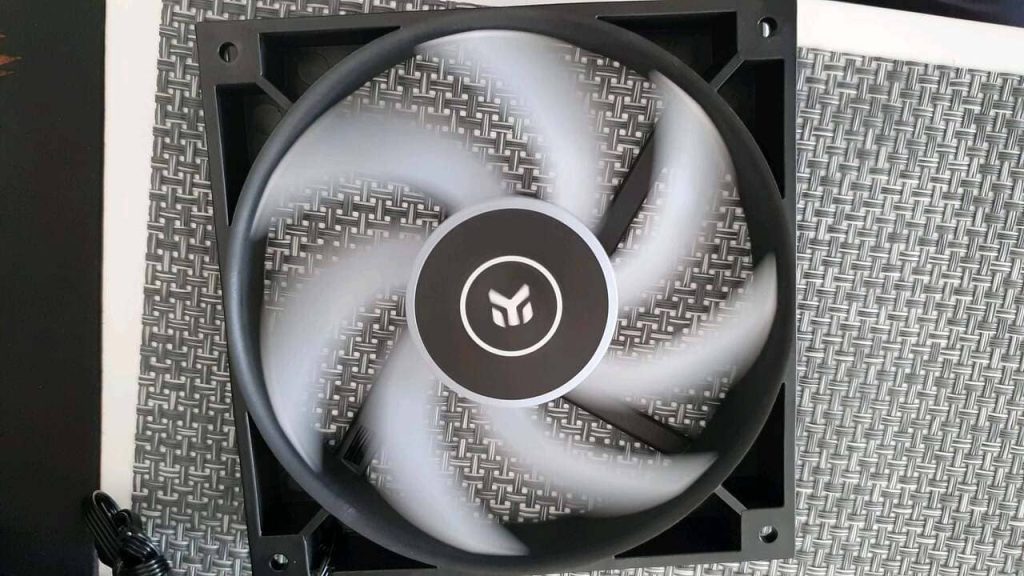

Un ordenador puede hacer algo de ruido durante su funcionamiento, especialmente cuando estamos ejecutando tareas exigentes. Sin embargo, si el ventilador empieza a sonar mucho más de lo habitual, funciona constantemente a gran velocidad o aparece un ruido extraño que antes no existía, merece la pena investigar qué está ocurriendo.
El error más habitual es pensar directamente:
“El ventilador está roto”.
No necesariamente.
Un ventilador puede estar funcionando perfectamente y girar a mucha velocidad porque algún componente del ordenador está generando demasiado calor. También puede ocurrir lo contrario: el equipo está relativamente frío, pero un ventilador está produciendo un ruido mecánico debido al polvo, desgaste, vibraciones o un problema físico.
Por eso, antes de sustituir ningún componente, debemos responder a una pregunta mucho más importante:
¿Por qué está haciendo tanto ruido?
En esta guía vamos a seguir un método práctico para localizar la causa y diferenciar entre un problema de temperatura, carga, suciedad, ventilación, software o hardware.
Lo primero: no todos los ruidos significan lo mismo
Antes de tocar nada, intenta identificar qué tipo de ruido estás escuchando.
No es lo mismo un ventilador que simplemente gira rápido que uno que produce un sonido extraño.
Ruido de aire
Es parecido a un:
“ffffffffff”
Normalmente indica que el ventilador está moviendo mucho aire.
Puede ser completamente normal si el ordenador está realizando una tarea exigente.
Zumbido
Puede indicar:
- Vibraciones.
- Resonancia.
- Un ventilador desequilibrado.
- Algún elemento que está transmitiendo vibraciones a la caja.
Ruido de roce
Un sonido parecido a:
“rrrrr” o “grrrr”
puede ser más preocupante.
Puede estar relacionado con polvo, un objeto que toca las aspas o desgaste del mecanismo del ventilador.
Ruido intermitente
Si el ventilador acelera y desacelera constantemente, puede estar reaccionando a cambios de temperatura o carga.
Este comportamiento no significa necesariamente que exista una avería.
La primera tarea es, por tanto, identificar el tipo de ruido.
La ruta de diagnóstico
Podemos organizar la investigación de esta manera:
VENTILADOR HACE MUCHO RUIDO
↓
¿CUÁNDO OCURRE?
↓
¿CPU/GPU ESTÁN TRABAJANDO MUCHO?
↓
¿TEMPERATURA ELEVADA?
↓
¿POLVO O MALA VENTILACIÓN?
↓
¿QUÉ VENTILADOR PRODUCE EL RUIDO?
↓
¿VIBRACIÓN O DESGASTE?
↓
¿PROBLEMA DE SOFTWARE O HARDWARE?
Esta ruta permite evitar una de las peores prácticas cuando aparece un problema informático: cambiar cosas sin saber cuál es la causa.
1. ¿Cuándo empieza a hacer ruido?
Esta es la primera pregunta que debes responder.
Observa el comportamiento del ordenador.
¿El ventilador hace mucho ruido nada más encenderlo?
¿Empieza después de unos minutos?
¿Solo ocurre cuando juegas?
¿Sucede al abrir determinados programas?
¿El ruido aparece incluso cuando el ordenador está prácticamente sin hacer nada?
Cada escenario puede apuntar hacia una causa diferente.
Si hace ruido desde el arranque
Debemos investigar especialmente:
- Ventilador sucio.
- Problema mecánico.
- Configuración de ventilación.
- Temperatura inicial anormal.
- Ventilador que está funcionando a una velocidad elevada desde el inicio.
Si aumenta después de unos minutos
La temperatura gana importancia.
El equipo puede comenzar a calentarse y aumentar progresivamente la velocidad de los ventiladores.
Si solo ocurre al jugar
Debemos prestar atención a:
CPU + GPU + temperatura + flujo de aire.
Si ocurre incluso en reposo
Hay que investigar procesos en segundo plano, temperaturas anormales y el propio ventilador.
2. ¿El ordenador está trabajando mucho?
Antes de culpar al ventilador, comprueba qué está haciendo el PC.
Un ventilador no gira rápido porque sí.
En muchas ocasiones está reaccionando a una mayor carga de trabajo.
Abre el Administrador de tareas de Windows utilizando:
Ctrl + Shift + Esc
y observa la utilización de CPU.
Si el procesador está trabajando intensamente, puede aumentar su temperatura y provocar que el sistema incremente la velocidad del ventilador.
Esto puede ocurrir mientras:
- Editas vídeo.
- Comprimes archivos.
- Ejecutas videojuegos.
- Instalas programas.
- Utilizas aplicaciones profesionales.
- Realizas determinadas tareas de cálculo.
En estas situaciones, escuchar más ruido puede ser completamente normal.
El problema aparece cuando el ventilador funciona a gran velocidad sin que exista una carga aparente que lo justifique.
3. ¿La tarjeta gráfica es la responsable?
En un PC de sobremesa con tarjeta gráfica dedicada, no debemos centrarnos únicamente en el ventilador del procesador.
La GPU también tiene sus propios ventiladores.
Durante tareas gráficas exigentes, como videojuegos o aplicaciones de edición, la tarjeta gráfica puede aumentar considerablemente su carga.
Esto puede provocar:
más trabajo → más calor → ventiladores más rápidos → más ruido.
Si el ruido aparece exclusivamente al ejecutar aplicaciones gráficas, intenta determinar si procede de la zona donde se encuentra la tarjeta gráfica.
Esta pequeña comprobación puede ahorrar bastante tiempo.
No tendría sentido sustituir el ventilador del procesador si el ruido realmente procede de la GPU.
4. La temperatura: una pista fundamental
La temperatura es uno de los factores más importantes que debemos investigar.
Cuando un componente aumenta su temperatura, el sistema de refrigeración puede incrementar la velocidad de los ventiladores para intentar mantenerla bajo control.
Por eso, el ruido puede ser simplemente la consecuencia de una temperatura elevada.
Debemos investigar especialmente si:
- El ventilador aumenta progresivamente de velocidad.
- El ruido aparece bajo carga.
- El ordenador está muy caliente.
- Los ventiladores permanecen acelerados durante mucho tiempo.
- El rendimiento disminuye cuando el equipo se calienta.
Sin embargo, hay que evitar una conclusión demasiado rápida.
Ventilador ruidoso no significa automáticamente temperatura peligrosa.
Lo correcto es comprobar ambas cosas.
Si el ventilador gira rápido pero las temperaturas son razonables, puede que el problema sea simplemente una configuración de ventilación demasiado agresiva.
Si las temperaturas son elevadas y el ventilador intenta compensarlo, debemos investigar por qué el equipo está acumulando tanto calor.
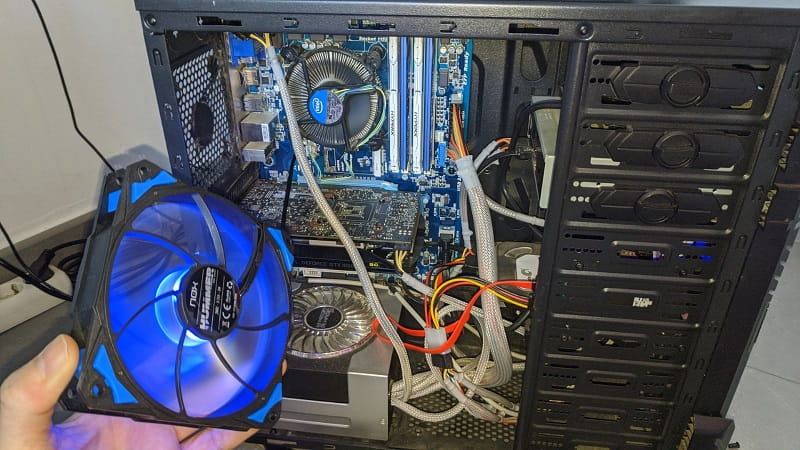
5. El polvo puede cambiar completamente la refrigeración
Con el paso del tiempo, el polvo puede acumularse dentro del ordenador.
Puede encontrarse en:
- Ventiladores.
- Disipadores.
- Rejillas.
- Filtros.
- Entradas de aire.
- Salidas de aire.
Una acumulación importante puede dificultar el flujo de aire.
El resultado puede ser:
menos circulación de aire → más temperatura → ventiladores más rápidos → más ruido.
Además, el polvo acumulado directamente sobre un ventilador puede afectar a su funcionamiento y producir vibraciones.
Por eso, mantener limpio el sistema de refrigeración forma parte del mantenimiento normal de un ordenador.
6. ¿La caja tiene suficiente ventilación?
No basta con tener ventiladores.
También es importante que el aire pueda entrar y salir correctamente.
Un PC puede disponer de varios ventiladores y, aun así, tener una ventilación deficiente.
Por ejemplo, si las entradas de aire están bloqueadas o el ordenador está colocado en un espacio extremadamente cerrado, el aire caliente puede acumularse.
Esto obliga a los ventiladores a trabajar más.
Comprueba que:
- Las entradas de aire estén libres.
- Las salidas no estén bloqueadas.
- La caja tenga espacio alrededor.
- Los filtros no estén completamente obstruidos.
- El ordenador no esté encerrado en un espacio sin ventilación.
En un portátil, este aspecto es todavía más importante.
Colocarlo sobre una superficie blanda puede bloquear algunas entradas de aire.
7. ¿El ruido procede realmente del ventilador?
Esta comprobación parece evidente, pero es muy importante.
Dentro de un PC hay otros componentes que pueden generar ruido.
Por ejemplo:
- Ventiladores de la caja.
- Ventilador del procesador.
- Ventiladores de la tarjeta gráfica.
- Ventilador de la fuente de alimentación.
- Discos duros mecánicos.
- Bombas de refrigeración líquida.
Por eso, si simplemente escuchamos un ruido y asumimos que procede del ventilador del procesador, podemos equivocarnos.
Intenta localizar de qué zona procede el sonido.
No necesitas desmontar el ordenador para hacer una primera identificación.
Escucha si el ruido procede de la parte delantera, trasera, superior o inferior de la caja.
Esto puede ayudarte a determinar qué componente investigar.
8. ¿Es un ruido constante o cambia de velocidad?
Este detalle también proporciona información.
Ruido constante
Si el ventilador gira de manera estable y produce un ruido continuo, puede estar funcionando a una velocidad elevada.
Hay que investigar por qué.
Ruido que sube y baja
Si escuchas:
rápido → lento → rápido → lento
puede existir una relación con cambios de temperatura o carga.
Por ejemplo, una aplicación puede aumentar temporalmente el uso de CPU, haciendo que la temperatura suba y el ventilador acelere.
Cuando la carga disminuye, el ventilador vuelve a reducir su velocidad.
Ruido mecánico
Si el sonido es irregular, con vibraciones o roce, debemos investigar físicamente el ventilador.
9. El ventilador puede estar desgastado
Los ventiladores tienen componentes mecánicos y pueden desgastarse con el tiempo.
Si el ordenador tiene varios años y el ruido ha aparecido recientemente, puede existir un problema físico en uno de ellos.
Algunas señales son:
- Vibraciones nuevas.
- Ruido de roce.
- Zumbido extraño.
- Sonido irregular.
- Ventilador que parece moverse de forma inestable.
En estos casos, limpiar el equipo puede no ser suficiente.
Puede ser necesario sustituir el ventilador afectado.
Pero primero hay que identificar cuál es.
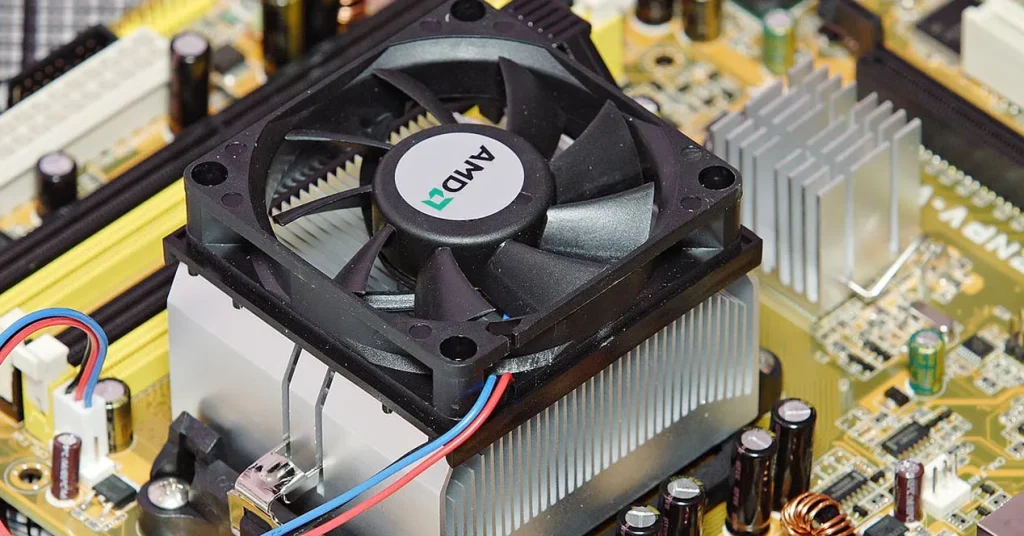
10. ¿Hay algo tocando las aspas?
Un ruido extraño también puede aparecer cuando algún elemento entra en contacto con las aspas.
Puede tratarse de:
- Un cable mal colocado.
- Acumulación de suciedad.
- Una pieza desplazada.
- Algún elemento extraño.
Si el ruido apareció de repente después de mover el ordenador o realizar alguna modificación, esta posibilidad merece atención.
No introduzcas objetos con el ordenador encendido para intentar detener un ventilador.
Si necesitas revisar físicamente el interior, apaga el equipo y desconéctalo de la alimentación cuando corresponda.
11. Los programas en segundo plano también pueden ser responsables
No siempre es un problema físico.
Windows y las aplicaciones pueden ejecutar procesos en segundo plano.
Por ejemplo:
- Actualizaciones.
- Antivirus.
- Sincronización de archivos.
- Indexación.
- Copias de seguridad.
- Instalaciones.
- Aplicaciones que se ejecutan automáticamente.
Si uno de estos procesos aumenta el uso de CPU, puede provocar que los ventiladores aumenten su velocidad.
Por eso, si el ordenador hace mucho ruido aparentemente “sin hacer nada”, abre el Administrador de tareas y comprueba qué procesos están utilizando más recursos.
Quizá el ventilador no sea el problema.
Puede estar simplemente reaccionando a un proceso que está consumiendo CPU.
12. ¿Hace ruido desde que enciendes el PC?
Si los ventiladores funcionan a una velocidad elevada desde el momento del arranque, podemos investigar varias posibilidades.
Puede tratarse de:
- Una configuración de ventilación.
- Un comportamiento normal durante el arranque.
- Temperatura anormal.
- Problemas de detección del ventilador.
- Un ventilador deteriorado.
Algunos equipos aumentan temporalmente la velocidad de los ventiladores durante el inicio.
Esto no significa necesariamente que exista un problema.
Lo importante es observar si el ruido disminuye después de que Windows termine de arrancar.
Si permanece constantemente a máxima velocidad, merece una investigación más profunda.
13. ¿El ordenador se calienta y además pierde rendimiento?
Esta combinación merece especial atención.
Si el PC:
hace mucho ruido + se calienta + pierde rendimiento
puede existir un problema relacionado con la refrigeración.
Cuando un componente alcanza temperaturas elevadas, puede reducir su rendimiento para controlar el calor.
El usuario puede percibir entonces:
- Programas más lentos.
- Juegos con menos rendimiento.
- Tirones.
- Ventiladores a máxima velocidad.
En este caso, no debemos centrarnos únicamente en conseguir que el ordenador sea más silencioso.
La prioridad es descubrir por qué está generando o acumulando tanto calor.
14. No confundas ruido con avería
Un ventilador ruidoso no significa automáticamente que esté roto.
De hecho, un ventilador funcionando rápidamente puede indicar que está haciendo exactamente su trabajo: intentar expulsar el calor del sistema.
El verdadero problema puede estar en otro lugar.
Por ejemplo:
CPU trabaja demasiado → temperatura aumenta → ventilador acelera → ordenador hace ruido.
Aquí el ventilador no es necesariamente el culpable.
Es la consecuencia de otro problema.
Esta distinción es fundamental para realizar un diagnóstico correcto.
15. Qué NO deberías hacer
Cuando un PC hace mucho ruido, evita comenzar con soluciones agresivas.
No es recomendable:
- Desactivar los ventiladores.
- Reducir su velocidad al azar.
- Instalar programas desconocidos para “enfriar” el PC.
- Modificar configuraciones avanzadas sin saber qué hacen.
- Ignorar temperaturas elevadas.
- Bloquear las entradas de aire.
- Sustituir componentes sin identificar el ruido.
- Seguir utilizando un ventilador que produce un fuerte ruido mecánico sin investigarlo.
Un ordenador silencioso no sirve de nada si conseguimos reducir el ruido a costa de aumentar demasiado la temperatura.
La prioridad siempre debe ser mantener un equilibrio entre refrigeración, rendimiento y ruido.
Un ejemplo práctico
Imagina que un ordenador empieza a hacer muchísimo ruido cuando abres un videojuego.
La primera reacción podría ser pensar que el ventilador está averiado.
Pero seguimos el diagnóstico.
Paso 1
Abrimos el juego y observamos el uso de CPU y GPU.
Paso 2
Comprobamos las temperaturas.
Paso 3
Observamos si el ruido aparece al mismo tiempo que aumenta la carga.
Paso 4
Intentamos identificar de qué ventilador procede.
Si descubrimos que la GPU aumenta considerablemente su carga y que el ruido procede de sus ventiladores, ya hemos reducido mucho el problema.
En cambio, si el ruido aparece incluso con el ordenador en reposo, debemos investigar procesos en segundo plano, temperaturas, ventiladores y posibles problemas físicos.
El objetivo no es adivinar.
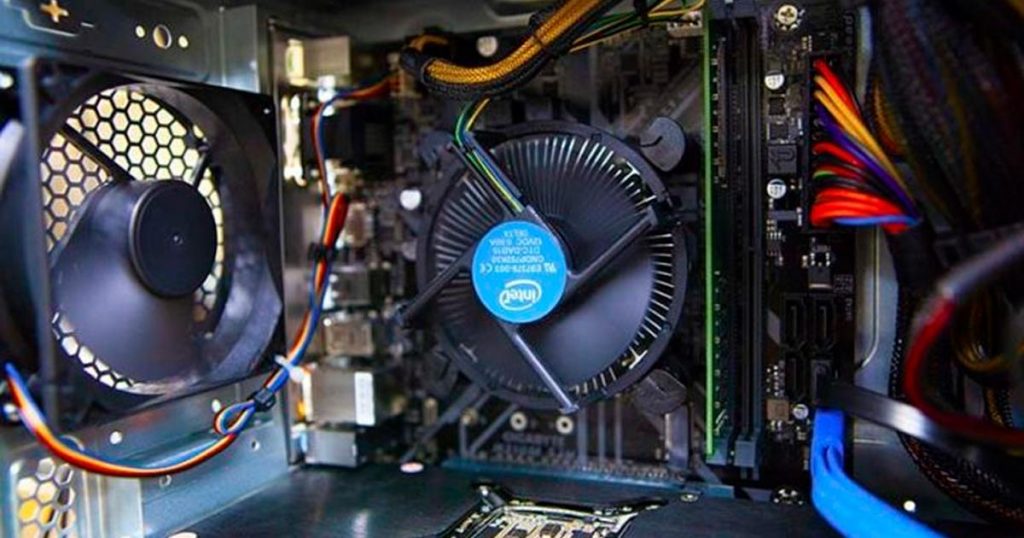
Diagnóstico rápido: ¿qué puede estar provocando el ruido?
Puedes utilizar esta guía como referencia:
| Lo que ocurre | Qué investigar |
|---|---|
| Hace ruido al jugar | GPU, CPU y temperatura |
| Hace ruido al abrir programas | CPU y procesos |
| Hace ruido incluso en reposo | Procesos, temperatura y ventiladores |
| El ruido apareció recientemente | Polvo, desgaste o cambios recientes |
| Se escucha un roce | Ventilador, aspas o suciedad |
| Vibra la caja | Ventilador o fijaciones |
| Aumenta y disminuye continuamente | Temperatura y carga |
| Hace ruido desde el arranque | Configuración, temperatura o ventilador |
| Hace ruido y el PC se calienta | Refrigeración y flujo de aire |
| Hace ruido y el rendimiento baja | Temperatura y posible limitación térmica |
Esta tabla no sustituye un diagnóstico completo, pero permite decidir por dónde empezar.
Cómo investigar el problema paso a paso
Si quieres convertir todo el artículo en un procedimiento sencillo, sigue este orden:
1. Escucha el ruido
Determina si es aire, vibración, zumbido, roce o un sonido irregular.
2. Comprueba cuándo aparece
¿Al arrancar, jugando, navegando o después de varios minutos?
3. Observa CPU y GPU
Comprueba si existe una carga elevada.
4. Comprueba las temperaturas
Busca una relación entre temperatura y velocidad del ventilador.
5. Localiza el ventilador
Determina si procede de la CPU, GPU, caja o fuente.
6. Revisa la ventilación
Comprueba entradas, salidas, filtros y acumulación de polvo.
7. Investiga procesos en segundo plano
Un programa puede estar haciendo trabajar al procesador sin que lo notes.
8. Comprueba el estado físico
Si existe ruido mecánico, vibración o roce, puede haber desgaste.
9. Actúa sobre la causa
Solo después de reunir suficiente información debes decidir si necesitas limpiar, mejorar la ventilación, revisar software o sustituir un componente.
¿Cuándo deberías acudir a un técnico?
Si el ventilador produce un ruido mecánico intenso, existen temperaturas anormalmente elevadas o el ordenador comienza a apagarse, bloquearse o reiniciarse, no conviene ignorar el problema.
También es recomendable solicitar asistencia si sospechas de la fuente de alimentación o de cualquier componente interno que requiera manipulación.
Un ruido nuevo y persistente puede ser una señal de que algo necesita atención.
Cuanto antes se investigue, más fácil puede resultar evitar que un problema pequeño termine provocando uno mayor.
Conclusión: el ventilador puede ser el síntoma, no la causa
Cuando el ventilador del PC hace mucho ruido, la solución no consiste simplemente en intentar hacerlo girar más despacio.
Primero debemos descubrir por qué está girando tan rápido o por qué produce ese ruido.
Puede estar respondiendo a una carga elevada de CPU o GPU.
Puede estar intentando controlar una temperatura demasiado alta.
Puede existir polvo acumulado o una ventilación deficiente.
También puede tratarse de un ventilador desgastado, una vibración, un cable que interfiere con las aspas o un proceso en segundo plano que está utilizando demasiados recursos.
La clave está en observar el comportamiento.
¿Cuándo empieza el ruido?
¿Qué estaba haciendo el ordenador?
¿Qué temperaturas alcanza?
¿Qué componente está trabajando?
¿De qué ventilador procede realmente el sonido?
Estas preguntas permiten pasar de una simple molestia a un diagnóstico mucho más preciso.
La regla principal es:
No intentes silenciar el ventilador antes de descubrir por qué está trabajando tanto.
Si el ventilador está intentando refrigerar un componente que se está calentando demasiado, reducir su velocidad podría empeorar el problema.
Por eso, un buen diagnóstico debe seguir siempre este orden:
escuchar → observar → medir → localizar → actuar.
Así podrás determinar si realmente necesitas limpiar el equipo, mejorar su ventilación, revisar un proceso de Windows, investigar las temperaturas o sustituir un ventilador que presenta desgaste.
Y, sobre todo, evitarás cambiar componentes innecesariamente.
Un PC ruidoso no siempre tiene un ventilador averiado. A veces el ruido simplemente está avisando de que hay otro problema que todavía no hemos encontrado.