

Que el móvil, ordenador o Smart TV aparezca conectado a una red WiFi pero no tenga acceso a Internet es uno de los problemas tecnológicos más habituales en casa.
Lo desconcertante es que, aparentemente, todo parece funcionar: el dispositivo muestra el icono de WiFi, reconoce la red y dice que está conectado. Sin embargo, cuando intentas abrir una página web, utilizar una aplicación o reproducir un vídeo, nada funciona.
La buena noticia es que “WiFi conectado sin Internet” no significa necesariamente que el router esté averiado.
El problema puede encontrarse en el propio dispositivo, en la conexión WiFi, en el router, en la configuración de red, en los servidores DNS o incluso en la compañía que proporciona Internet.
Por eso, en lugar de cambiar configuraciones al azar, en esta guía vamos a utilizar un método diferente:
Primero diagnosticamos el problema y después aplicamos la solución adecuada.
Diagnóstico rápido: descubre dónde está el problema
Antes de empezar a cambiar configuraciones, haz estas cuatro comprobaciones.
1. ¿Otros dispositivos tienen Internet?
Conecta otro móvil, ordenador o tablet a la misma red WiFi.
- Si otros dispositivos sí tienen Internet: probablemente el problema está en el dispositivo que estás utilizando.
- Si ningún dispositivo tiene Internet: probablemente el problema está en el router, la conexión o el operador.
2. ¿El WiFi aparece conectado?
Si aparece el nombre de tu red y el dispositivo indica que está conectado, significa que existe comunicación entre el dispositivo y el router.
Pero eso no garantiza que el router tenga acceso a Internet.
3. ¿Puedes navegar utilizando datos móviles?
Si tu móvil funciona perfectamente con datos móviles pero deja de funcionar al conectarse al WiFi, tenemos una pista importante: el problema está relacionado con la conexión WiFi o con la conexión a Internet de esa red.
4. ¿El problema afecta a toda la casa?
Si móviles, ordenadores, televisores y otros dispositivos están conectados al WiFi pero ninguno puede navegar, no pierdas tiempo cambiando configuraciones individualmente.
El problema probablemente está más arriba:
dispositivos → router → conexión del operador.
Árbol de diagnóstico
Utiliza este esquema antes de seguir con las soluciones.
WiFi conectado pero sin Internet
↓
¿Solo ocurre en un dispositivo?
Sí → comprueba ese dispositivo y continúa desde el paso 5.
No → continúa.
↓
¿Todos los dispositivos tienen el mismo problema?
Sí → reinicia el router y continúa con las comprobaciones.
No → el problema probablemente está en un dispositivo concreto.
↓
¿Las luces del router indican alguna anomalía?
Sí → comprueba la conexión y el servicio del operador.
No → continúa.
↓
¿Internet funciona mediante cable Ethernet?
Sí → el problema probablemente está relacionado con el WiFi.
No → el problema puede estar en el router, la línea o el operador.
Este pequeño diagnóstico evita una de las peores prácticas cuando aparece un problema tecnológico:
Cambiar diez cosas sin saber cuál era realmente la causa.
1. Comprueba si el problema ocurre en todos los dispositivos
Esta debería ser siempre una de las primeras pruebas.
Coge otro dispositivo y conéctalo a la misma red.
Por ejemplo:
- Tu móvil.
- Otro móvil de la casa.
- Un portátil.
- Una tablet.
- Una Smart TV.
Ahora intenta abrir una página web.
Si el segundo dispositivo funciona
El router y la conexión a Internet probablemente están funcionando.
En ese caso, el problema puede estar relacionado con:
- La configuración del primer dispositivo.
- Su conexión WiFi.
- Una aplicación concreta.
- La configuración DNS.
- Algún problema temporal del sistema.
No tiene sentido reiniciar el router diez veces si todos los demás dispositivos funcionan correctamente.
Si ningún dispositivo funciona
La situación cambia.
Si todos aparecen conectados al WiFi pero ninguno tiene Internet, debemos investigar el router y la conexión externa.
2. Reinicia correctamente el router y el dispositivo
Reiniciar sigue siendo una de las primeras pruebas que merece la pena realizar.
Pero conviene hacerlo correctamente.
Primero reinicia el dispositivo
Apaga o reinicia el móvil, ordenador o dispositivo que presenta el problema.
Después vuelve a conectarlo al WiFi.
Si continúa sin Internet, pasa al router.
Cómo reiniciar el router
- Desconecta el router de la alimentación eléctrica.
- Espera aproximadamente 30 segundos.
- Vuelve a conectarlo.
- Espera varios minutos para que termine de iniciar.
- Comprueba las luces.
- Vuelve a conectar el dispositivo al WiFi.
No desconectes cables innecesarios durante el proceso.
¿Por qué puede funcionar?
El router mantiene diferentes procesos relacionados con la conexión a Internet y la red doméstica. Un reinicio puede solucionar determinados bloqueos temporales.
Pero recuerda:
Si el problema vuelve constantemente después de reiniciar el router, el reinicio no es la solución definitiva. Es una pista.
3. Revisa las luces del router
Las luces del router pueden proporcionar información muy útil.
Dependiendo del fabricante y del modelo, pueden aparecer indicadores relacionados con:
- Alimentación.
- Internet.
- WiFi.
- Red.
- Fibra.
- WAN.
- Telefonía.
No todos los routers utilizan los mismos nombres ni colores, así que conviene consultar el manual del modelo concreto si tienes dudas.
¿Qué buscamos?
Queremos detectar si existe una anomalía evidente.
Por ejemplo, si el indicador relacionado con Internet permanece apagado o muestra un estado diferente al habitual, puede existir un problema con la conexión externa.
En cambio, si el router parece funcionar normalmente pero un único dispositivo no tiene Internet, debemos investigar ese dispositivo.
Consejo
No te fijes únicamente en el color.
Compara el comportamiento actual con el funcionamiento habitual del router.
4. Comprueba los cables
Si tienes una conexión mediante fibra, cable o Ethernet, revisa que las conexiones estén correctamente colocadas.
Comprueba especialmente:
- Cable de alimentación.
- Cable de red.
- Conexión entre equipos si tienes varios dispositivos de red.
- Cable de fibra si tu instalación utiliza uno.
No tires de los cables ni manipules una conexión de fibra óptica sin saber exactamente qué estás haciendo.
Si un cable está visiblemente dañado, doblado de forma excesiva o presenta una conexión inestable, puede ser necesario sustituirlo o solicitar asistencia.
5. Olvida la red WiFi y vuelve a conectarte
Si el problema solamente ocurre en un dispositivo, una prueba sencilla consiste en eliminar temporalmente la red WiFi guardada y volver a conectarte.
En Android y otros sistemas encontrarás una opción similar a:
Ajustes → WiFi → seleccionar red → Olvidar red
En iPhone suele existir una opción equivalente dentro de la información de la red WiFi.
Después:
- Selecciona nuevamente tu red.
- Introduce la contraseña.
- Espera a que se establezca la conexión.
- Abre una página web.
¿Por qué puede ayudar?
El dispositivo guarda información relacionada con las redes a las que se conecta.
Si esa configuración ha quedado en un estado incorrecto, volver a establecer la conexión puede resolver determinados problemas.
Importante
Necesitarás conocer la contraseña del WiFi antes de olvidar la red.
6. Comprueba la conexión utilizando un cable Ethernet
Esta es una de las pruebas más útiles para realizar un diagnóstico real.
Si tienes un ordenador compatible y un cable Ethernet, conecta directamente el ordenador al router.
Después intenta navegar.
Resultado A: por cable funciona
Si Internet funciona perfectamente mediante Ethernet pero no por WiFi, tenemos una pista muy clara:
la conexión a Internet probablemente funciona y el problema está relacionado con la red inalámbrica.
En ese caso podemos investigar:
- Cobertura.
- Interferencias.
- Banda WiFi.
- Configuración inalámbrica.
- Saturación.
- Problemas del dispositivo.
Resultado B: por cable tampoco funciona
Si tampoco tienes Internet mediante cable, el problema puede encontrarse en:
- Router.
- Conexión externa.
- Línea.
- Operador.
Esta prueba permite separar rápidamente:
problema de Internet
de
problema de WiFi.
Y esa diferencia es fundamental.
7. Comprueba si el problema está relacionado con DNS
El DNS es uno de los componentes que intervienen cuando escribes una dirección web y el dispositivo necesita localizar el servidor correspondiente.
Por eso puede ocurrir una situación aparentemente extraña:
Estás conectado al WiFi y existe conexión con el router, pero determinadas páginas no cargan.
En algunos casos, el problema puede estar relacionado con la resolución DNS.
Sin embargo, no recomendamos cambiar el DNS como primera medida.
Primero realiza las comprobaciones anteriores.
Si todo parece correcto y el problema afecta especialmente a la navegación web, puedes investigar la configuración DNS del dispositivo o del router.
Dependiendo del sistema operativo y del modelo del router, el procedimiento cambia.
Una regla importante
No cambies valores de red simplemente porque hayas visto una recomendación en Internet.
Si modificas una configuración, anota primero el valor original.
Así podrás volver atrás si el cambio no soluciona nada.
8. Comprueba si el problema es del router o del operador
Llegados a este punto tenemos que hacer una pregunta fundamental:
¿El router tiene Internet o solamente está creando una red WiFi?
Un router puede crear correctamente una red inalámbrica aunque no tenga acceso a Internet.
Por eso puedes ver:
WiFi conectado
y al mismo tiempo:
Sin acceso a Internet.
Una forma sencilla de investigarlo
Comprueba varios dispositivos.
Caso 1
Todos tienen WiFi pero ninguno tiene Internet.
Probable zona del problema: router, línea o operador.
Caso 2
Solo un dispositivo no tiene Internet.
Probable zona del problema: ese dispositivo.
Caso 3
Internet funciona por cable pero no por WiFi.
Probable zona del problema: red inalámbrica.
Caso 4
Internet funciona y deja de funcionar periódicamente.
Probable zona del problema: conexión inestable, router o servicio del operador.
9. ¿Qué hacer si sigue sin funcionar?
Si has realizado las comprobaciones anteriores y sigues sin conexión, evita empezar a realizar cambios cada vez más agresivos.
Antes de restablecer el router, recopila información.
Apunta:
- Desde cuándo ocurre.
- Si afecta a todos los dispositivos.
- Si funciona por cable.
- Qué luces muestra el router.
- Si puedes utilizar datos móviles.
- Si el problema aparece constantemente.
- Si otras personas de la zona tienen el mismo problema.
- Si el router se reinicia solo.
Esta información puede ser muy útil cuando contactes con tu compañía.
No restablezcas el router de fábrica como primera opción
Un restablecimiento completo puede eliminar configuraciones personalizadas.
Dependiendo del operador y del modelo, podrías necesitar posteriormente volver a configurar determinados parámetros.
Por eso:
Restablecer de fábrica debe ser una de las últimas opciones, no la primera.
10. ¿Cuándo debes contactar con tu compañía?
Después de realizar las pruebas básicas, puede haber llegado el momento de contactar con el operador.
Especialmente si:
- Ningún dispositivo tiene Internet.
- Tampoco funciona mediante Ethernet.
- El router muestra una anomalía relacionada con Internet.
- La conexión desapareció de repente.
- La conexión se corta constantemente.
- Has comprobado que tus dispositivos funcionan correctamente.
Cuando hables con la compañía, no digas únicamente:
“No tengo Internet.”
Es mucho más útil explicar qué pruebas has realizado.
Por ejemplo:
“Todos los dispositivos se conectan al WiFi, pero ninguno tiene Internet. He reiniciado el router y he probado también mediante cable Ethernet. La conexión continúa sin funcionar.”
Esto permite al técnico partir de información concreta.
¿Y si solamente falla un dispositivo?
Este es un escenario muy diferente.
Si el resto de dispositivos navegan correctamente, céntrate en el dispositivo afectado.
Puedes probar:
- Desactivar y activar WiFi.
- Reiniciar el dispositivo.
- Olvidar la red.
- Volver a introducir la contraseña.
- Comprobar fecha y hora.
- Actualizar el sistema.
- Revisar la configuración de red.
- Probar otra red WiFi.
Una prueba especialmente útil
Conecta ese mismo dispositivo a otra red.
Por ejemplo, puedes utilizar temporalmente la conexión compartida de otro móvil.
Si funciona correctamente con otra red:
el dispositivo probablemente funciona y el problema está relacionado con la conexión WiFi original o con su compatibilidad/configuración.
Si tampoco funciona con otras redes:
el problema probablemente está en el propio dispositivo.
¿WiFi conectado significa que tengo Internet?
No.
Esta es probablemente la idea más importante de todo el artículo.
Tu dispositivo puede establecer correctamente una conexión con el router y, sin embargo, el router puede no tener acceso a Internet.
Por eso existen dos conexiones diferentes:
Dispositivo → WiFi → Router
y
Router → Operador → Internet
Si la primera funciona pero la segunda falla, aparecerá precisamente el problema que estamos analizando:
WiFi conectado, pero sin Internet.
Comprender esta diferencia facilita muchísimo el diagnóstico.
Errores que deberías evitar
No reinicies todo continuamente
Si has reiniciado varias veces y el problema vuelve, necesitas investigar la causa.
No cambies configuraciones al azar
Especialmente DNS, parámetros avanzados de red o configuraciones del router.
No restablezcas el router inmediatamente
Podrías borrar configuraciones que después necesites recuperar.
No compres un router nuevo todavía
Primero determina si realmente el router es el problema.
No culpes automáticamente a tu compañía
Comprueba primero si el problema afecta a todos los dispositivos y si existe conexión mediante Ethernet.
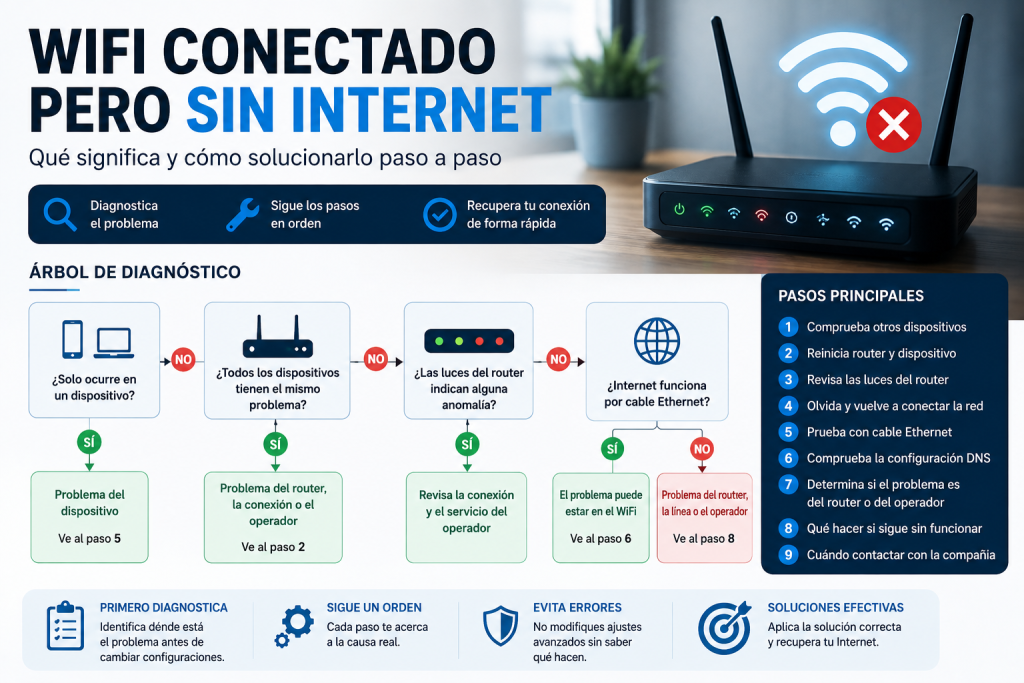
Tabla de diagnóstico rápido
| Lo que ocurre | Posible causa | Qué probar |
|---|---|---|
| Solo falla un dispositivo | Configuración del dispositivo | Reiniciar y olvidar la red |
| Todos los dispositivos fallan | Router, línea u operador | Reiniciar router y comprobar conexión |
| WiFi funciona pero Ethernet no | Problema de red/router | Revisar cable y conexión |
| Ethernet funciona pero WiFi no | Problema inalámbrico | Revisar WiFi e interferencias |
| El router muestra una anomalía | Posible problema de conexión | Revisar servicio del operador |
| Una página no carga pero otras sí | DNS o problema del servicio | Comprobar DNS y la página |
| Internet funciona y se corta constantemente | Conexión inestable | Revisar router y operador |
| Otra red funciona correctamente | Problema de la red original | Revisar router/WiFi |
El método Tecnoutil: no adivines, diagnostica
Cuando tengas un problema de Internet, no empieces a cambiar configuraciones sin saber qué estás buscando.
Utiliza esta secuencia:
1. IDENTIFICA
¿El problema afecta a uno o a todos los dispositivos?
2. DESCARTA
¿Funciona Internet mediante otra red?
3. COMPRUEBA
¿Funciona mediante Ethernet?
4. INVESTIGA
¿El router muestra algún problema?
5. SOLUCIONA
Aplica únicamente las medidas relacionadas con la causa probable.
6. ESCALA
Si todo apunta al operador, contacta con él.
Este método es mucho más eficaz que una lista de veinte trucos.
Preguntas frecuentes
¿Por qué mi móvil dice que está conectado al WiFi pero no tiene Internet?
Porque conectarse al router mediante WiFi y tener acceso a Internet son dos cosas diferentes. El teléfono puede comunicarse correctamente con el router mientras este no tiene conexión con el operador.
¿Debo reiniciar el router si solamente falla mi móvil?
No necesariamente. Si los demás dispositivos funcionan, empieza investigando el móvil.
¿Cómo sé si el problema es del router?
Una de las mejores pistas es comprobar varios dispositivos y probar la conexión mediante Ethernet. Si ninguno tiene Internet, aumenta la posibilidad de que el problema esté en el router, la línea o el operador.
¿Cambiar el DNS solucionará el problema?
En algunos casos puede ayudar, pero no debería ser la primera prueba. Antes hay que descartar problemas de conexión, router y dispositivo.
¿Tengo que comprar un router nuevo?
No. Antes hay que identificar la causa. Comprar un router sin saber si el actual está realmente averiado puede hacerte gastar dinero innecesariamente.
¿Por qué funciona Internet en mi móvil con datos pero no con WiFi?
Porque los datos móviles y la conexión WiFi utilizan redes diferentes. Si los datos funcionan y el WiFi no, debes investigar la red doméstica, el router o la configuración WiFi.
Conclusión
Cuando aparece el mensaje “WiFi conectado pero sin Internet”, lo más importante es no confundir una cosa con la otra.
Que tu dispositivo esté conectado al WiFi únicamente significa que puede comunicarse con el router. No garantiza que el router tenga acceso a Internet.
Por eso, la mejor manera de solucionar el problema consiste en avanzar desde lo más sencillo hasta lo más específico:
Comprobar otros dispositivos → reiniciar → revisar el router → comprobar cables → volver a conectar la red → probar Ethernet → investigar DNS → determinar si el problema pertenece al router o al operador.
Y hay una prueba especialmente valiosa:
Si Internet funciona mediante cable Ethernet pero no mediante WiFi, probablemente no tienes un problema con tu conexión a Internet, sino con la red inalámbrica.
Por el contrario, si ningún dispositivo tiene Internet y tampoco funciona mediante cable, tiene mucho más sentido investigar el router, la línea o el servicio del operador.
La clave es sencilla:
no cambies cosas al azar.
Primero descubre dónde está el problema. Después aplica la solución correspondiente.
Ese es el objetivo de una buena guía tecnológica: no darte veinte trucos para probar, sino ayudarte a entender qué está ocurriendo y qué debes hacer a continuación.