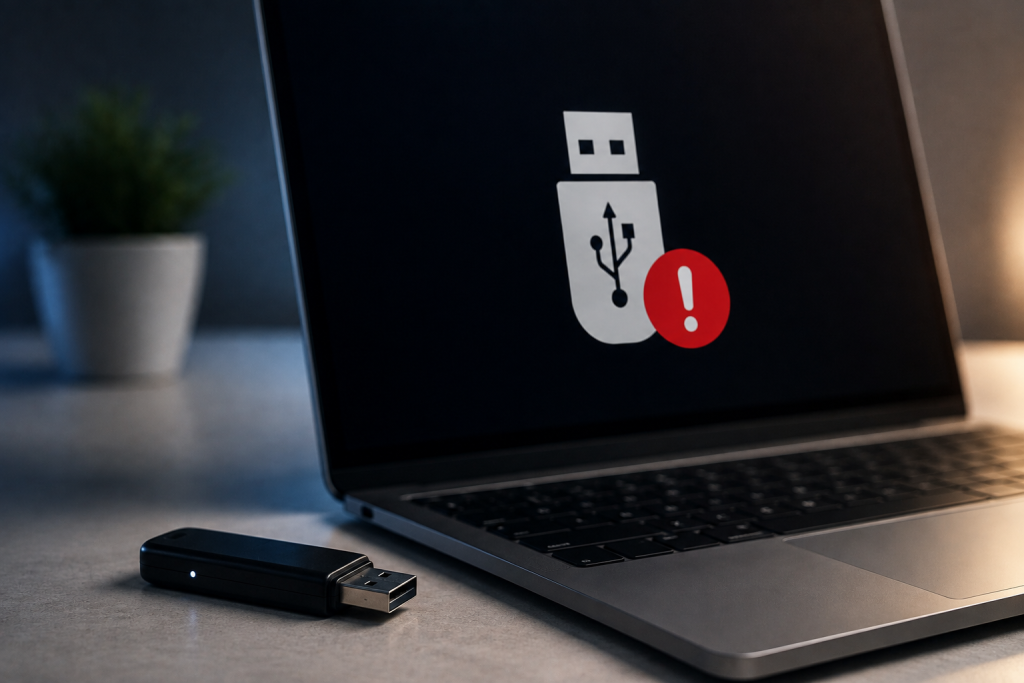

Conectar una memoria USB al ordenador y comprobar que Windows no la detecta puede generar bastante confusión. En algunos casos, el dispositivo simplemente no aparece en el Explorador de archivos. En otros, Windows emite el sonido de conexión, pero la unidad no tiene letra, aparece con problemas en el sistema o ni siquiera parece reaccionar.
Lo importante es no asumir inmediatamente que la memoria USB está dañada.
El problema puede estar en el puerto USB, Windows, los controladores, la letra de unidad, el sistema de archivos o la propia memoria.
Y hay una diferencia fundamental: si la memoria contiene archivos importantes, no conviene empezar a formatearla.
En esta guía vamos a seguir un proceso ordenado para averiguar dónde está el problema.
La ruta de diagnóstico
Cuando Windows no detecta una memoria USB, podemos seguir este recorrido:
MEMORIA USB NO APARECE
↓
¿Windows hace el sonido de conexión?
↓
¿Aparece en Administración de discos?
↓
¿Tiene letra de unidad?
↓
¿Aparece en Administrador de dispositivos?
↓
¿Funciona en otro puerto?
↓
¿Funciona en otro ordenador?
↓
¿Hay algún problema con la memoria?
Esta secuencia permite ir descartando posibilidades sin realizar acciones innecesarias.
1. Comprueba algo tan sencillo como el puerto USB
Antes de modificar Windows, empieza por lo más básico.
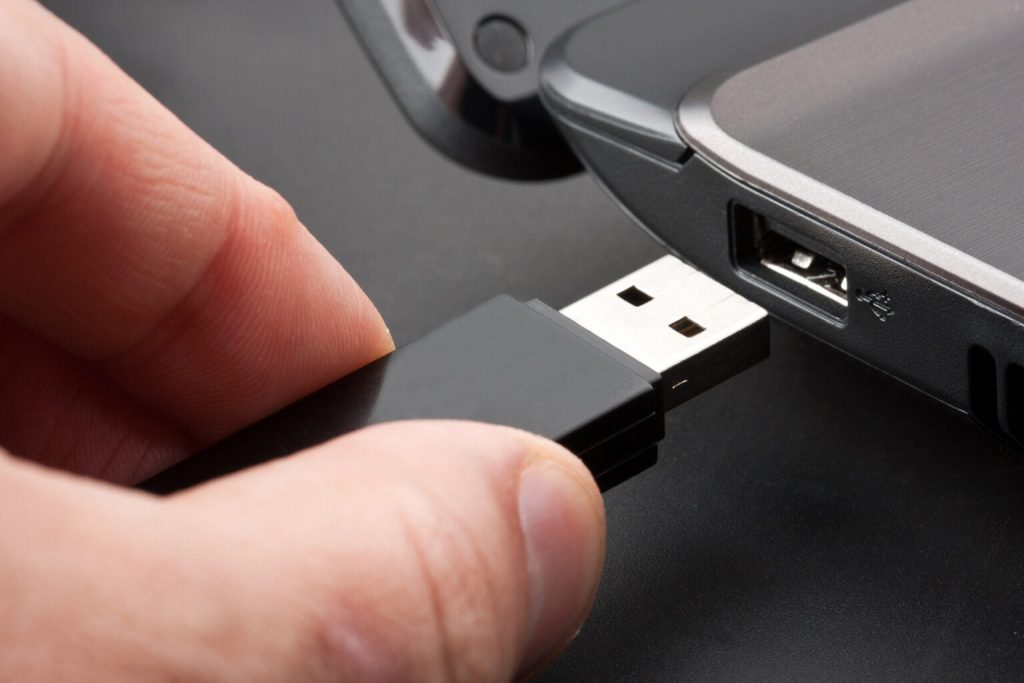
Desconecta la memoria y conéctala a otro puerto USB del ordenador.
Si es un PC de sobremesa, prueba también otro puerto situado en una zona diferente de la caja.
¿Por qué?
Porque el problema puede no estar en la memoria.
Un puerto puede tener problemas de conexión, estar dañado o no funcionar correctamente.
Si funciona en otro puerto
Ya tienes una pista importante.
La memoria probablemente funciona y el problema puede estar relacionado con el puerto original.
Si no funciona en ninguno
Continúa con las siguientes comprobaciones.
2. ¿Windows hace el sonido de conexión?
Cuando conectas un dispositivo USB, Windows puede emitir el sonido característico de conexión.
No escuchar ese sonido no demuestra automáticamente que la memoria esté averiada, pero es una pista.
Prueba a conectar la memoria y observa:
- Si Windows reproduce el sonido.
- Si aparece alguna notificación.
- Si el Explorador de archivos cambia.
- Si la memoria aparece unos segundos y desaparece.
- Si no ocurre absolutamente nada.
Este comportamiento ayudará a decidir por dónde continuar.
3. Comprueba el Explorador de archivos
Abre el Explorador de archivos y entra en:
Este equipo
Comprueba si aparece una nueva unidad.
Puede aparecer con un nombre diferente al esperado o simplemente como una letra de unidad.
Si aparece, intenta abrirla.
Si puedes acceder a los archivos
El problema ya está prácticamente localizado: Windows reconoce la memoria.
Si aparece pero no puedes abrirla
No empieces a formatearla.
Puede existir un problema con el sistema de archivos o con la estructura de la unidad.
Si contiene información importante, conviene ser especialmente prudente.
4. La memoria puede estar detectada pero no tener letra
Este es uno de los casos más interesantes.
Windows puede reconocer físicamente una unidad pero no mostrarla normalmente en el Explorador de archivos porque no tiene asignada una letra de unidad.
Por ejemplo, puedes tener:
- C:
- D:
- E:
y la memoria USB no aparece porque no tiene una letra disponible.
Para comprobarlo puedes utilizar Administración de discos.
Busca en Windows:
Crear y formatear particiones del disco duro
Al abrir la herramienta, aparecerán las unidades y particiones detectadas.
Busca la memoria USB y comprueba cómo aparece.
5. ¿Aparece la memoria en Administración de discos?
Esta es una de las comprobaciones más útiles.
Si Windows no muestra la memoria en el Explorador, pero sí aparece en Administración de discos, significa que el sistema está detectando algún aspecto del dispositivo.
Puede aparecer como:
- Unidad sin letra.
- Espacio no asignado.
- Partición con algún problema.
- Sistema de archivos que Windows no reconoce.
- Dispositivo con un estado diferente al esperado.
Aquí es donde hay que tener mucho cuidado.
Si contiene archivos importantes
No formatees la unidad.
Formatear puede eliminar el acceso normal a los datos y complicar posteriormente su recuperación.
Primero hay que determinar qué está ocurriendo.
6. ¿La unidad aparece como “sin asignar”?
Si Administración de discos muestra la memoria como espacio no asignado, no significa necesariamente que la memoria esté físicamente rota.
Significa que Windows no está viendo una partición utilizable de la forma esperada.
Pero aquí aparece una cuestión fundamental:
¿La memoria está vacía o contiene archivos importantes?
Si está vacía y acabas de comprarla, el procedimiento puede ser diferente.
Si contiene fotografías, documentos o información que necesitas recuperar, no crees una nueva partición ni la formatees sin investigar primero.
Cuando existen datos importantes, la prioridad debe ser conservar las posibilidades de recuperación.
7. Comprueba el Administrador de dispositivos
Otra herramienta útil es el Administrador de dispositivos.
Puedes buscarlo desde el menú Inicio de Windows.
Dentro encontrarás diferentes categorías relacionadas con el hardware.
Los dispositivos USB suelen aparecer dentro de apartados relacionados con:
- Controladoras USB.
- Unidades de disco.
- Otros dispositivos.
Si aparece algún dispositivo con un símbolo de advertencia, puede existir un problema relacionado con el controlador o con la detección del hardware.
Esto no significa automáticamente que el controlador sea el culpable.
Es simplemente otra pista que debemos relacionar con el resto de síntomas.
8. Prueba la memoria en otro ordenador
Esta es una de las pruebas más sencillas y útiles.
Conecta la memoria USB a otro ordenador.
Si funciona correctamente
La memoria probablemente está bien.
Entonces debemos investigar el primer ordenador:
- Puerto USB.
- Controladores.
- Windows.
- Configuración.
- Administración de discos.
Si tampoco funciona
La sospecha sobre la propia memoria aumenta.
Especialmente si el dispositivo no aparece en ningún ordenador y tampoco muestra señales de detección.
Esta prueba permite separar rápidamente:
problema del ordenador
de
problema de la memoria USB.
9. Prueba otro dispositivo USB en el mismo puerto
También podemos hacer la prueba contraria.
Conecta otro dispositivo USB que sepas que funciona correctamente.
Por ejemplo:
- Otra memoria USB.
- Un teclado.
- Un ratón.
- Otro periférico compatible.
Si el segundo dispositivo funciona en ese puerto, pero la memoria no, tenemos una pista que apunta hacia la memoria o su compatibilidad.
Si ningún dispositivo funciona en ese puerto, debemos investigar el propio puerto o el sistema USB del ordenador.
10. ¿La memoria aparece y desaparece?
Este comportamiento merece especial atención.
Puede ocurrir que:
Windows detecte la memoria → aparece → desaparece.
Si sucede repetidamente, comprueba:
- Otro puerto USB.
- Otro ordenador.
- El estado físico de la memoria.
- Si el conector está dañado.
- Si el dispositivo se desconecta al moverlo ligeramente.
Una conexión física inestable puede provocar este comportamiento.
Si la memoria contiene datos importantes, evita estar conectándola y desconectándola continuamente.
11. Comprueba si el conector está dañado
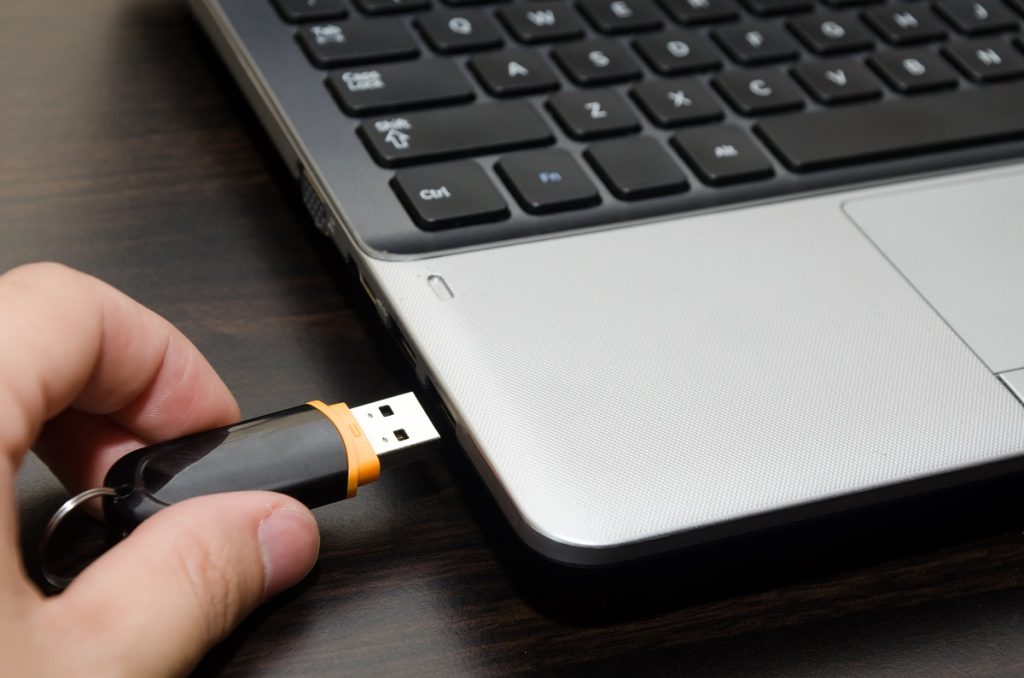
Observa físicamente la memoria.
Busca señales como:
- Conector doblado.
- Carcasa rota.
- Golpes.
- Suciedad.
- Daños visibles.
No intentes introducir objetos metálicos para limpiar el conector.
Si existe suciedad visible, extrema las precauciones y evita causar daños físicos adicionales.
Si la memoria ha sufrido una caída o se ha doblado recientemente y desde entonces ha dejado de funcionar, esa información es importante para el diagnóstico.
12. No confundas “no aparece” con “está vacía”
Son situaciones diferentes.
Caso A: la memoria aparece pero muestra 0 archivos
Puede existir un problema de acceso o de estructura de archivos.
Caso B: la memoria aparece como RAW
Windows puede estar indicando que no reconoce el sistema de archivos de la forma habitual.
Caso C: aparece sin letra
Puede necesitar una configuración específica de la unidad.
Caso D: no aparece ni siquiera en Administración de discos
La investigación debe centrarse más en la conexión, detección del hardware o propia memoria.
Por eso es importante saber exactamente cómo aparece el dispositivo antes de actuar.
13. ¿Debes actualizar los controladores?
Los controladores USB y del chipset permiten que Windows se comunique correctamente con el hardware.
Si existen problemas de detección, los controladores pueden formar parte de la investigación.
Pero evita utilizar programas desconocidos que prometen actualizar cientos de controladores automáticamente.
Es preferible utilizar Windows Update y las fuentes oficiales del fabricante del ordenador o de la placa base cuando sea necesario.
Y recuerda:
Actualizar un controlador no debería ser el primer paso si todavía no sabemos si el problema está en el ordenador o en la memoria.
Primero realiza las pruebas cruzadas.
14. El error más peligroso: formatear demasiado pronto
Cuando Windows no puede abrir una memoria USB, puede aparecer una opción para formatearla.
Puede resultar tentador aceptar.
Pero si dentro hay fotografías, documentos o archivos importantes:
no lo hagas todavía.
El mensaje puede significar que Windows no puede interpretar correctamente el sistema de archivos.
Formatear no debería ser la primera solución cuando existen datos que queremos conservar.
La prioridad es determinar si podemos recuperar el acceso a la información.
15. Si la memoria es nueva y está vacía
El escenario cambia si acabas de comprar la memoria y no contiene información importante.
En ese caso, si Windows la detecta en Administración de discos pero no está preparada para utilizarse, puede ser necesario configurar la unidad.
Aquí sí puede tener sentido crear una partición y formatearla, siempre que estés completamente seguro de que no existen datos que quieras conservar.
Nunca apliques este procedimiento a una memoria que contenga información importante sin comprobar primero qué está ocurriendo.

Diagnóstico rápido
| Qué ocurre | Qué comprobar |
|---|---|
| No aparece en ningún ordenador | Memoria y conexión física |
| Funciona en otro PC | Puerto, Windows o controladores |
| Otro USB tampoco funciona | Puerto o sistema USB |
| Aparece en Administración de discos | Letra, partición y sistema de archivos |
| Aparece sin letra | Administración de discos |
| Aparece como no asignada | Partición; cuidado con los datos |
| Windows pide formatear | No formatear si hay archivos importantes |
| Se conecta y desconecta | Puerto, conector o memoria |
| Aparece con advertencia | Administrador de dispositivos |
| Funciona pero no abre | Sistema de archivos o estructura de la unidad |
El procedimiento recomendado paso a paso
Si Windows no detecta tu memoria USB, sigue este orden:
1. Desconecta y vuelve a conectar
Hazlo una vez y observa la reacción de Windows.
2. Cambia de puerto
Preferiblemente utiliza otro puerto físico.
3. Comprueba “Este equipo”
Comprueba si aparece la unidad.
4. Abre Administración de discos
Determina si Windows reconoce el dispositivo aunque no aparezca en el Explorador.
5. Revisa el Administrador de dispositivos
Busca posibles problemas relacionados con USB o almacenamiento.
6. Prueba otro dispositivo USB
Sirve para comprobar si el puerto funciona.
7. Prueba la memoria en otro ordenador
Esta es una de las pruebas más importantes.
8. Evalúa el estado físico
Comprueba si existen daños visibles.
9. No formatees si hay datos importantes
Primero intenta determinar qué está ocurriendo.
¿Cuándo deberías dejar de hacer pruebas?
Si la memoria contiene información importante y no es reconocida por ningún ordenador, conviene evitar experimentos repetitivos.
Especialmente si:
- Se desconecta continuamente.
- Está físicamente dañada.
- Aparece y desaparece.
- Windows solicita formatearla.
- No aparece en Administración de discos.
- Los archivos son irremplazables.
En estos casos, insistir con diferentes herramientas o modificar la estructura de la unidad puede complicar una posible recuperación.
Si los datos son realmente importantes, puede ser preferible recurrir a un profesional especializado en recuperación de datos.
Conclusión: antes de formatear, descubre qué está fallando
Que Windows no detecte una memoria USB no significa automáticamente que todos sus archivos se hayan perdido.
El problema puede estar en un puerto USB, en Windows, en los controladores, en la letra de unidad, en la partición o en la propia memoria.
Por eso, el diagnóstico debe empezar por las comprobaciones más sencillas:
cambiar de puerto → comprobar Windows → revisar Administración de discos → comprobar dispositivos → probar otro ordenador.
Y hay una regla especialmente importante:
Si la memoria contiene archivos importantes, no la formatees simplemente porque Windows lo sugiera.
Primero averigua cómo está detectando Windows el dispositivo y qué información puede obtenerse de él.
La estrategia profesional es sencilla:
detectar → comparar → identificar → actuar.
Así puedes evitar dos errores muy habituales: dar por perdida una memoria que todavía funciona o borrar accidentalmente los datos intentando solucionar el problema.