

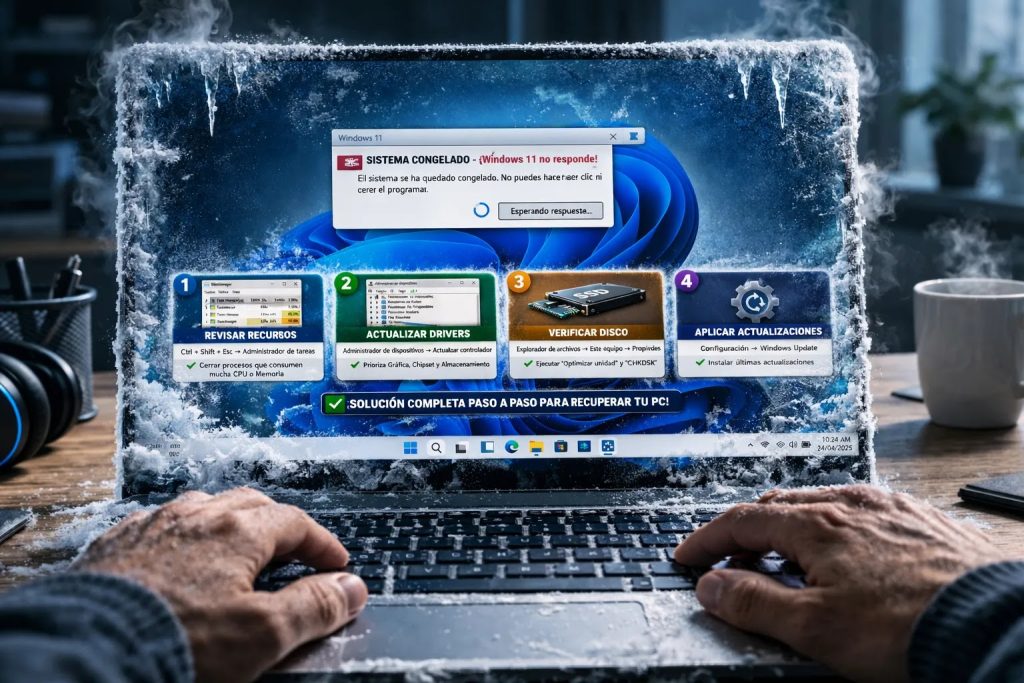
Que el ordenador se congele de repente es uno de los problemas más frustrantes que puede sufrir un usuario.
El cursor deja de responder, las ventanas se quedan bloqueadas, el sonido puede repetirse durante unos segundos y, en ocasiones, no queda otra opción que mantener pulsado el botón de encendido para apagar el equipo.
Pero hay una diferencia importante entre decir “mi PC se congela” y saber por qué ocurre.
Un bloqueo puede estar provocado por falta de memoria RAM, un proceso que está utilizando demasiada CPU, un disco con problemas, temperaturas elevadas, controladores, programas incompatibles o incluso un componente de hardware que está empezando a fallar.
Por eso, antes de reinstalar Windows o empezar a cambiar componentes, lo más recomendable es localizar el origen del problema.
En este artículo vamos a seguir un método ordenado para averiguar qué está provocando los bloqueos y qué señales pueden ayudarnos a identificar la causa.
Antes de empezar: ¿qué significa exactamente “se congela”?
No todos los bloqueos son iguales.
Esta es una de las primeras cosas que debemos observar.
Hay ordenadores que se congelan durante unos segundos y después vuelven a funcionar.
Otros se bloquean completamente y obligan a reiniciar.
También puede ocurrir que solamente una aplicación deje de responder mientras Windows continúa funcionando con normalidad.
Cada comportamiento proporciona una pista diferente.
Caso 1: solo se bloquea un programa
Si Windows sigue respondiendo, pero una aplicación concreta deja de funcionar, probablemente tengamos que investigar primero esa aplicación.
Caso 2: se bloquea todo Windows
Si el ratón, el teclado y las ventanas dejan de responder, el problema puede estar relacionado con recursos del sistema, controladores o hardware.
Caso 3: el ordenador se reinicia solo
Aquí debemos prestar especial atención a temperaturas, alimentación, controladores y posibles problemas de hardware.
Caso 4: aparece una pantalla azul
Una pantalla azul de Windows puede proporcionar información muy útil sobre el tipo de error que se ha producido.
Por eso, cuando aparezca, conviene anotar el mensaje o código que muestra en lugar de reiniciar inmediatamente sin observarlo.
La ruta de diagnóstico
Para no perdernos entre decenas de posibles causas, podemos utilizar esta secuencia:
PC SE CONGELA
↓
¿Se bloquea solo un programa o todo Windows?
↓
¿CPU?
↓
¿RAM?
↓
¿DISCO?
↓
¿TEMPERATURA?
↓
¿PROGRAMAS Y CONTROLADORES?
↓
¿HARDWARE?
Esta estructura permite ir descartando posibilidades en lugar de modificar el ordenador sin saber qué estamos solucionando.
1. Lo primero: descubre cuándo ocurre el bloqueo
Antes de abrir herramientas de diagnóstico, intenta encontrar un patrón.
Pregúntate:
- ¿Se congela al iniciar Windows?
- ¿Ocurre después de varios minutos?
- ¿Sucede cuando abro un programa concreto?
- ¿Aparece al jugar?
- ¿Sucede al copiar archivos?
- ¿Se produce cuando tengo muchas pestañas abiertas?
- ¿Ocurre cuando el ordenador lleva mucho tiempo encendido?
Este dato puede ser más importante de lo que parece.
Por ejemplo, si el PC únicamente se congela cuando ejecutamos un videojuego exigente, debemos investigar de forma diferente que si se bloquea incluso cuando estamos leyendo un documento.
El momento del bloqueo es una pista.
2. ¿La CPU está llegando al límite?
El procesador puede ser uno de los responsables de que el ordenador deje de responder correctamente.
Cuando un proceso consume una cantidad muy elevada de CPU, otras tareas pueden tener dificultades para ejecutarse con normalidad.
Para comprobarlo podemos utilizar el Administrador de tareas de Windows.
Pulsa:
Ctrl + Shift + Esc
y observa el apartado de rendimiento.
No debemos preocuparnos porque la CPU alcance porcentajes elevados durante unos segundos.
Es normal que el procesador trabaje intensamente cuando:
- Abrimos un programa pesado.
- Editamos vídeo.
- Comprimimos archivos.
- Instalamos software.
- Ejecutamos determinados juegos.
- Realizamos tareas exigentes.
Lo interesante es descubrir si existe un proceso que mantiene la CPU constantemente al máximo sin que estemos realizando una tarea que lo justifique.
En ese caso, debemos identificarlo antes de tomar decisiones.
3. ¿Te estás quedando sin memoria RAM?
Otra causa frecuente de bloqueos o ralentizaciones importantes es la falta de memoria disponible.
La RAM permite que Windows y las aplicaciones mantengan los datos que necesitan para trabajar rápidamente.
Cuando abrimos demasiados programas al mismo tiempo, el consumo de memoria puede aumentar.
Un ejemplo típico sería:
Navegador + muchas pestañas + programa de edición + aplicaciones en segundo plano + otras herramientas.
Si el equipo dispone de poca RAM para ese tipo de uso, Windows puede empezar a apoyarse mucho más en el almacenamiento.
El ordenador puede entonces parecer bloqueado durante determinados momentos.
Cómo investigarlo
Desde el Administrador de tareas observa el uso de memoria.
Después intenta recordar qué aplicaciones estaban abiertas cuando se produjo el bloqueo.
Si el problema aparece habitualmente cuando la memoria está prácticamente agotada, la RAM se convierte en una de las principales pistas.
Pero hay que evitar un error:
tener mucha memoria ocupada no significa automáticamente que exista un problema.
Windows utiliza la RAM disponible.
Lo importante es relacionar el consumo de memoria con el comportamiento del ordenador.
El almacenamiento también puede tener un papel importante.
Cuando Windows necesita leer o escribir grandes cantidades de información, la actividad del disco puede aumentar considerablemente.
Si el almacenamiento está sometido a una carga muy elevada, el ordenador puede parecer temporalmente bloqueado.
Esto es especialmente habitual en equipos antiguos que utilizan discos duros mecánicos.
Un HDD puede ofrecer un rendimiento considerablemente inferior al de un SSD, especialmente cuando Windows tiene que realizar muchas operaciones simultáneas.
Qué comprobar
Desde el Administrador de tareas puedes observar el uso del disco.
Si durante los bloqueos la utilización permanece muy elevada, investiga qué proceso está accediendo al almacenamiento.
También conviene comprobar cuánto espacio libre queda.
Un almacenamiento extremadamente lleno merece atención y puede complicar determinadas tareas del sistema.
Pero recuerda:
un disco al 100 % de uso no significa necesariamente que esté averiado.
Puede estar realizando una tarea perfectamente normal.
La clave es descubrir por qué está trabajando tanto.

5. ¿El ordenador se está calentando demasiado?
La temperatura es una causa que muchas veces se pasa por alto.
Cuando un componente alcanza temperaturas elevadas, puede reducir su rendimiento para intentar controlar el calor.
En determinadas circunstancias, una temperatura excesiva puede contribuir a inestabilidad o bloqueos.
Presta atención a señales como:
- Ventiladores funcionando constantemente.
- Ruido elevado.
- El ordenador se calienta mucho.
- Los bloqueos aparecen durante tareas exigentes.
- El problema empeora después de varios minutos.
- El equipo funciona correctamente en reposo pero falla bajo carga.
¿Qué puede provocar temperaturas elevadas?
Entre las causas más habituales encontramos:
- Polvo acumulado.
- Ventiladores obstruidos.
- Mala circulación de aire.
- Temperatura ambiente elevada.
- Sistema de refrigeración insuficiente.
- Problemas en determinados componentes de refrigeración.
Si el problema aparece especialmente cuando el ordenador está trabajando intensamente, la temperatura merece una investigación específica.
6. ¿El problema aparece después de instalar un programa?
Los bloqueos también pueden estar relacionados con software.
Si el ordenador funcionaba correctamente y los problemas comenzaron después de instalar una aplicación, una actualización o una herramienta determinada, ese cambio es una pista.
No significa que el programa sea necesariamente culpable.
Pero sí merece la pena preguntarse:
¿Qué cambió justo antes de que empezaran los bloqueos?
Esta pregunta puede ahorrar mucho tiempo.
Revisa especialmente:
- Programas instalados recientemente.
- Actualizaciones.
- Antivirus.
- Herramientas que funcionan en segundo plano.
- Aplicaciones que modifican el sistema.
- Software relacionado con gráficos o periféricos.
7. Los controladores también pueden estar implicados
Los controladores permiten que Windows se comunique correctamente con diferentes componentes del ordenador.
Una tarjeta gráfica, una tarjeta de red, un dispositivo de sonido o determinados periféricos dependen de ellos.
Si existe un problema con un controlador, pueden aparecer comportamientos extraños.
Por ejemplo, si los bloqueos comenzaron después de actualizar el controlador de la tarjeta gráfica y ocurren principalmente al ejecutar juegos o aplicaciones gráficas, existe una relación que merece investigarse.
En estos casos, es mejor identificar el componente afectado que actualizar controladores indiscriminadamente.
Más actual no siempre significa automáticamente más estable.
8. ¿El problema aparece con un programa concreto?
Esta prueba es especialmente útil.
Supongamos que el ordenador funciona perfectamente durante horas navegando por Internet, escribiendo documentos o viendo vídeos.
Sin embargo, cada vez que abrimos una aplicación concreta termina congelándose.
En ese caso, no debemos empezar culpando a todo el PC.
Hay que investigar primero:
- Requisitos del programa.
- Versión instalada.
- Complementos.
- Configuración.
- Compatibilidad.
- Archivos utilizados.
- Controladores relacionados.
Si únicamente una aplicación provoca el problema, el diagnóstico debe comenzar por ella.
9. ¿Se congela al realizar una tarea concreta?
Busca patrones.
Por ejemplo:
Se congela al jugar
Investiga:
temperatura → tarjeta gráfica → CPU → RAM → controladores → alimentación
Se congela al copiar archivos
Investiga:
almacenamiento → conexiones → disco → procesos en segundo plano
Se congela al abrir muchas aplicaciones
Investiga:
RAM → CPU → almacenamiento
Se congela después de varias horas
Investiga:
temperatura → procesos acumulados → memoria → estabilidad general
Se congela incluso sin hacer nada
Investiga:
procesos en segundo plano → software → controladores → hardware
Esta clasificación permite reducir rápidamente el número de posibilidades.
10. Comprueba qué ocurre justo antes del bloqueo
Esta es probablemente una de las mejores técnicas de diagnóstico.
No te limites a pensar:
“El ordenador se ha congelado.”
Intenta recordar qué estaba ocurriendo 10 o 20 segundos antes.
¿Abriste un programa?
¿Conectaste un dispositivo?
¿Empezaste a copiar archivos?
¿Abriste un juego?
¿El ventilador comenzó a sonar?
¿Windows estaba instalando algo?
¿El navegador estaba utilizando mucha memoria?
Cuanto más precisa sea esa información, más fácil será encontrar un patrón.
11. ¿Puede existir un problema de hardware?
Si hemos descartado problemas evidentes de software y el ordenador continúa congelándose, debemos considerar la posibilidad de un problema físico.
Entre los componentes que pueden requerir atención están:
- Memoria RAM.
- Almacenamiento.
- Tarjeta gráfica.
- Procesador.
- Sistema de refrigeración.
- Fuente de alimentación.
- Placa base.
Esto no significa que debamos desmontar inmediatamente el ordenador.
Primero debemos reunir evidencias.
Por ejemplo, si los bloqueos aparecen únicamente bajo una carga gráfica elevada, podemos investigar el apartado gráfico y las temperaturas antes de pensar en otros componentes.
El objetivo es reducir las posibilidades antes de intervenir físicamente.
12. Qué hacer cuando el PC se congela por completo
Si Windows deja de responder completamente, primero comprueba si todavía responde alguna parte del sistema.
Prueba:
- Mover el ratón.
- Pulsar algunas teclas.
- Intentar cambiar de aplicación.
- Comprobar si responde el teclado.
Si Windows vuelve a responder después de unos segundos, anota qué estabas haciendo.
Si el sistema permanece completamente bloqueado y no existe otra forma de recuperarlo, puede ser necesario apagarlo mediante el botón de encendido.
Sin embargo, no conviene convertir el apagado forzado en una solución habitual.
Si ocurre frecuentemente, el objetivo debe ser descubrir por qué se produce el bloqueo.
13. No instales un “optimizador” para solucionar un problema que todavía no conoces
Cuando el ordenador se congela, es fácil encontrar aplicaciones que prometen reparar Windows, limpiar el registro o acelerar el sistema.
Pero instalar herramientas adicionales sin saber cuál es el problema puede complicar todavía más el diagnóstico.
Evita especialmente:
- Limpiadores de registro milagrosos.
- Optimizadores que prometen acelerar todo.
- Programas de procedencia dudosa.
- Modificaciones avanzadas sin conocer su efecto.
- Desactivar servicios de Windows al azar.
La mejor herramienta de diagnóstico muchas veces ya está incluida en Windows.
Antes de añadir software, utiliza primero la información disponible en el propio sistema.
El método profesional para localizar el problema
Si quieres seguir una estrategia sencilla, puedes utilizar esta secuencia:
1. Identifica cuándo ocurre el bloqueo.
↓
2. Comprueba si afecta a todo Windows o solo a una aplicación.
↓
3. Observa CPU y procesos.
↓
4. Comprueba el uso de RAM.
↓
5. Comprueba el uso del disco.
↓
6. Investiga las temperaturas.
↓
7. Revisa programas y actualizaciones recientes.
↓
8. Investiga controladores si existe un patrón.
↓
9. Si continúa ocurriendo, considera hardware.
Este orden evita empezar directamente por las soluciones más complicadas.
Ejemplo práctico: encontrar la causa paso a paso
Imaginemos un ordenador que se congela aproximadamente 15 minutos después de empezar a jugar.
El usuario podría pensar inmediatamente que Windows está fallando.
Pero seguimos el diagnóstico.
Primero comprobamos si el problema ocurre fuera del juego.
No.
Después observamos las temperaturas durante una sesión de juego.
Descubrimos que el equipo alcanza temperaturas mucho más elevadas justo antes de producirse el bloqueo.
Ahora tenemos una pista importante.
No necesitamos empezar desinstalando programas ni modificando el registro.
Podemos centrar la investigación en:
temperatura → ventilación → polvo → refrigeración → carga del hardware.
Este ejemplo demuestra por qué el contexto del bloqueo es tan importante.
La clave: buscar patrones, no coincidencias
Un único bloqueo no siempre significa que exista un problema grave.
Un ordenador puede quedarse temporalmente sin responder porque una aplicación ha realizado una tarea especialmente pesada.
Lo preocupante es que exista un patrón.
Por ejemplo:
Siempre se congela al abrir el mismo programa.
Siempre ocurre después de jugar durante 30 minutos.
Siempre sucede cuando la memoria está prácticamente llena.
Siempre aparece durante una copia de archivos.
Los patrones permiten relacionar el síntoma con una causa potencial.
Diagnóstico rápido
Si necesitas recordar todo el artículo en unos segundos:
MI PC SE CONGELA
↓
¿Solo una aplicación?
Investiga esa aplicación, sus complementos, configuración y requisitos.
↓
¿CPU muy alta?
Identifica el proceso que consume el procesador.
↓
¿RAM casi llena?
Comprueba qué aplicaciones están utilizando memoria.
↓
¿Disco al máximo?
Identifica qué proceso está accediendo al almacenamiento.
↓
¿Se calienta mucho?
Investiga temperaturas, ventilación y refrigeración.
↓
¿Comenzó después de una instalación o actualización?
Investiga el software o controlador relacionado.
↓
¿Ocurre bajo una carga concreta?
Busca un patrón relacionado con esa tarea.
↓
¿Continúa después de descartar software?
Considera la posibilidad de un problema de hardware.
Conclusión: un bloqueo es un síntoma, no un diagnóstico
Cuando un PC se congela constantemente, lo peor que podemos hacer es empezar a cambiar configuraciones sin saber qué estamos intentando solucionar.
Un bloqueo puede tener muchos orígenes.
Puede ser CPU, RAM, almacenamiento, temperatura, software, controladores o hardware.
Por eso, el método más eficaz consiste en observar qué ocurre antes y durante el bloqueo y relacionarlo con los recursos del sistema.
Si el problema aparece con una aplicación concreta, empieza por ella.
Si sucede bajo una carga elevada, investiga CPU, GPU y temperaturas.
Si aparece cuando tienes muchas aplicaciones abiertas, revisa la memoria.
Si ocurre durante operaciones de lectura y escritura, investiga el almacenamiento.
Y si los bloqueos aparecen sin un patrón claro y continúan después de descartar problemas de software, entonces tiene sentido ampliar el diagnóstico hacia el hardware.
La idea fundamental es sencilla:
No intentes solucionar un bloqueo hasta saber qué lo está provocando.
Un buen diagnóstico no consiste en cambiar muchas cosas.
Consiste en observar, medir, encontrar un patrón y actuar sobre la causa más probable.
Ese enfoque no solo permite solucionar el problema actual; también ayuda a entender mejor cómo está funcionando nuestro ordenador y evita realizar cambios innecesarios que puedan terminar provocando nuevos problemas.