
¿Alguna vez has recibido una alerta de inicio de sesión y no sabes si realmente has sido tú? ¿O has cambiado de móvil, ordenador o tablet y no recuerdas si cerraste la sesión anterior?
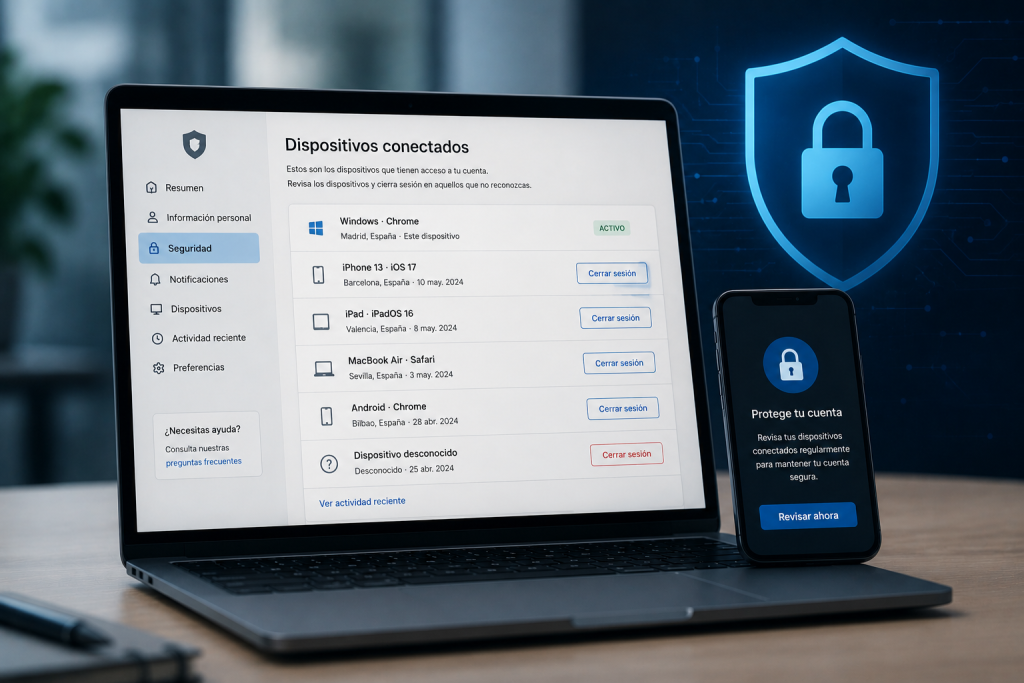
Revisar los dispositivos que tienen acceso a tus cuentas es una de las comprobaciones de seguridad más útiles que puedes hacer. Permite detectar sesiones antiguas, dispositivos que ya no utilizas y, sobre todo, posibles accesos que no reconoces.
Además, no necesitas ser un experto en informática. La mayoría de los servicios importantes incluyen un apartado de seguridad donde puedes consultar las sesiones activas y cerrar aquellas que ya no deberían tener acceso.
En esta guía te explicamos qué debes comprobar, cómo interpretar la información y qué hacer si encuentras un dispositivo desconocido.
¿Por qué es importante revisar los dispositivos conectados?
Cada vez que inicias sesión en una cuenta desde un teléfono, ordenador, tablet u otro dispositivo, el servicio puede guardar información sobre esa sesión.
Dependiendo de la plataforma, puedes encontrar datos como:
- Tipo de dispositivo.
- Sistema operativo.
- Navegador utilizado.
- Ubicación aproximada.
- Fecha del último acceso.
- Última actividad.
- Dirección IP.
- Nombre del dispositivo.
Esta información permite tener una visión general de dónde está siendo utilizada tu cuenta.
El problema aparece cuando se acumulan dispositivos que ya no utilizas.
Por ejemplo, puedes haber cambiado de teléfono hace dos años y continuar teniendo una sesión antigua asociada a tu cuenta. También puede ocurrir que hayas iniciado sesión temporalmente en el ordenador de otra persona y nunca hayas cerrado la sesión.
Por eso, un dispositivo desconocido no siempre significa que alguien te haya hackeado. Hay que analizar la información antes de sacar conclusiones.
Qué diferencia hay entre un dispositivo y una sesión
Este concepto puede resultar confuso.
Un servicio puede mostrar un dispositivo concreto, pero también puede mostrar varias sesiones asociadas al mismo dispositivo.
Por ejemplo, puedes tener:
- Una sesión en el navegador del ordenador.
- Otra sesión en una aplicación.
- Otra sesión iniciada desde otro navegador.
Todas pueden pertenecer al mismo dispositivo físico.
Por eso, no debes fijarte únicamente en el número de dispositivos. Lo importante es comprobar si reconoces la actividad que aparece asociada a ellos.
Dónde encontrar esta información
Aunque cada servicio organiza sus menús de manera diferente, normalmente encontrarás esta información dentro de un apartado relacionado con:
Seguridad → Dispositivos
o:
Seguridad → Actividad de inicio de sesión
También puede aparecer como:
- Dispositivos conectados.
- Sesiones activas.
- Tus dispositivos.
- Actividad reciente.
- Dónde has iniciado sesión.
- Administrar dispositivos.
- Inicio de sesión y seguridad.
Si no encuentras la opción, utiliza la búsqueda de configuración de la propia aplicación o consulta la ayuda oficial del servicio.
Qué cuentas deberías revisar primero
No es necesario revisar todas tus cuentas de golpe.
Empieza por aquellas que tienen mayor importancia.
1. Correo electrónico
El correo electrónico debería ser una prioridad.
Muchas plataformas utilizan tu dirección de correo para recuperar contraseñas, confirmar cambios o verificar tu identidad.
Si alguien consigue acceder a tu correo, podría intentar utilizarlo para recuperar otras cuentas.
2. Cuenta principal del teléfono
También conviene revisar la cuenta que utilizas para gestionar tu teléfono y otros dispositivos.
Dependiendo del sistema, puede estar vinculada a:
- Copias de seguridad.
- Fotografías.
- Contactos.
- Documentos.
- Aplicaciones.
- Localización del dispositivo.
3. Redes sociales
Comprueba los dispositivos y sesiones de tus principales redes sociales.
Presta atención a publicaciones, mensajes o cambios que no reconozcas.
4. Almacenamiento en la nube
Si utilizas servicios para guardar fotografías, documentos o archivos, revisa también los dispositivos conectados.
Un acceso no autorizado podría permitir consultar información personal aunque no se modifique ningún archivo.
5. Servicios financieros y compras
En cuentas relacionadas con compras o servicios financieros, revisa especialmente las sesiones y la actividad reciente.
Si además encuentras operaciones que no reconoces, debes contactar directamente con la entidad correspondiente utilizando sus canales oficiales.
Cómo saber si un dispositivo es realmente tuyo
Supongamos que aparece:
“Windows — Madrid — actividad reciente”
¿Significa que alguien ha entrado en tu cuenta?
No necesariamente.
La ubicación puede ser aproximada y la información mostrada por el servicio puede depender de la dirección IP utilizada.
Para identificar correctamente el dispositivo, compara varios datos:
Sistema operativo: ¿utilizas Windows, macOS, Android o iOS?
Momento del acceso: ¿coincide con una hora en la que estabas utilizando la cuenta?
Ubicación: ¿es razonablemente compatible con tu conexión?
Navegador: ¿utilizas ese navegador habitualmente?
Dispositivo: ¿tienes un teléfono, tablet u ordenador que pueda coincidir?
No tomes una decisión basándote únicamente en la ubicación.
Una ubicación desconocida no demuestra un hackeo
Este punto merece especial atención.
Puedes estar en una ciudad y que el servicio muestre otra ubicación.
Las direcciones IP no siempre permiten determinar la ubicación física exacta de una persona. Esto ocurre especialmente con determinadas redes móviles, proveedores de Internet, VPN y otras infraestructuras de red.
Por tanto:
Ubicación diferente = señal para investigar.
Pero:
Ubicación diferente ≠ prueba de acceso no autorizado.
Busca siempre más indicios.
Señales que sí deberían preocuparnos
Un dispositivo desconocido resulta mucho más sospechoso cuando aparece junto a otras señales.
Por ejemplo:
- No reconoces el dispositivo.
- La fecha coincide con un momento en el que no estabas utilizando la cuenta.
- Aparece un sistema operativo que nunca utilizas.
- Hay cambios recientes en la configuración.
- Has recibido alertas de inicio de sesión que no solicitaste.
- Se han enviado mensajes desde tu cuenta.
- Se ha cambiado la contraseña.
- Se ha añadido un teléfono de recuperación.
- Se ha modificado el correo de recuperación.
- Aparecen aplicaciones desconocidas con acceso.
Cuando se acumulan varios indicadores independientes, conviene actuar inmediatamente.
Qué hacer si encuentras un dispositivo que no reconoces
No te limites a cerrar la ventana.
Sigue un proceso ordenado.
Paso 1: comprueba los detalles
Antes de eliminarlo, revisa toda la información disponible.
Anota o captura:
- Fecha.
- Hora.
- Tipo de dispositivo.
- Ubicación aproximada.
- Navegador.
- Cualquier otro dato disponible.
Esto puede ser útil para comprender qué ha ocurrido.
Paso 2: cierra la sesión
Si estás seguro de que el dispositivo no es tuyo, utiliza la opción disponible para cerrar esa sesión.
Algunos servicios permiten hacerlo individualmente.
Otros ofrecen una opción para cerrar todas las sesiones.
Paso 3: cambia la contraseña si existe sospecha
Si además del dispositivo desconocido existen otros indicios de acceso, cambia la contraseña inmediatamente.
Hazlo desde el sitio o aplicación oficial.
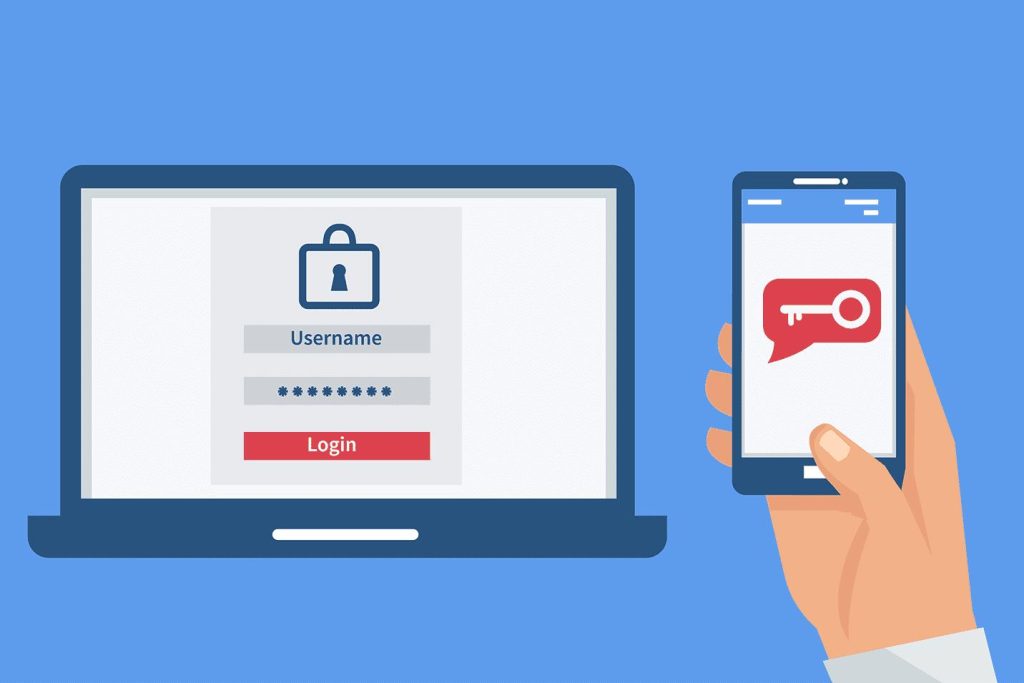
Paso 4: activa la autenticación en dos pasos
Si no la tienes activada, hazlo después de recuperar el control de la cuenta.
Paso 5: revisa los métodos de recuperación
Comprueba que el correo electrónico y el número de teléfono asociados siguen siendo tuyos.
¿Debo cerrar todas las sesiones?
Depende de la situación.
Si simplemente estás haciendo una limpieza de seguridad y reconoces todos los dispositivos, no es necesario cerrar todo.
Sin embargo, si existe una sospecha razonable de acceso no autorizado, cerrar las sesiones activas puede ser una medida útil.
Después tendrás que volver a iniciar sesión en tus dispositivos.
Si el servicio ofrece una opción específica para “Cerrar sesión en todos los dispositivos”, puede ser especialmente útil cuando no puedes determinar cuál de las sesiones es sospechosa.
Revisa también las aplicaciones conectadas
Los dispositivos no son el único lugar que debes comprobar.
Muchas cuentas permiten autorizar aplicaciones y servicios externos.
Por ejemplo, quizá hace años autorizaste una aplicación para acceder a tu cuenta y ya ni siquiera la utilizas.
Entra en el apartado de aplicaciones conectadas y revisa los permisos.
Pregúntate:
¿Reconozco esta aplicación?
¿Sigo utilizándola?
¿Necesita realmente estos permisos?
Si no la reconoces o ya no la necesitas, puedes revocar su acceso siguiendo las opciones del servicio.
No olvides los dispositivos antiguos
Una de las situaciones más habituales es encontrar un dispositivo que simplemente has olvidado.
Por ejemplo:
- Un móvil antiguo.
- Un portátil que ya no utilizas.
- Una tablet.
- Un ordenador de una vivienda anterior.
- Un dispositivo que vendiste.
- Un navegador donde dejaste abierta una sesión.
Si ya no tienes ese dispositivo, es recomendable cerrar la sesión desde la configuración de la cuenta.
Esto es especialmente importante cuando vas a vender, regalar o reciclar un teléfono u ordenador.
Qué hacer antes de vender un teléfono u ordenador
La seguridad no empieza después de vender un dispositivo.
Antes de desprenderte de él:
- Haz una copia de seguridad de la información importante.
- Cierra las sesiones de tus cuentas.
- Elimina las cuentas del dispositivo.
- Desactiva funciones de localización asociadas.
- Restablece el dispositivo siguiendo el procedimiento recomendado por el fabricante.
- Comprueba desde otro dispositivo que ya no aparece como sesión activa.
Esto evita dejar una cuenta personal asociada a un dispositivo que ya no controlas.
Cómo revisar una cuenta de forma profesional
Si quieres hacer una revisión completa, no te limites a comprobar los dispositivos.
Utiliza esta secuencia:
1. Dispositivos conectados
Comprueba todos los dispositivos.
2. Sesiones activas
Busca sesiones que no reconozcas.
3. Actividad reciente
Revisa los últimos inicios de sesión.
4. Métodos de recuperación
Comprueba correo y teléfono.
5. Autenticación
Revisa los métodos de autenticación configurados.
6. Aplicaciones conectadas
Elimina accesos innecesarios.
7. Actividad de la cuenta
Busca cambios, mensajes o acciones que no hayas realizado.
Esta revisión proporciona una visión mucho más completa de la seguridad de la cuenta.

¿Qué pasa si no aparece ningún dispositivo extraño?
Es una buena señal, pero no significa que debas ignorar otras comprobaciones.
Puede existir una actividad sospechosa que no aparezca exactamente como esperas.
Por eso, si has recibido una alerta de seguridad, revisa también:
- Cambios de contraseña.
- Cambios de correo electrónico.
- Cambios de teléfono.
- Aplicaciones autorizadas.
- Actividad reciente.
- Mensajes enviados.
- Compras.
- Métodos de recuperación.
La seguridad de una cuenta no depende únicamente de la lista de dispositivos.
Si has recibido un código de acceso que no solicitaste
Si llegaste a esta comprobación porque has recibido un código inesperado, no lo compartas con nadie.
No introduzcas el código en un enlace recibido por SMS, correo electrónico o mensaje.
Accede directamente al servicio desde su aplicación oficial y revisa la actividad.
Si además aparece un dispositivo desconocido, cambia la contraseña y revisa todos los mecanismos de seguridad.
Qué hacer si encuentras varios dispositivos desconocidos
Si aparecen varios dispositivos que no reconoces, no te limites a eliminarlos uno por uno sin analizar la situación.
Primero cambia la contraseña desde un dispositivo que consideres seguro.
Después:
- Cierra las sesiones.
- Activa la autenticación en dos pasos.
- Revisa el correo de recuperación.
- Revisa el teléfono asociado.
- Comprueba las aplicaciones conectadas.
- Busca cambios recientes.
- Revisa tus otras cuentas si utilizabas la misma contraseña.
La prioridad es recuperar el control de la cuenta y evitar que una sesión antigua permanezca activa.
Una revisión rápida de seguridad
Puedes utilizar esta pequeña lista cada cierto tiempo:
- Reconozco todos los dispositivos conectados.
- No existen sesiones que haya olvidado.
- No hay dispositivos antiguos que ya no utilizo.
- El correo de recuperación es correcto.
- El teléfono de recuperación es correcto.
- La autenticación en dos pasos está activada.
- No hay aplicaciones desconocidas conectadas.
- No existen cambios recientes que yo no haya realizado.
- Mi contraseña es exclusiva de esta cuenta.
No necesitas realizar esta comprobación todos los días. Revisarla periódicamente puede ayudarte a detectar problemas antes de que se conviertan en algo más serio.
Conclusión
Comprobar qué dispositivos tienen acceso a tus cuentas es una de las formas más sencillas de mejorar tu seguridad digital.
No debes asumir que un dispositivo desconocido significa automáticamente que alguien te ha hackeado. Las ubicaciones pueden ser aproximadas y las sesiones antiguas pueden permanecer activas durante mucho tiempo.
La clave está en analizar el dispositivo, la fecha, la actividad y el resto de la configuración de seguridad.
Si encuentras una sesión que claramente no reconoces, actúa: cierra el acceso, cambia la contraseña, activa la autenticación en dos pasos y revisa los métodos de recuperación.
Y, sobre todo, convierte esta comprobación en un hábito. Una cuenta segura no depende únicamente de tener una contraseña complicada, sino también de saber quién puede acceder a ella y desde qué dispositivos.