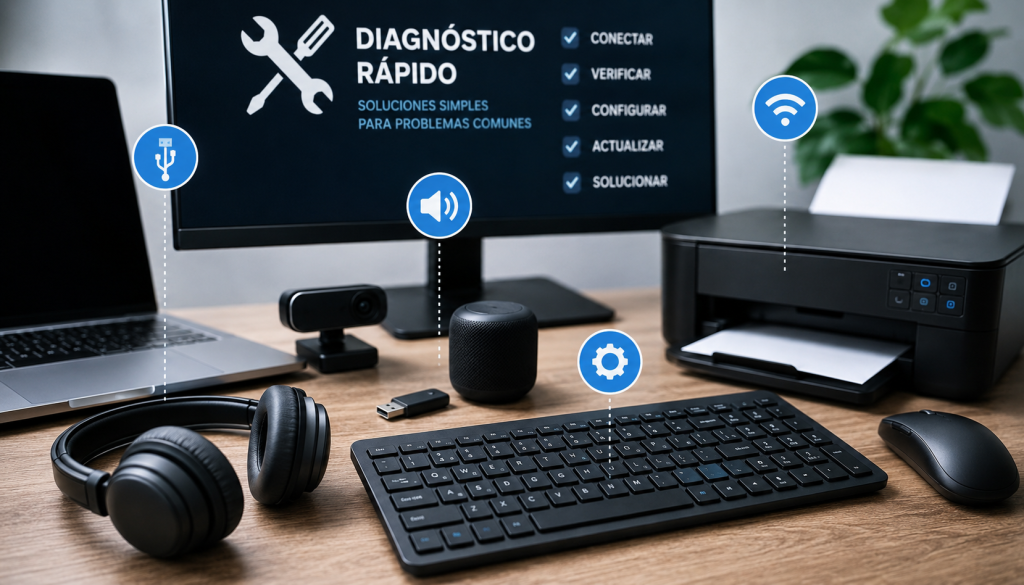

Los problemas con dispositivos y periféricos son una de las incidencias más habituales en cualquier ordenador. Un teclado que deja de responder, un ratón que se desconecta, unos auriculares que no emiten sonido o una impresora que aparece como desconectada pueden parecer fallos complicados, pero muchas veces tienen una solución sencilla.
La clave está en diagnosticar el problema de forma ordenada, empezando por las comprobaciones más básicas antes de modificar configuraciones o instalar controladores.
En esta guía encontrarás un método práctico para identificar las causas más frecuentes y solucionar los problemas habituales con periféricos y dispositivos conectados al ordenador.
1. Antes de empezar: identifica exactamente el problema
Antes de cambiar configuraciones, conviene definir qué está ocurriendo.
No es lo mismo que un dispositivo:
- No sea reconocido por el ordenador.
- Aparezca conectado pero no funcione.
- Funcione de forma intermitente.
- Funcione únicamente en algunos programas.
- Se desconecte después de unos minutos.
- Presente un funcionamiento lento o extraño.
- Haya dejado de funcionar después de una actualización.
Esta primera distinción puede ahorrar bastante tiempo.
Por ejemplo, si Windows detecta un teclado USB pero algunas teclas no funcionan, probablemente el problema sea diferente al de un teclado que ni siquiera aparece como dispositivo conectado.
2. Comprueba las conexiones físicas
La primera comprobación debería ser siempre la conexión.
Aunque parezca demasiado sencilla, un cable mal conectado, un puerto USB defectuoso o una batería agotada pueden explicar muchos problemas.
Comprueba lo siguiente:
- Desconecta el dispositivo.
- Espera unos segundos.
- Vuelve a conectarlo firmemente.
- Si utiliza USB, prueba otro puerto.
- Si utiliza cable, revisa que no esté doblado, deteriorado o suelto.
- Si funciona mediante batería, comprueba su carga.
- Si utiliza Bluetooth, verifica que esté encendido.
En dispositivos inalámbricos también es importante comprobar que no estén conectados simultáneamente a otro equipo.
3. Reinicia el ordenador
Reiniciar el equipo continúa siendo una de las comprobaciones más útiles.
Al reiniciar se vuelven a cargar diferentes controladores, servicios y procesos relacionados con los dispositivos conectados.
Esto puede solucionar problemas provocados por:
- Un controlador que no se ha iniciado correctamente.
- Un dispositivo que ha quedado bloqueado.
- Un servicio del sistema detenido.
- Un error temporal de USB o Bluetooth.
- Una actualización pendiente.
- Un conflicto entre dispositivos.
Si el problema aparece de repente y anteriormente todo funcionaba correctamente, reiniciar debería ser una de las primeras pruebas.
4. Cuando Windows no reconoce un dispositivo
Si conectas un periférico y el ordenador no parece detectarlo, hay varias posibilidades.
Puede existir un problema con:
- El puerto.
- El cable.
- El propio dispositivo.
- El controlador.
- La alimentación.
- La configuración del sistema.
Una prueba especialmente útil consiste en conectar el dispositivo a otro puerto.
Si sigue sin funcionar, puedes probarlo en otro ordenador. Esta comprobación permite determinar rápidamente dónde está el problema.
Si funciona en otro ordenador
Es probable que el problema esté relacionado con el primer equipo, su configuración o sus controladores.
Si tampoco funciona en otro ordenador
El dispositivo, cable o fuente de alimentación puede ser el origen del problema.
Este método de descarte es mucho más eficaz que modificar configuraciones al azar.
5. Problemas con teclados y ratones
Los teclados y ratones suelen presentar problemas relativamente fáciles de identificar.
El teclado no responde
Comprueba:
- Conexión USB.
- Batería si es inalámbrico.
- Interruptor de encendido.
- Otro puerto USB.
- Funcionamiento en otro ordenador.
- Posibles teclas bloqueadas o dañadas.
Si únicamente algunas teclas fallan, puede tratarse de suciedad, desgaste o un problema físico.
El ratón se mueve mal
Si el cursor funciona de forma irregular:
- Limpia el sensor.
- Prueba otra superficie.
- Comprueba la batería.
- Revisa el receptor inalámbrico.
- Prueba otro puerto USB.
- Comprueba si el problema continúa en otro ordenador.
En ratones inalámbricos, una batería baja puede provocar síntomas extraños antes de que el dispositivo deje de funcionar completamente.
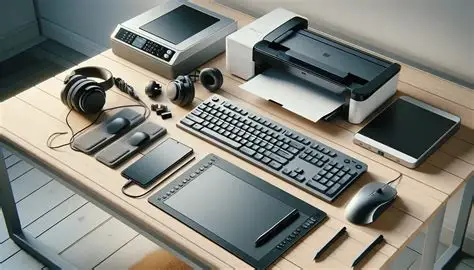
6. Problemas con dispositivos Bluetooth
Bluetooth resulta cómodo, pero también puede generar problemas de conexión.
Si unos auriculares, teclado, ratón u otro dispositivo Bluetooth no funcionan correctamente, sigue este orden:
Paso 1. Comprueba Bluetooth
Asegúrate de que Bluetooth esté activado en el ordenador.
Paso 2. Comprueba el dispositivo
Verifica que esté encendido y tenga batería suficiente.
Paso 3. Acerca el dispositivo
Durante las pruebas, intenta mantenerlo cerca del ordenador para reducir posibles problemas de alcance.
Paso 4. Desvincula y vuelve a vincular
Si el dispositivo aparece pero no conecta correctamente, eliminarlo de la lista de dispositivos y realizar el emparejamiento de nuevo puede solucionar el problema.
Paso 5. Comprueba otros dispositivos
Si ningún dispositivo Bluetooth funciona, el problema probablemente no esté en los auriculares o teclado, sino en la configuración o adaptador Bluetooth del ordenador.
7. Cuando los auriculares no tienen sonido
Que unos auriculares aparezcan conectados no significa necesariamente que sean el dispositivo de salida seleccionado.
Comprueba:
- El volumen del sistema.
- El volumen de los propios auriculares.
- El dispositivo de salida seleccionado.
- Que la aplicación utilizada no tenga el volumen silenciado.
- La conexión física o Bluetooth.
- Si el problema ocurre también con otros auriculares.
Un error bastante habitual es que el ordenador continúe enviando el sonido a los altavoces integrados mientras los auriculares están conectados.
Por eso, antes de reinstalar controladores, conviene comprobar qué dispositivo de salida está seleccionado.
8. Problemas con impresoras
Las impresoras pueden presentar diferentes síntomas: no imprimen, aparecen desconectadas, imprimen lentamente o los trabajos quedan atascados.
Antes de realizar cambios complejos, comprueba:
- Que la impresora esté encendida.
- Que tenga papel.
- Que no muestre ningún error.
- Que tenga tinta o tóner suficiente.
- Que esté conectada correctamente.
- Que el ordenador la reconozca.
- Que sea la impresora seleccionada.
Si un documento queda bloqueado en la cola de impresión, puede ser necesario cancelar el trabajo y volver a enviarlo.
También conviene comprobar si la impresora funciona desde otro dispositivo. Esta prueba ayuda a determinar si el problema está en la impresora o en el ordenador.
9. Problemas con webcams y micrófonos
Las videollamadas pueden fallar aunque la cámara o el micrófono estén correctamente conectados.
Si una aplicación no detecta la webcam, comprueba:
- Que la cámara esté conectada.
- Que ninguna otra aplicación la esté utilizando.
- Que el sistema tenga permisos para utilizarla.
- Que la aplicación correcta esté seleccionada como cámara.
- Que el dispositivo aparezca en la configuración del sistema.
Con el micrófono ocurre algo parecido.
Es posible que esté conectado y funcionando correctamente, pero que la aplicación esté utilizando otro micrófono.
Por eso, siempre conviene comprobar qué dispositivo de entrada está seleccionado.

10. El dispositivo funciona, pero de forma intermitente
Este tipo de problema puede ser especialmente difícil de diagnosticar.
Si un periférico funciona durante unos minutos y después se desconecta, las causas pueden incluir:
- Cable deteriorado.
- Puerto defectuoso.
- Batería insuficiente.
- Problemas de alimentación.
- Interferencias inalámbricas.
- Controladores.
- Sobrecalentamiento.
- Fallos del propio dispositivo.
Una buena estrategia es cambiar una sola variable cada vez.
Por ejemplo:
Dispositivo → otro puerto → comprobar.
Después:
Dispositivo → otro cable → comprobar.
Y finalmente:
Dispositivo → otro ordenador → comprobar.
De esta forma podrás identificar qué elemento está relacionado con el fallo.
11. Comprueba los controladores
Los controladores permiten que el sistema operativo se comunique correctamente con determinados dispositivos.
Cuando un periférico deja de funcionar después de una actualización, aparece con errores o no es reconocido correctamente, puede existir un problema relacionado con el controlador.
En Windows puedes revisar los dispositivos instalados mediante el Administrador de dispositivos.
Sin embargo, no conviene descargar controladores desde páginas desconocidas.
Cuando sea necesario actualizar un controlador, es preferible utilizar:
- Windows Update.
- La página oficial del fabricante.
- Las herramientas oficiales proporcionadas por el fabricante.
Evita programas que prometen actualizar automáticamente cientos de controladores sin explicar claramente qué van a modificar.
12. No cambies demasiadas cosas a la vez
Uno de los errores más frecuentes al intentar solucionar un problema informático es modificar varias configuraciones simultáneamente.
Por ejemplo:
- Actualizar controladores.
- Cambiar configuraciones.
- Instalar programas.
- Reiniciar servicios.
- Modificar el registro.
Si después el problema desaparece, será difícil saber qué solución funcionó.
Un diagnóstico profesional debe ser progresivo y controlado.
Haz un cambio, comprueba el resultado y continúa únicamente si el problema persiste.
13. La prueba cruzada: una de las mejores herramientas de diagnóstico
Cuando no sabes dónde está el problema, utiliza otro equipo o dispositivo para comparar.
Por ejemplo:
Ratón → ordenador A → no funciona
Después:
Ratón → ordenador B → funciona
Conclusión: probablemente el problema esté en el ordenador A.
Otro ejemplo:
Auriculares → ordenador A → no funcionan
Auriculares → móvil → tampoco funcionan
En este caso aumenta la probabilidad de que el problema esté en los propios auriculares.
Este procedimiento se conoce como prueba cruzada y es una de las técnicas más útiles para localizar fallos rápidamente.
14. Diagnóstico rápido según el síntoma
| Problema | Primeras comprobaciones |
|---|---|
| USB no detectado | Cambiar puerto, revisar cable y probar otro ordenador |
| Teclado no responde | Conexión, batería y otro puerto |
| Ratón se desconecta | Batería, receptor, puerto y superficie |
| Bluetooth no conecta | Batería, emparejamiento y distancia |
| Auriculares sin sonido | Salida de audio, volumen y conexión |
| Micrófono no funciona | Dispositivo seleccionado y permisos |
| Webcam no aparece | Conexión, permisos y aplicación utilizada |
| Impresora no imprime | Estado, conexión y cola de impresión |
| Dispositivo se desconecta | Cable, puerto, alimentación y controladores |
| Periférico funciona en otro PC | Revisar configuración y controladores del primer equipo |
15. Cuándo sospechar de un fallo físico
Si has comprobado conexiones, puertos, configuración y controladores y el dispositivo sigue sin funcionar, es razonable empezar a considerar un fallo físico.
Algunos indicios son:
- El dispositivo no funciona en ningún ordenador.
- El cable presenta daños visibles.
- El dispositivo se apaga constantemente.
- Aparecen cortes al mover el cable.
- Hay conectores dañados.
- El dispositivo se calienta de forma anormal.
- El problema comenzó después de una caída o golpe.
- Presenta comportamientos que no dependen del ordenador.
En estos casos, seguir cambiando configuraciones probablemente no solucionará el problema.
16. Un método profesional para diagnosticar cualquier periférico
Puedes utilizar este procedimiento como regla general:
1. Identifica el síntoma
¿Qué exactamente ha dejado de funcionar?
2. Comprueba la alimentación
¿Está encendido? ¿Tiene batería? ¿Recibe energía?
3. Revisa la conexión
Cable, USB, Bluetooth, WiFi o receptor inalámbrico.
4. Cambia el puerto o conexión
Especialmente importante en dispositivos USB.
5. Reinicia
Reinicia el dispositivo y el ordenador.
6. Comprueba la configuración
Verifica que el dispositivo correcto esté seleccionado.
7. Comprueba los controladores
Busca errores o actualizaciones mediante fuentes oficiales.
8. Haz una prueba cruzada
Prueba el dispositivo en otro ordenador cuando sea posible.
9. Determina el origen
Decide si el problema está en el dispositivo, cable, conexión, software o sistema.
10. Aplica la solución
Solo después de identificar la causa conviene realizar cambios más específicos.
Conclusión
Los problemas con periféricos no siempre requieren conocimientos técnicos avanzados. En muchos casos, una metodología ordenada permite localizar rápidamente el origen del fallo.
La regla más importante es no empezar por las soluciones más complicadas. Primero comprueba alimentación, conexión, puertos y configuración. Después utiliza reinicios, controladores y pruebas cruzadas para continuar descartando posibilidades.
Un buen diagnóstico no consiste en probar muchas soluciones al azar, sino en reducir progresivamente las posibles causas hasta encontrar el componente responsable.
Si un dispositivo funciona en otro ordenador, probablemente el problema esté relacionado con el primer equipo. Si no funciona en ningún dispositivo, es más probable que exista un problema físico.
Con este enfoque podrás resolver una gran parte de las incidencias habituales con teclados, ratones, auriculares, impresoras, webcams, micrófonos, dispositivos Bluetooth y otros periféricos de forma más rápida, segura y profesional.