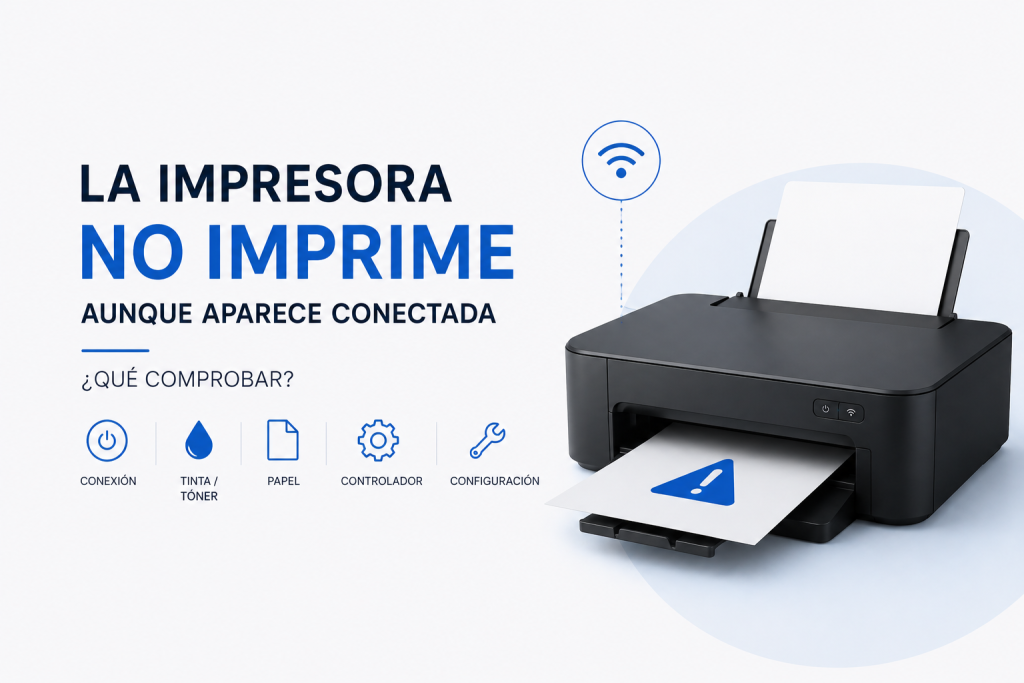

Que una impresora aparezca conectada al ordenador y, sin embargo, no llegue a imprimir es un problema bastante habitual. En muchas ocasiones, la impresora está correctamente encendida y reconocida por Windows, pero existe algún problema con la cola de impresión, la conexión, el controlador, la configuración o el propio documento.
Antes de reinstalar nada o realizar cambios avanzados, lo más recomendable es seguir un proceso de diagnóstico ordenado. De esta forma podrás identificar la causa sin modificar innecesariamente la configuración del equipo.
1. Comprueba primero el estado de la impresora
Antes de revisar el ordenador, observa la propia impresora.
Comprueba que:
- Está encendida.
- No muestra ningún mensaje de error.
- Tiene papel suficiente.
- Tiene tinta o tóner.
- Las bandejas están correctamente colocadas.
- No hay ningún papel atascado.
- La pantalla de la impresora, si dispone de ella, no muestra una advertencia.
Una impresora puede aparecer como conectada en Windows y, aun así, encontrarse en un estado que impida imprimir.
Por ejemplo, un cartucho vacío, una tapa abierta o un atasco de papel pueden bloquear completamente la impresión.
2. Comprueba si realmente está conectada
El siguiente paso depende del tipo de conexión que utilices.
Impresora USB
Si está conectada mediante cable USB:
- Desconecta el cable.
- Espera unos segundos.
- Vuelve a conectarlo.
- Si es posible, prueba otro puerto USB.
- Comprueba que el cable esté correctamente conectado.
Si tienes otro cable compatible, también puede ser útil probarlo.
Un cable defectuoso puede hacer que la impresora sea detectada de forma irregular o que pierda la conexión durante el proceso de impresión.
Impresora WiFi
Si utilizas una impresora inalámbrica, comprueba que la impresora y el ordenador estén conectados correctamente a la red.
También conviene comprobar si otros dispositivos pueden comunicarse con la impresora.
Si la impresora ha dejado de funcionar después de cambiar el router, la contraseña del WiFi o la configuración de red, es posible que haya perdido la conexión aunque continúe apareciendo instalada en el ordenador.
3. Comprueba la cola de impresión
Una de las causas más frecuentes es que exista un documento bloqueado en la cola de impresión.
Cuando un trabajo queda atascado, los siguientes documentos pueden quedarse esperando detrás de él.
En Windows puedes acceder a la configuración de impresoras y abrir la cola de impresión correspondiente.
Comprueba si aparecen documentos pendientes.
Si existe un trabajo que lleva demasiado tiempo esperando, puedes cancelarlo y volver a enviar el documento.
¿Por qué es importante?
Imagina que envías tres documentos:
- Documento A.
- Documento B.
- Documento C.
Si el primero queda bloqueado, los siguientes pueden no llegar a imprimirse correctamente.
Por eso, antes de modificar controladores o configuraciones avanzadas, merece la pena comprobar siempre la cola.
4. Comprueba que no esté activado «Usar impresora sin conexión»
Windows puede mostrar una impresora instalada aunque esté configurada temporalmente para trabajar sin conexión.
Si la impresora aparece como desconectada o fuera de línea, revisa su estado y asegúrate de que no esté configurada para utilizarse sin conexión.
Este problema puede aparecer especialmente con impresoras conectadas mediante red.
5. Comprueba que sea la impresora correcta
Si tienes varias impresoras instaladas, es posible que Windows o la aplicación estén utilizando otra impresora.
Por ejemplo, puedes tener:
- Una impresora doméstica.
- Una impresora antigua.
- Microsoft Print to PDF.
- Una impresora virtual.
- Otra impresora de red.
Antes de enviar el documento, revisa cuidadosamente el dispositivo seleccionado.
Parece una comprobación demasiado sencilla, pero puede ahorrar bastante tiempo.
6. Haz una prueba de impresión diferente
Para saber si el problema está en la impresora o en el programa que estás utilizando, prueba a imprimir desde otra aplicación.
Por ejemplo, si no puedes imprimir un documento PDF, intenta imprimir una página de prueba o un documento sencillo desde otra aplicación.
Si imprime desde otra aplicación
Es posible que el problema esté relacionado con el programa original, el documento o su configuración de impresión.
Si no imprime desde ninguna aplicación
La causa probablemente esté en la impresora, la conexión, la cola de impresión, Windows o el controlador.
Esta prueba permite reducir rápidamente las posibilidades.
7. Reinicia la impresora y el ordenador
Aunque pueda parecer una solución básica, reiniciar ambos dispositivos puede solucionar errores temporales de comunicación.
Apaga la impresora completamente y espera unos segundos antes de volver a encenderla.
Después, reinicia el ordenador.
Esto puede solucionar problemas relacionados con:
- La conexión USB.
- La conexión WiFi.
- La cola de impresión.
- El controlador.
- Servicios de Windows.
- Errores temporales de comunicación.
Si el problema aparece de forma repentina después de que la impresora haya funcionado correctamente durante días, esta debería ser una de las primeras pruebas.
8. Comprueba el controlador de la impresora
El controlador permite que Windows se comunique correctamente con la impresora.
Si está dañado, desactualizado o presenta algún conflicto, la impresora puede aparecer instalada pero no imprimir correctamente.
Si el problema comenzó después de una actualización de Windows o después de instalar otro software relacionado con impresoras, merece la pena revisar esta posibilidad.
Para actualizar o reinstalar un controlador, utiliza preferentemente las herramientas oficiales de Windows o la página oficial del fabricante.
Evita descargar controladores desde páginas desconocidas.
9. Comprueba si Windows detecta algún error
Windows puede proporcionar información adicional sobre el dispositivo.
Revisa la configuración de impresoras y comprueba si aparece algún mensaje relacionado con:
- Estado de la impresora.
- Conexión.
- Controlador.
- Papel.
- Tinta o tóner.
- Problemas de comunicación.
No ignores estos mensajes. Aunque algunos parezcan genéricos, pueden ayudar a identificar rápidamente el origen del problema.
10. Comprueba el servicio de cola de impresión
Windows utiliza un servicio denominado Cola de impresión para gestionar los documentos que se envían a las impresoras.
Si este servicio presenta un problema, pueden producirse situaciones en las que la impresora aparezca correctamente instalada pero los documentos no lleguen a imprimirse.
Si la cola de impresión se queda bloqueada repetidamente, puede ser necesario reiniciar el servicio.
Esta comprobación es especialmente útil cuando:
- Los documentos se quedan permanentemente esperando.
- La impresora aparece correctamente instalada.
- Ninguna aplicación consigue imprimir.
- Reiniciar la impresora no soluciona el problema.
Si no estás familiarizado con los servicios de Windows, conviene evitar modificar configuraciones adicionales sin saber exactamente qué función cumplen.
11. Comprueba si el problema afecta a todos los documentos
A veces la impresora funciona correctamente, pero un archivo concreto presenta algún problema.
Para comprobarlo, intenta imprimir algo sencillo.
Por ejemplo:
- Una página de prueba.
- Un documento pequeño.
- Una imagen.
- Una página desde otra aplicación.
Si únicamente falla un archivo concreto, no necesariamente existe un problema con la impresora.
El documento puede estar dañado, contener elementos incompatibles o tener una configuración de impresión incorrecta.
12. Comprueba el tamaño y la configuración del papel
Otro problema bastante habitual es una configuración de papel incorrecta.
Por ejemplo, el documento puede estar configurado para:
- A3 mientras utilizas A4.
- Papel fotográfico cuando utilizas papel normal.
- Una bandeja diferente.
- Orientación horizontal cuando necesitas vertical.
Comprueba que el tamaño del documento y el papel cargado coincidan con la configuración de la impresora.
También revisa la bandeja seleccionada si tu impresora dispone de varias.
13. Si la impresora está conectada por WiFi
Las impresoras inalámbricas requieren especial atención porque pueden aparecer instaladas aunque exista un problema de comunicación con la red.
Comprueba:
- Que la impresora esté conectada al WiFi.
- Que el ordenador esté conectado a la red correspondiente.
- Que la impresora no haya perdido la configuración inalámbrica.
- Que el router funcione correctamente.
- Que la impresora no esté demasiado lejos del router.
Si recientemente has cambiado la contraseña del WiFi, el router o algún parámetro de red, revisa especialmente la configuración inalámbrica de la impresora.
14. Prueba la impresora desde otro dispositivo
Esta es una de las mejores pruebas para determinar dónde está el problema.
Si tienes otro ordenador, teléfono o tablet compatible, intenta enviar una impresión.
Si imprime desde otro dispositivo
La impresora probablemente funciona correctamente y el problema puede encontrarse en el ordenador original, su configuración o sus controladores.
Si tampoco imprime
Es más probable que el problema esté relacionado con la impresora, su conexión o su configuración de red.
Este tipo de prueba permite separar rápidamente un problema de hardware de uno relacionado con el ordenador.
15. No reinstales la impresora inmediatamente
Una reacción habitual cuando una impresora deja de funcionar es eliminarla y volver a instalarla.
A veces funciona, pero no debería ser necesariamente el primer paso.
Antes conviene comprobar:
- Conexión.
- Estado de la impresora.
- Cola de impresión.
- Impresora seleccionada.
- Configuración.
- Controlador.
- Red.
Si después de estas comprobaciones continúa sin funcionar, entonces sí puede tener sentido eliminar la impresora y realizar una instalación limpia utilizando el software oficial del fabricante.
16. Qué hacer si aparece como «conectada» pero no imprime
Si quieres realizar un diagnóstico rápido, sigue este orden:
1. Comprueba la impresora.
Papel, tinta, tóner, tapas y posibles errores.
2. Comprueba la conexión.
USB, WiFi o red.
3. Revisa la cola de impresión.
Cancela documentos bloqueados.
4. Comprueba la impresora seleccionada.
Asegúrate de que estás enviando el documento al dispositivo correcto.
5. Reinicia ambos dispositivos.
Apaga la impresora y reinicia el ordenador.
6. Prueba otro documento.
Así podrás descartar un problema específico del archivo.
7. Comprueba el controlador.
Utiliza fuentes oficiales.
8. Haz una prueba desde otro dispositivo.
Esto ayuda a determinar dónde se encuentra el problema.
17. Cuándo puede existir un problema físico
Si después de todas estas comprobaciones la impresora continúa sin imprimir, puede existir un problema de hardware.
Algunos indicios son:
- La impresora muestra errores constantes.
- No consigue realizar una impresión de prueba.
- Se apaga inesperadamente.
- Hace ruidos anormales.
- Presenta atascos repetidos.
- No reconoce correctamente los cartuchos.
- No responde aunque la conexión sea correcta.
- Tampoco funciona desde otros dispositivos.
En estas situaciones, continuar modificando Windows probablemente no solucionará el problema.
Puede ser necesario consultar el manual del fabricante, recurrir al servicio técnico o valorar si la reparación merece la pena.
Diagnóstico rápido
Cuando una impresora aparece conectada pero no imprime, no conviene asumir inmediatamente que está averiada.
En muchos casos, el problema está en un documento bloqueado, una configuración incorrecta, una conexión inestable o un controlador que necesita atención.
La estrategia más eficaz consiste en comenzar por las comprobaciones sencillas y avanzar progresivamente:
impresora → conexión → cola de impresión → configuración → documento → controlador → prueba cruzada.
Este método permite evitar cambios innecesarios y localizar con mayor precisión el origen del problema.
Si la impresora funciona desde otro dispositivo, céntrate en el ordenador que presenta el fallo. Si tampoco funciona desde otros equipos, aumenta la probabilidad de que el problema esté en la propia impresora o en su conexión.
La clave no es probar soluciones al azar, sino descartar causas una por una hasta encontrar el punto exacto en el que se produce el fallo.