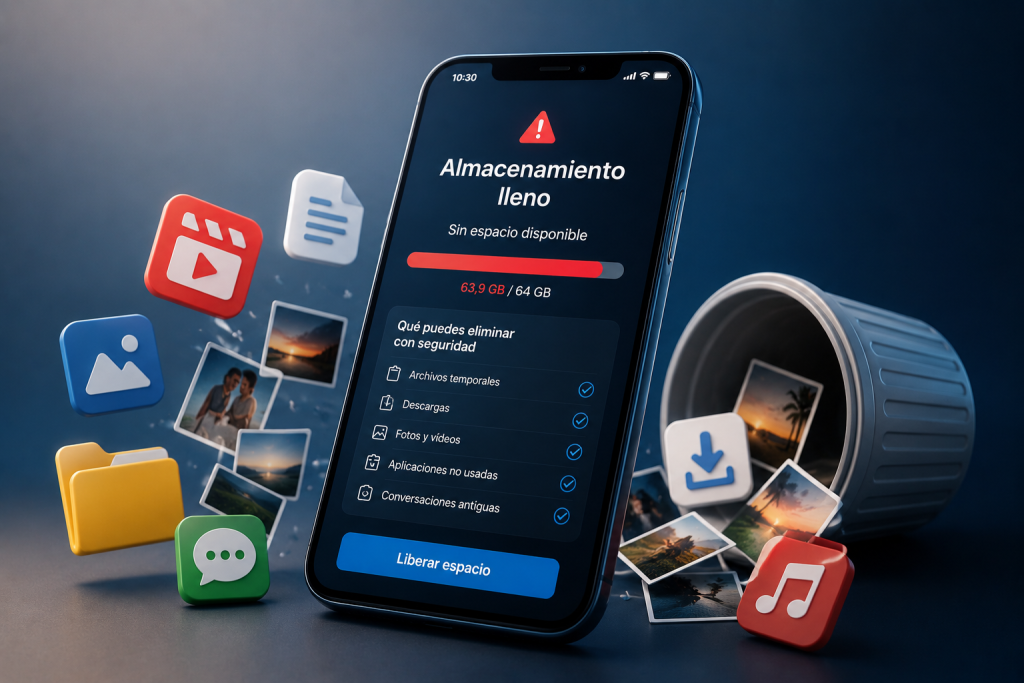

Pocas cosas son más frustrantes que intentar hacer una fotografía, instalar una aplicación o descargar un archivo y encontrarte con el mensaje “Almacenamiento lleno”.
Cuando el móvil se queda sin espacio, la reacción más habitual es empezar a borrar fotografías, vídeos o aplicaciones sin comprobar antes qué está ocupando realmente la memoria. Sin embargo, esta estrategia puede hacer que pierdas información importante y, además, no siempre soluciona el problema.
La forma más segura de recuperar almacenamiento consiste en analizar primero el espacio utilizado, identificar los archivos que realmente sobran y eliminar únicamente aquello que puedas recuperar o que ya no necesites.
En esta guía encontrarás un método práctico para liberar espacio en tu móvil sin poner en riesgo tus fotografías, documentos o datos importantes.
Antes de borrar nada: descubre qué está ocupando el almacenamiento
El primer paso no debería ser eliminar archivos.
Abre el apartado de almacenamiento de tu móvil y comprueba qué categorías ocupan más espacio.
Dependiendo de si utilizas Android o iPhone, la ubicación y el nombre de las opciones pueden variar, pero normalmente encontrarás información relacionada con:
- Aplicaciones.
- Fotografías y vídeos.
- Mensajes.
- Archivos y documentos.
- Descargas.
- Música.
- Datos temporales.
- Sistema.
- Otros datos.
Esta información te permitirá saber dónde está realmente el problema.
Por ejemplo, si las aplicaciones ocupan 30 GB pero las fotografías y vídeos ocupan 80 GB, desinstalar tres aplicaciones pequeñas apenas cambiará la situación.
Primero localiza el problema. Después decide qué eliminar.
1. Empieza por los vídeos grandes
Si necesitas recuperar espacio rápidamente, los vídeos suelen ser uno de los primeros lugares que deberías revisar.
Una fotografía puede ocupar varios megabytes, mientras que un vídeo grabado en alta resolución puede ocupar cientos de megabytes o incluso varios gigabytes.
Busca especialmente:
- Vídeos largos.
- Grabaciones de pantalla.
- Vídeos descargados.
- Vídeos enviados o recibidos por aplicaciones de mensajería.
- Grabaciones que ya no necesitas.
- Varias versiones del mismo vídeo.
Antes de eliminar un vídeo personal, comprueba si tienes una copia.
Si quieres conservarlo pero no necesitas tenerlo físicamente en el móvil, puedes trasladarlo a un ordenador, almacenamiento externo o servicio de almacenamiento en la nube.
No confundas liberar espacio con perder tus recuerdos.
2. Revisa las capturas de pantalla
Las capturas de pantalla parecen insignificantes, pero después de meses o años pueden acumularse cientos.
Es habitual hacer capturas para:
- Guardar una conversación.
- Recordar un producto.
- Conservar un código.
- Guardar una dirección.
- Capturar una publicación.
- Recordar una reserva.
- Enviar información temporalmente.
Muchas de ellas dejan de ser útiles después de unos días.
Puedes revisar la carpeta de capturas y eliminar aquellas que ya no necesites.
Es una de las limpiezas más sencillas porque normalmente no afecta a fotografías personales importantes.
3. Elimina fotografías duplicadas o muy similares
Las galerías pueden acumular varias fotografías prácticamente idénticas.
Por ejemplo, puedes tener diez fotografías tomadas consecutivamente para conseguir una sola imagen buena.
En lugar de conservar todas, revisa las imágenes similares y selecciona las mejores.
También puedes encontrar:
- Fotografías desenfocadas.
- Imágenes accidentalmente repetidas.
- Capturas de pantalla.
- Memes antiguos.
- Imágenes descargadas.
- Fotografías que ya habías guardado varias veces.
Pero utiliza siempre una regla:
revisa antes de eliminar.
Una herramienta de limpieza puede ayudarte a detectar imágenes similares, pero no conviene aceptar automáticamente todas las sugerencias sin comprobarlas.
4. Comprueba la papelera de la galería
Este punto suele pasar desapercibido.
En muchos móviles, cuando eliminas una fotografía o vídeo, el archivo no desaparece inmediatamente. Se mueve primero a una papelera o carpeta de elementos eliminados.
Mientras permanezca allí, puede seguir ocupando espacio.
Por eso, después de realizar una limpieza, revisa la papelera.
Si estás completamente seguro de que no necesitas recuperar esos archivos, puedes eliminar definitivamente su contenido.
Pero recuerda que esta acción puede impedir recuperar posteriormente fotografías que hayas borrado por error.
5. WhatsApp puede estar ocupando mucho más de lo que imaginas
Las aplicaciones de mensajería son una de las fuentes más habituales de almacenamiento innecesario.
Una conversación puede acumular durante años:
- Fotografías.
- Vídeos.
- Audios.
- Documentos.
- GIF.
- Stickers.
- Archivos reenviados.
Además, determinados grupos pueden compartir continuamente contenido multimedia.
En lugar de borrar conversaciones completas, revisa primero el almacenamiento de la aplicación.
Busca los archivos más grandes y elimina únicamente aquello que no necesites.
Por ejemplo, puede ser mucho más efectivo eliminar diez vídeos de 300 MB que borrar cientos de mensajes de texto.
6. Revisa las descargas
El móvil puede almacenar muchos archivos descargados que ya no necesitas.
Busca documentos, vídeos, imágenes y otros archivos que hayan quedado olvidados en la carpeta de descargas.
Puedes encontrar:
- PDF que ya has leído.
- Billetes antiguos.
- Manuales.
- Imágenes.
- Archivos ZIP.
- Documentos duplicados.
- Archivos que descargaste para utilizarlos una sola vez.
Antes de eliminar cualquier documento, ábrelo y comprueba qué contiene.
Un archivo con un nombre extraño no significa necesariamente que sea basura.
7. Desinstala aplicaciones que ya no utilizas
Revisa la lista de aplicaciones instaladas.
Probablemente encontrarás algunas que descargaste para probarlas y que llevas meses sin utilizar.
Pregúntate:
¿La he utilizado recientemente?
Si la respuesta es no, puedes valorar desinstalarla.
Presta especial atención a:
- Juegos.
- Aplicaciones de edición.
- Aplicaciones de vídeo.
- Aplicaciones que utilizaste una sola vez.
- Aplicaciones duplicadas.
- Aplicaciones que puedes volver a instalar cuando las necesites.
Los juegos son especialmente importantes porque algunos pueden ocupar varios gigabytes.
Si una aplicación no contiene información que necesites conservar localmente, desinstalarla puede ser una forma sencilla de recuperar espacio.
8. Cuidado con los datos de las aplicaciones
Desinstalar una aplicación y borrar sus datos no siempre significa exactamente lo mismo.
Algunas aplicaciones almacenan información local que podrías necesitar.
Antes de eliminar una aplicación, comprueba si contiene:
- Documentos.
- Proyectos.
- Fotografías editadas.
- Descargas.
- Notas.
- Configuraciones.
- Datos que no están sincronizados.
Si existe información importante, realiza primero una copia.
La regla es especialmente importante con aplicaciones de edición, productividad y trabajo.
9. Revisa las aplicaciones de streaming
Servicios de vídeo, música o podcasts pueden almacenar contenido descargado para utilizarlo sin conexión.
Es cómodo descargar películas, series, canciones o episodios, pero ese contenido puede terminar ocupando muchos gigabytes.
Si ya has visto una película o escuchado determinados episodios, revisa las descargas y elimina aquello que ya no necesites.
No necesitas desinstalar la aplicación.
En muchos casos basta con eliminar el contenido descargado.
10. Comprueba las aplicaciones de música y podcasts
La misma situación puede producirse con la música y los podcasts.
Una biblioteca descargada para escucharla sin conexión puede crecer rápidamente.
Revisa las listas de contenido descargado y elimina:
- Canciones que ya no escuchas.
- Álbumes descargados innecesariamente.
- Podcasts antiguos.
- Episodios ya escuchados.
- Contenido que puedes volver a descargar cuando lo necesites.
Esto permite recuperar espacio sin perder tus preferencias ni tus listas.

11. No borres la caché indiscriminadamente
Es habitual encontrar recomendaciones que dicen que limpiar toda la caché solucionará el problema.
La realidad es más sencilla.
La caché está formada por datos temporales que algunas aplicaciones utilizan para funcionar de forma más rápida.
Puede ocupar espacio, pero no siempre representa una parte importante del almacenamiento.
Además, después de limpiarla, las aplicaciones pueden volver a generar esos datos.
Por eso, si tienes 100 GB ocupados por fotografías y vídeos, limpiar unos cientos de megabytes de caché no solucionará el problema.
Utiliza esta opción como complemento, no como estrategia principal.
12. Revisa los archivos grandes
Algunos móviles permiten identificar fácilmente los archivos que ocupan más espacio.
Si dispones de esta función, ordénalos por tamaño.
Busca especialmente archivos de gran tamaño que hayas olvidado:
- Vídeos.
- Películas.
- Grabaciones.
- Archivos comprimidos.
- Documentos grandes.
- Copias locales.
- Archivos descargados.
Un solo archivo de varios gigabytes puede ser responsable de una parte considerable del problema.
13. Haz una copia antes de eliminar fotografías importantes
Esta debería ser una de las reglas principales de cualquier limpieza.
Si tienes fotografías, vídeos o documentos que quieres conservar, asegúrate de tener una copia antes de eliminarlos del teléfono.
Puedes utilizar diferentes métodos:
Ordenador: copia los archivos y comprueba que se hayan transferido correctamente.
Almacenamiento externo: guarda una copia adicional en un dispositivo adecuado.
Nube: utiliza un servicio de almacenamiento que permita mantener una copia sincronizada.
Pero hay una diferencia importante:
No consideres que existe una copia simplemente porque hayas activado una opción de sincronización.
Comprueba que los archivos realmente estén disponibles antes de eliminarlos del móvil.
14. Cuidado con la sincronización en la nube
Este punto puede causar confusión.
Dependiendo de cómo esté configurado el servicio, eliminar un archivo de una carpeta sincronizada puede provocar que también se elimine de otros dispositivos.
Antes de borrar archivos, comprueba cómo funciona el servicio que utilizas.
La opción ideal para liberar almacenamiento es aquella que permite mantener el archivo almacenado en la nube mientras elimina únicamente la copia local del dispositivo.
Si no estás seguro de cómo funciona, no elimines manualmente las carpetas sincronizadas.
15. ¿Qué puedes eliminar con relativa seguridad?
Cada móvil es diferente, pero existen elementos que normalmente son buenos candidatos para una limpieza después de revisarlos.
Entre ellos:
- Capturas de pantalla que ya no necesitas.
- Vídeos duplicados.
- Fotografías claramente repetidas.
- Descargas antiguas.
- Archivos temporales.
- Contenido descargado de servicios de streaming que ya has consumido.
- Aplicaciones que no utilizas.
- Documentos que ya no necesitas.
- Archivos recibidos por mensajería que hayas revisado y no quieras conservar.
La palabra clave es revisar.
No existe una carpeta universal que puedas borrar sin comprobar su contenido.
16. ¿Qué no deberías eliminar?
Hay determinados elementos con los que debes tener especial cuidado.
Evita borrar sin saber exactamente qué son:
- Archivos del sistema.
- Carpetas internas de aplicaciones.
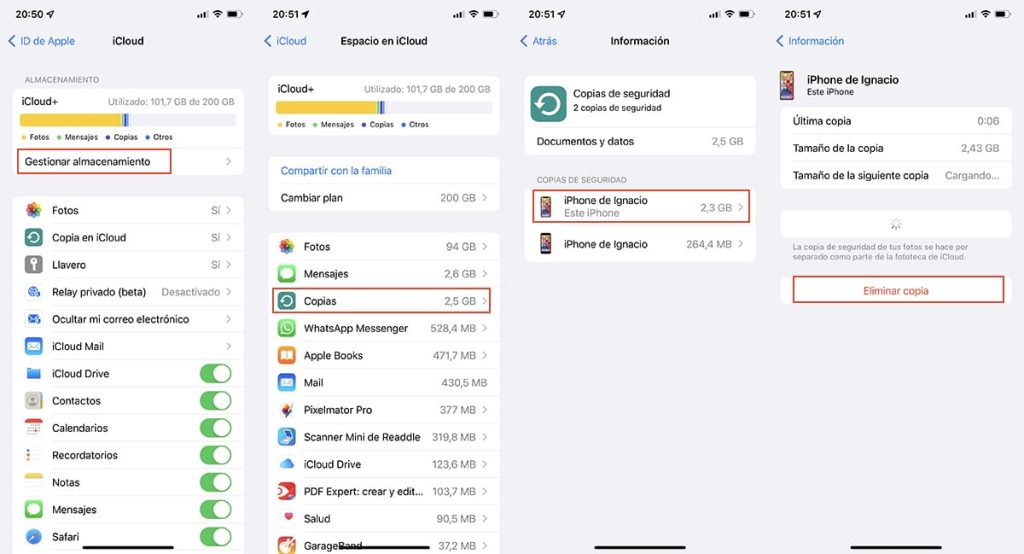
- Copias de seguridad importantes.
- Fotografías personales sin copia.
- Documentos de trabajo.
- Datos de aplicaciones que todavía utilizas.
- Archivos relacionados con configuraciones del sistema.
- Carpetas de sincronización en la nube.
Si el móvil te muestra una categoría llamada «Sistema», no intentes liberar espacio eliminando archivos manualmente de ella.
El sistema operativo gestiona esos datos por su cuenta.
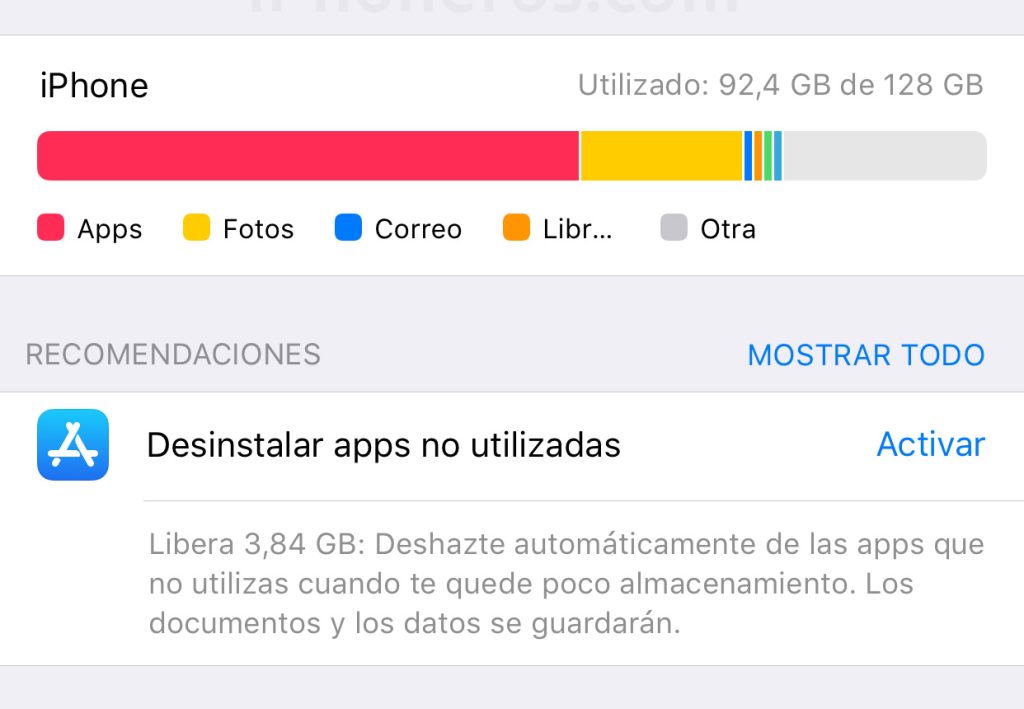
17. Si tienes un iPhone, revisa el almacenamiento desde Ajustes
En un iPhone puedes consultar el uso del almacenamiento desde:
Ajustes → General → Almacenamiento del iPhone
Encontrarás una lista de aplicaciones y categorías ordenadas según el espacio que utilizan.
Esta pantalla permite identificar rápidamente las aplicaciones más pesadas.
También puede mostrar recomendaciones para liberar espacio.
No obstante, antes de aplicar una recomendación, revisa qué acción realizará exactamente.
18. Si tienes Android, consulta el almacenamiento del dispositivo
En Android, la ubicación puede variar dependiendo del fabricante y de la versión del sistema.
Normalmente encontrarás el apartado de almacenamiento dentro de:
Ajustes → Almacenamiento
Desde allí podrás consultar cuánto espacio queda y qué categorías están utilizando la memoria.
Algunos fabricantes incorporan además herramientas propias de mantenimiento que permiten detectar archivos grandes, duplicados o aplicaciones poco utilizadas.
Úsalas como herramientas de análisis y revisa las sugerencias antes de confirmar eliminaciones.
19. Una estrategia rápida para recuperar espacio
Si necesitas liberar espacio inmediatamente, puedes seguir este orden:
Primero: vídeos grandes
Revisa aquellos que ya no necesites o que puedas archivar.
Segundo: descargas
Elimina archivos descargados que ya no tengan utilidad.
Tercero: aplicaciones
Desinstala las que no utilizas.
Cuarto: mensajería
Revisa fotografías y vídeos almacenados por las aplicaciones.
Quinto: contenido multimedia offline
Elimina películas, música y podcasts que ya hayas consumido.
Sexto: capturas de pantalla
Borra las que sean claramente innecesarias.
Séptimo: papelera
Comprueba los elementos eliminados y vacíala únicamente cuando estés seguro.
Este orden permite centrarse primero en los elementos que pueden liberar más espacio.
20. Cómo evitar que el móvil vuelva a quedarse sin espacio
Liberar espacio soluciona el problema actual, pero también es importante evitar que vuelva a aparecer.
Puedes establecer algunos hábitos sencillos:
- Revisa periódicamente las descargas.
- Elimina vídeos que ya no necesites.
- Controla el contenido multimedia de los grupos.
- Desinstala aplicaciones que hayas dejado de utilizar.
- Evita almacenar varias copias del mismo archivo.
- Revisa las descargas de servicios de streaming.
- Mantén una copia de seguridad de tus fotografías.
- Comprueba el almacenamiento una vez al mes.
No necesitas realizar una limpieza profunda constantemente.
Unos minutos de mantenimiento periódico pueden evitar que el almacenamiento llegue al límite.
El método más seguro para limpiar el móvil
Si quieres hacerlo de forma profesional, utiliza siempre este proceso:
1. Analiza: descubre qué está ocupando el espacio.
2. Identifica: localiza los archivos o aplicaciones responsables.
3. Clasifica: decide qué conservar, qué archivar y qué eliminar.
4. Protege: haz una copia de los archivos importantes.
5. Elimina: borra únicamente lo que hayas comprobado.
6. Comprueba: vuelve a revisar cuánto espacio has recuperado.
Este método evita el error de borrar información importante simplemente por intentar recuperar unos cuantos gigabytes.
Conclusión: liberar espacio sin perder lo importante
Cuando el móvil se queda sin espacio, no necesitas borrar todo lo que encuentres.
La solución más inteligente consiste en descubrir primero qué está ocupando el almacenamiento y actuar sobre los elementos que realmente sobran.
Los vídeos, las descargas, las aplicaciones que ya no utilizas, el contenido multimedia de las aplicaciones de mensajería y las descargas de servicios de streaming suelen ser buenos lugares para comenzar.
En cambio, las fotografías personales, documentos importantes y datos que no comprendas deberían tratarse con mucha más precaución.
La regla definitiva es sencilla:
Antes de borrar, comprueba. Antes de perder un archivo, haz una copia.
De esta forma podrás recuperar espacio en tu móvil sin convertir una simple limpieza en un problema mayor.