

Cuando Windows empieza a mostrar el aviso de que queda poco espacio disponible, la reacción habitual es comenzar a borrar archivos. El problema es que esta estrategia puede ser poco eficaz y, en algunos casos, incluso peligrosa.
Un ordenador puede tener cientos de gigabytes ocupados sin que resulte evidente dónde están. Fotografías, vídeos, aplicaciones, archivos temporales, descargas, copias antiguas y datos acumulados por determinados programas pueden terminar consumiendo una cantidad considerable de almacenamiento.
La buena noticia es que Windows incorpora herramientas que permiten descubrir qué está ocupando el disco antes de eliminar nada.
En esta guía vamos a utilizar un método ordenado para analizar el almacenamiento, encontrar los archivos que realmente ocupan espacio y decidir qué puedes eliminar con seguridad.
Antes de empezar: no borres archivos al azar
El primer principio para liberar espacio correctamente es muy sencillo:
Si no sabes qué es un archivo, no lo borres.
En Windows existen carpetas que contienen archivos necesarios para el funcionamiento del sistema operativo, aplicaciones instaladas o configuraciones importantes.
El objetivo no es eliminar la mayor cantidad posible de archivos, sino localizar los elementos que están ocupando espacio innecesariamente.
Antes de realizar una limpieza importante, especialmente si vas a eliminar documentos personales, fotografías o vídeos, es recomendable disponer de una copia de seguridad de la información que no quieras perder.
Paso 1. Comprueba cuánto espacio tienes disponible
Windows permite consultar rápidamente el estado de las unidades de almacenamiento.
Puedes hacerlo desde:
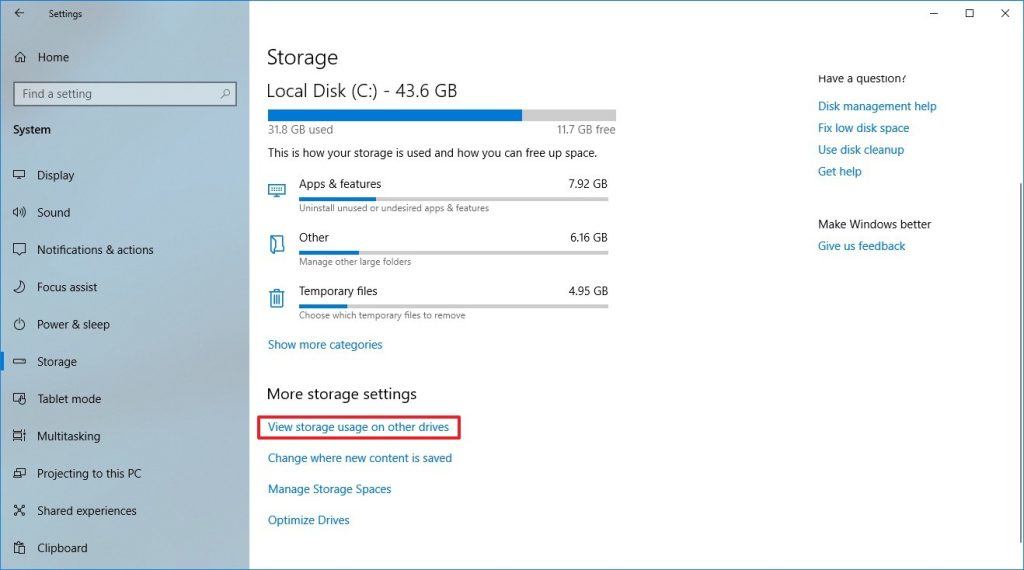
Configuración → Sistema → Almacenamiento
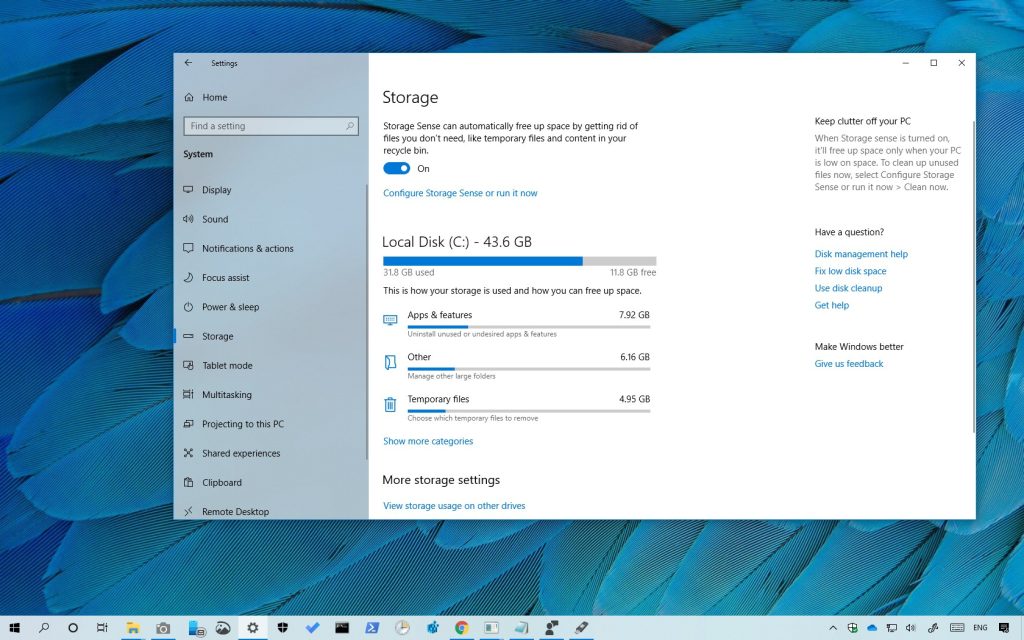
En esta sección podrás ver la unidad principal y una clasificación aproximada del espacio utilizado.
Dependiendo de tu configuración, pueden aparecer categorías como:
- Aplicaciones instaladas.
- Archivos temporales.
- Sistema y reservado.
- Documentos.
- Imágenes.
- Vídeos.
- Música.
- Otros.
- Archivos de OneDrive u otros servicios sincronizados.
Esta primera pantalla es especialmente útil porque te permite detectar rápidamente dónde está el problema.
Por ejemplo, si descubres que las aplicaciones ocupan 150 GB, probablemente tenga poco sentido comenzar eliminando documentos de unos pocos megabytes.
Paso 2. Aprende a interpretar las categorías de almacenamiento
Uno de los errores más frecuentes consiste en mirar las categorías sin entender qué representan.
Aplicaciones instaladas
Incluye programas y aplicaciones que tienes instalados en Windows.
Los videojuegos pueden ocupar decenas o incluso cientos de gigabytes, por lo que esta categoría merece especial atención.
Si tienes programas que ya no utilizas, desinstalarlos puede proporcionar una cantidad considerable de espacio.
Archivos temporales
Son datos que Windows y determinadas aplicaciones utilizan durante su funcionamiento.
Aquí pueden aparecer elementos que ya no son necesarios, aunque conviene revisar las opciones disponibles antes de eliminarlos.
Sistema y reservado
Esta categoría corresponde a una parte del almacenamiento utilizada por Windows y otros componentes necesarios para el funcionamiento del equipo.
No debes intentar eliminar manualmente archivos del sistema para reducir esta cantidad.
Documentos, imágenes y vídeos
Son principalmente archivos personales.
Aquí debes tener especial cuidado, porque eliminar contenido puede provocar una pérdida de información que posteriormente sea difícil de recuperar.
Paso 3. Utiliza el apartado de almacenamiento para localizar los responsables
No te limites a observar cuánto espacio queda libre.
Desplázate por las diferentes categorías y entra en aquellas que ocupen más espacio.
La pregunta que debes responder es:
¿Qué categoría explica la mayor parte del almacenamiento utilizado?
Imagina un ordenador con un SSD de 1 TB:
- Aplicaciones: 420 GB.
- Vídeos: 180 GB.
- Documentos: 35 GB.
- Imágenes: 25 GB.
- Temporales: 15 GB.
- Sistema y reservado: 80 GB.
En este caso, intentar liberar espacio eliminando archivos temporales no solucionaría el problema principal.
La investigación debería comenzar por las aplicaciones y los vídeos.
Este razonamiento parece sencillo, pero evita perder mucho tiempo realizando limpiezas que apenas producen resultados.

Paso 4. Revisa las aplicaciones que más espacio ocupan
Si la categoría de aplicaciones es una de las más grandes, revisa qué programas tienes instalados.
Puedes acceder a:
Configuración → Aplicaciones → Aplicaciones instaladas
Windows permite consultar la lista de aplicaciones instaladas y, dependiendo de la aplicación, mostrar información sobre el espacio que utiliza.
Busca especialmente:
- Juegos que ya no utilizas.
- Programas instalados para realizar una tarea puntual.
- Versiones antiguas de aplicaciones.
- Herramientas que ya no necesitas.
- Programas duplicados.
- Aplicaciones que ocupan una cantidad de espacio inesperadamente grande.
Antes de desinstalar cualquier programa, comprueba qué función tiene.
En el caso de videojuegos, por ejemplo, puede ser muy sencillo recuperar decenas de gigabytes eliminando títulos que ya no utilizas.
Paso 5. Revisa los archivos temporales
Windows incluye una sección específica para identificar archivos temporales.
Desde:
Configuración → Sistema → Almacenamiento → Archivos temporales
puedes encontrar diferentes tipos de archivos que pueden ocupar espacio.
Entre ellos pueden aparecer elementos relacionados con:
- Archivos temporales.
- Miniaturas.
- Papelera de reciclaje.
- Archivos de optimización de distribución.
- Informes de errores.
- Limpiezas anteriores.
- Instalaciones o actualizaciones anteriores de Windows.
Aquí es importante revisar qué se está seleccionando antes de confirmar la eliminación.
Especialmente cuando aparecen archivos relacionados con instalaciones anteriores de Windows, conviene asegurarse de que no necesitas volver a una versión anterior del sistema.
Paso 6. La carpeta Descargas merece una revisión especial
La carpeta Descargas es uno de los lugares donde más fácilmente se acumulan archivos olvidados.
Con el paso del tiempo puedes encontrar:
- Instaladores de programas.
- Archivos PDF.
- Imágenes.
- Vídeos.
- Archivos ZIP.
- Documentos duplicados.
- Archivos descargados varias veces.
- Archivos que solo necesitabas temporalmente.
Puedes abrir el Explorador de archivos y acceder a:
Descargas
Después, ordena los archivos por tamaño.
Esta técnica es mucho más eficaz que revisar los archivos uno por uno.
Si encuentras un archivo de 8 GB que ya no necesitas, sabrás inmediatamente que eliminarlo tendrá mucho más impacto que borrar cientos de pequeños archivos.
Paso 7. Ordena los archivos por tamaño
Cuando no sabes qué está ocupando espacio, ordenar los archivos por tamaño es una de las técnicas más útiles.
En el Explorador de archivos puedes entrar en una carpeta y utilizar la opción de ordenación para localizar los archivos más grandes.
Busca especialmente:
- Vídeos.
- Archivos comprimidos.
- Copias de seguridad.
- Máquinas virtuales.
- Instaladores.
- Imágenes de disco.
- Proyectos antiguos.
- Bibliotecas multimedia.
Un solo archivo puede ocupar más espacio que miles de documentos pequeños.
Por eso, cuando el almacenamiento está prácticamente lleno, los archivos grandes deberían ser una de las primeras cosas que investigues.
Paso 8. Comprueba la papelera de reciclaje
Cuando eliminas archivos desde Windows, normalmente no desaparecen inmediatamente.
Muchos terminan en la Papelera de reciclaje.
Esto significa que pueden seguir ocupando espacio en el disco.
Antes de vaciarla, abre la Papelera y revisa su contenido.
Si encuentras archivos que todavía necesitas, puedes restaurarlos.
Si estás completamente seguro de que no necesitas ninguno, puedes vaciarla para recuperar ese espacio.
Esta comprobación es especialmente importante después de realizar una limpieza grande.
Paso 9. Investiga los vídeos y fotografías
Los archivos multimedia pueden crecer rápidamente.
Un ordenador utilizado para fotografía, edición de vídeo, videojuegos o creación de contenido puede acumular cientos de gigabytes en poco tiempo.
Busca especialmente:
- Vídeos antiguos.
- Grabaciones de pantalla.
- Exportaciones de proyectos.
- Copias duplicadas.
- Fotografías RAW.
- Bibliotecas multimedia.
- Archivos de edición que ya no utilizas.
No elimines fotografías o vídeos importantes simplemente porque ocupen mucho.
Una mejor estrategia es moverlos a un disco externo o a un sistema de almacenamiento adecuado después de comprobar que la copia funciona correctamente.
Paso 10. Revisa las carpetas de programas que generan muchos datos
Algunas aplicaciones pueden almacenar grandes cantidades de información aunque el programa en sí no parezca especialmente grande.
Esto puede ocurrir con:
- Editores de vídeo.
- Programas de edición fotográfica.
- Navegadores.
- Clientes de videojuegos.
- Herramientas de desarrollo.
- Aplicaciones de sincronización.
- Máquinas virtuales.
Por ejemplo, una aplicación puede ocupar relativamente poco espacio, pero generar una biblioteca de proyectos, cachés o archivos temporales que crezca con el tiempo.
Si una categoría llamada «Otros» ocupa una cantidad sorprendentemente grande, puede ser necesario investigar qué carpetas están detrás de ese consumo.
Paso 11. Utiliza una herramienta visual si Windows no muestra suficiente información
En algunos casos, el análisis incluido en Windows no proporciona suficiente detalle.
Si necesitas investigar más profundamente, existen herramientas de análisis de disco que muestran visualmente qué carpetas y archivos ocupan más espacio.
Estas herramientas pueden representar el almacenamiento mediante gráficos o mapas de bloques, haciendo mucho más sencillo detectar archivos gigantescos.
Por ejemplo, puedes descubrir rápidamente que una determinada carpeta ocupa 120 GB aunque inicialmente no supieras que existía.
Si utilizas una herramienta de terceros, descárgala únicamente desde su fuente oficial y evita programas que prometan «limpiar» automáticamente todo el ordenador sin explicar qué van a eliminar.
Analizar es una cosa; borrar automáticamente es otra.
Paso 12. Comprueba si tienes archivos duplicados
Los duplicados pueden aparecer después de copiar fotografías, descargar documentos varias veces o mover información entre diferentes carpetas.
Antes de eliminar un duplicado, comprueba que realmente sea una copia.
No te bases únicamente en el nombre del archivo.
Dos archivos pueden tener nombres diferentes y contener exactamente la misma información, mientras que dos archivos con nombres parecidos pueden ser versiones diferentes.
Para documentos importantes, conserva la versión que necesites y evita realizar eliminaciones automáticas sin revisar los resultados.
Paso 13. No olvides las copias locales y los servicios de sincronización
Servicios de almacenamiento en la nube pueden mantener archivos disponibles localmente en el ordenador.
Esto puede resultar muy útil, pero también significa que determinados archivos pueden ocupar espacio en el disco.
Si utilizas un servicio de sincronización, revisa qué archivos están almacenados localmente y qué opciones ofrece para liberar espacio manteniendo los archivos disponibles en la nube.
No elimines manualmente carpetas de sincronización sin comprender cómo funciona el servicio.
Una acción incorrecta puede provocar que un archivo se elimine también de otros dispositivos.
Paso 14. Comprueba qué está ocupando realmente la unidad C:
En muchos ordenadores, Windows está instalado en la unidad:
C:
Si esa unidad se queda sin espacio, el problema puede afectar al funcionamiento general del ordenador.
Abre el Explorador de archivos y selecciona:
Este equipo
Ahí podrás comprobar las unidades disponibles y cuánto espacio libre queda en cada una.
Si tienes varias unidades, es importante distinguir dónde está el problema.
Por ejemplo, puedes tener un disco D: con mucho espacio disponible mientras la unidad C: está prácticamente llena.
En ese caso, mover determinados archivos personales a otra unidad puede ser más útil que eliminar información.
Paso 15. Investiga antes de tocar las carpetas del sistema
Una de las peores estrategias para liberar espacio consiste en entrar en carpetas internas de Windows y empezar a borrar archivos manualmente.
Puedes encontrar carpetas relacionadas con:
- Windows.
- ProgramData.
- Archivos de programa.
- Usuarios.
- Controladores.
- Actualizaciones.
- Componentes del sistema.
Algunos archivos pueden parecer innecesarios, pero ser fundamentales para Windows o para una aplicación.
Si no sabes exactamente qué función tiene un archivo, no lo elimines manualmente.
Utiliza primero las herramientas de almacenamiento y desinstalación proporcionadas por Windows.
Un método profesional para encontrar el problema
Si quieres investigar el almacenamiento de forma eficiente, utiliza este orden:
1. Comprueba el espacio disponible
Determina cuánto almacenamiento queda.
2. Identifica la categoría más grande
No empieces a borrar nada todavía.
3. Entra en esa categoría
Busca qué elementos están provocando el consumo.
4. Localiza los archivos grandes
Ordena las carpetas por tamaño cuando sea posible.
5. Clasifica los archivos
Puedes utilizar tres grupos:
Conservar: información que necesitas.
Archivar: información que quieres guardar pero no necesitas tener constantemente en el ordenador.
Eliminar: archivos que ya no tienen ninguna utilidad.
6. Haz una copia de los archivos importantes
Especialmente fotografías, vídeos, documentos personales y proyectos.
7. Elimina únicamente lo identificado
Evita las limpiezas indiscriminadas.
8. Comprueba nuevamente el almacenamiento
Después de limpiar, vuelve a revisar cuánto espacio has recuperado.
Este último paso permite saber si realmente has solucionado el problema.
¿Qué pasa si el almacenamiento vuelve a llenarse?
Si después de liberar espacio el disco vuelve a llenarse rápidamente, no deberías limitarte a repetir la limpieza.
Es necesario descubrir qué está generando continuamente nuevos datos.
Puede tratarse de:
- Descargas automáticas.
- Grandes bibliotecas multimedia.
- Juegos y actualizaciones.
- Copias de seguridad.
- Programas de edición.
- Archivos temporales.
- Sincronización en la nube.
- Grabaciones de pantalla.
- Máquinas virtuales.
- Aplicaciones que generan grandes cantidades de datos.
En ese escenario, el objetivo deja de ser «limpiar el disco» y pasa a ser detectar qué proceso está provocando que vuelva a llenarse.
Una buena práctica: deja de esperar a que aparezca el aviso
No es necesario esperar hasta que Windows muestre una advertencia de almacenamiento insuficiente.
Revisar periódicamente el espacio disponible permite detectar el problema antes.
Una vez al mes puedes comprobar:
- Espacio libre de la unidad principal.
- Aplicaciones instaladas.
- Carpeta Descargas.
- Archivos grandes.
- Fotografías y vídeos.
- Papelera de reciclaje.
- Archivos temporales.
- Carpetas de proyectos que ya no utilizas.
Este pequeño mantenimiento puede evitar que el ordenador llegue a una situación crítica.
Conclusión: primero descubre, después elimina
Cuando Windows se queda sin espacio, la solución profesional no consiste en borrar archivos al azar.
El primer paso debe ser averiguar qué está ocupando realmente el almacenamiento.
Las herramientas de Windows permiten comenzar el análisis desde el apartado de almacenamiento y, a partir de ahí, puedes investigar aplicaciones, archivos temporales, descargas, vídeos, fotografías y otros archivos de gran tamaño.
La regla más importante es sencilla:
No elimines aquello que no entiendes.
Analiza primero, identifica después y elimina únicamente cuando estés seguro.
De esta forma no solo recuperarás espacio, sino que aprenderás qué está provocando que tu disco se llene y podrás evitar que el problema vuelva a aparecer.