
Borrar accidentalmente un archivo importante puede provocar un momento de pánico. Un documento de trabajo, una fotografía, un proyecto o incluso una carpeta completa pueden desaparecer en cuestión de segundos.
La buena noticia es que borrar un archivo no siempre significa que haya desaparecido definitivamente. Dependiendo de cómo se haya eliminado, del dispositivo utilizado y de lo que haya ocurrido después, existen diferentes posibilidades para intentar recuperarlo.
Sin embargo, hay algo especialmente importante que debes hacer antes de probar soluciones:
Si el archivo es realmente importante, deja de utilizar el dispositivo todo lo posible hasta comprobar las opciones de recuperación.
Cuanto más utilices una unidad después de borrar un archivo, mayor puede ser el riesgo de que los datos que ocupaba sean sobrescritos.
Lo primero: no entres en pánico
Cuando eliminamos un archivo, muchas veces el sistema no destruye inmediatamente todos los datos que lo componían.
En determinados casos, simplemente marca el espacio que ocupaba como disponible para volver a utilizarlo.
Esto significa que todavía puede existir una posibilidad de recuperación.
Pero esa posibilidad depende de varios factores:
- Dónde estaba almacenado el archivo.
- Cómo se eliminó.
- Si estaba en la papelera.
- Si existía una copia de seguridad.
- Si estaba sincronizado con la nube.
- Cuánto tiempo ha pasado.
- Si se han creado nuevos archivos posteriormente.
- Si el almacenamiento utiliza tecnologías que dificultan la recuperación.
Por eso, no existe un método universal que garantice recuperar cualquier archivo eliminado.
Lo importante es seguir un orden.
1. Comprueba primero la papelera de reciclaje
Si has eliminado el archivo desde Windows y no has utilizado una combinación o método que lo elimine directamente, lo primero que debes comprobar es la Papelera de reciclaje.
Abre la Papelera y busca el archivo.
Si lo encuentras, la solución es sencilla: puedes restaurarlo.
El archivo volverá normalmente a su ubicación original.
Antes de vaciar la Papelera, acostúmbrate a revisarla si existe la posibilidad de que hayas eliminado algo importante.
Esta comprobación también es válida en muchos otros sistemas que utilizan una papelera o carpeta de elementos eliminados.
2. Comprueba la papelera de tu móvil
En móviles, la situación puede ser similar.
Muchas aplicaciones de galería disponen de una sección de:
- Eliminados recientemente.
- Papelera.
- Elementos eliminados.
- Fotos eliminadas.
Estas secciones suelen conservar temporalmente fotografías y vídeos antes de eliminarlos definitivamente.
Si acabas de borrar una fotografía importante, comprueba esta sección antes de instalar aplicaciones de recuperación o realizar procedimientos más complejos.
También conviene revisar la papelera de las aplicaciones de almacenamiento en la nube que utilices.
3. Busca una copia en la nube
Quizá el archivo no esté perdido.
Si utilizas servicios de almacenamiento en la nube, comprueba si el documento estaba sincronizado.
Puede ocurrir que exista una copia disponible en:
- Ordenador.
- Móvil.
- Tablet.
- Navegador.
- Otro dispositivo sincronizado.
Además, algunos servicios disponen de una papelera propia y de funciones para recuperar archivos eliminados.
Esto es especialmente importante si trabajabas con documentos almacenados en una carpeta sincronizada.
Atención con la sincronización
No asumas que eliminar un archivo de un dispositivo siempre significa que existe una copia independiente en otro.
Dependiendo de cómo esté configurado el servicio, una eliminación puede sincronizarse entre dispositivos.
Por eso, cuando necesites recuperar un archivo, revisa primero la papelera y el historial del servicio que utilizas.
4. Comprueba si existe una copia de seguridad
Una copia de seguridad puede convertir un problema aparentemente grave en una recuperación sencilla.
Piensa si tienes alguna copia anterior del archivo en:
- Disco externo.
- Otro ordenador.
- Servidor doméstico.
- Servicio de almacenamiento en la nube.
- Copia automática del sistema.
- Copia manual.
- Dispositivo antiguo.
No necesitas recordar necesariamente el nombre exacto del archivo.
Puedes buscar por carpeta, fecha aproximada o tipo de archivo.
Por ejemplo, si has perdido un documento de trabajo que modificaste la semana pasada, quizá exista una copia anterior en una carpeta de respaldo.
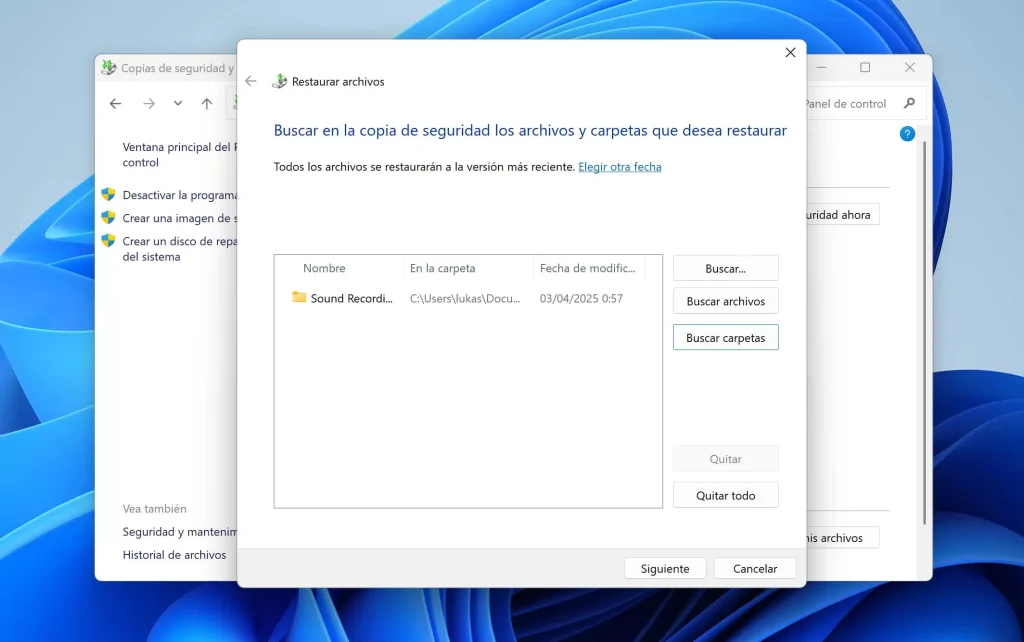
5. Revisa el historial de archivos en Windows
Si utilizas Windows y habías configurado previamente una función de copia de seguridad como el Historial de archivos, es posible que puedas recuperar una versión anterior.
La ventaja de este tipo de sistemas es que no dependen exclusivamente de la existencia del archivo actual.
Pueden conservar versiones anteriores de determinados archivos y carpetas.
Esto puede resultar especialmente útil si no solo has eliminado un archivo, sino que también has sobrescrito una versión anterior por error.
La clave es que la copia debe haberse configurado antes de que ocurriera el problema.
Una herramienta de copia de seguridad no puede recuperar mágicamente un archivo que nunca llegó a respaldarse.
6. Comprueba las versiones anteriores
En determinados escenarios de Windows pueden existir versiones anteriores de archivos o carpetas.
Si esta función estaba disponible y había información respaldada, puede permitir recuperar una versión anterior.
Esto resulta interesante cuando el problema no es simplemente haber borrado un archivo.
Por ejemplo:
Situación A: eliminaste un documento.
Situación B: modificaste un documento y guardaste los cambios accidentalmente.
En el segundo caso, recuperar una versión anterior puede ser la solución.
7. Comprueba si el archivo estaba dentro de una carpeta sincronizada
Es bastante habitual trabajar con carpetas conectadas a servicios de almacenamiento en la nube.
Si el archivo estaba dentro de una de ellas, revisa:
- La carpeta local.
- El servicio desde el navegador.
- La papelera del servicio.
- Otros dispositivos conectados.
- El historial de versiones, si está disponible.
Esta comprobación es especialmente recomendable antes de utilizar programas de recuperación de datos.
A veces la solución está simplemente en recuperar una versión anterior desde el propio servicio.
8. Si no está en la papelera, deja de utilizar la unidad
Este es uno de los consejos más importantes del artículo.
Si has eliminado un archivo de una unidad y no existe una copia disponible, evita seguir escribiendo datos en esa unidad innecesariamente.
Por ejemplo, evita:
- Descargar grandes archivos.
- Instalar muchos programas.
- Copiar vídeos.
- Actualizar o mover grandes cantidades de información.
- Crear nuevos proyectos en esa unidad.
¿Por qué?
Porque los nuevos datos pueden ocupar el espacio que anteriormente utilizaba el archivo eliminado.
Cuando eso ocurre, la recuperación puede resultar mucho más complicada.
9. No instales un programa de recuperación sobre la misma unidad
Este error es bastante frecuente.
Imagina que borras un archivo de la unidad C: y decides instalar inmediatamente un programa de recuperación en C:.
La instalación del programa genera nuevos datos.
Esos datos pueden terminar ocupando parte del espacio donde se encontraba la información eliminada.
Una estrategia más prudente es utilizar otro dispositivo o unidad para ejecutar el proceso de recuperación cuando sea posible.
La regla es sencilla: evita escribir sobre la unidad que contiene los datos que quieres recuperar.
10. ¿Funcionan los programas de recuperación de archivos?
Pueden funcionar en determinados escenarios, pero no existe ninguna garantía.
Estas herramientas intentan localizar información que todavía permanece en el almacenamiento y reconstruir los archivos.
Su eficacia depende de factores como:
- Tipo de unidad.
- Sistema de archivos.
- Tiempo transcurrido.
- Cantidad de datos escritos posteriormente.
- Estado del almacenamiento.
- Método utilizado para eliminar el archivo.
En un disco duro tradicional, determinadas recuperaciones pueden ser posibles incluso después de eliminar un archivo.
En cambio, las unidades SSD presentan una situación diferente debido a tecnologías como TRIM, que pueden hacer que determinados datos eliminados sean mucho más difíciles de recuperar.
Por eso, no debes asumir que un programa de recuperación podrá recuperar cualquier archivo.
11. HDD y SSD: una diferencia importante
El tipo de almacenamiento importa mucho.
Discos duros HDD
En un disco duro tradicional, cuando eliminas un archivo, el sistema puede marcar el espacio como disponible sin que los datos desaparezcan inmediatamente de la misma forma que si se sobrescribieran.
Esto puede proporcionar oportunidades para intentar una recuperación.
Unidades SSD
En las unidades SSD intervienen mecanismos diferentes.
La función TRIM permite al sistema indicar qué bloques ya no contienen datos necesarios. Esto ayuda al funcionamiento y mantenimiento de la unidad, pero también puede complicar la recuperación de archivos eliminados.
Por eso, si el archivo estaba en un SSD y no existe una copia de seguridad, es especialmente importante actuar rápidamente y evitar utilizar innecesariamente la unidad.
12. No confundas recuperar un archivo con reparar una unidad
Si el problema es simplemente haber eliminado accidentalmente un documento, una herramienta de recuperación puede ser suficiente en algunos casos.
Pero si la unidad presenta síntomas como:
- Ruidos extraños.
- Desconexiones.
- Errores de lectura.
- Archivos que desaparecen.
- Velocidad extremadamente lenta.
- El ordenador no reconoce el dispositivo.
entonces puede existir un problema físico o lógico más serio.
En ese escenario, insistir continuamente con herramientas de recuperación puede empeorar la situación.
Si los datos son extremadamente importantes, puede ser más prudente acudir a un servicio profesional especializado en recuperación de datos.

13. ¿Cuándo merece la pena acudir a un profesional?
No todos los archivos tienen el mismo valor.
Si has perdido una imagen que puedes volver a descargar, probablemente no tenga sentido realizar una recuperación profesional.
Pero la situación cambia si hablamos de:
- Documentación empresarial.
- Fotografías irreemplazables.
- Proyectos profesionales.
- Información financiera.
- Trabajos académicos importantes.
- Bases de datos.
- Archivos de una empresa.
- Información que no existe en ningún otro lugar.
En estos casos, intentar soluciones caseras sin conocimientos puede aumentar el riesgo.
Si el almacenamiento presenta daños físicos, lo más recomendable es dejar de utilizarlo y valorar un servicio especializado.
14. Si el archivo se encontraba en una tarjeta SD o USB
Las memorias USB y tarjetas SD también pueden sufrir eliminaciones accidentales.
El procedimiento inicial es parecido:
No guardes nuevos archivos en el dispositivo.
No hagas fotografías nuevas en una tarjeta SD si quieres recuperar una fotografía anterior.
No copies grandes cantidades de archivos a la memoria USB.
Primero comprueba:
- Papelera, si el sistema la utiliza.
- Copias de seguridad.
- Carpetas alternativas.
- Servicios sincronizados.
- Herramientas de recuperación.
Cuanto menos se modifique el dispositivo después de la eliminación, mejor.
15. ¿Y si he borrado una fotografía del móvil?
En este caso, sigue un orden específico.
Primero
Comprueba la aplicación de galería y su carpeta de elementos eliminados.
Segundo
Comprueba el servicio de fotografías en la nube que utilices.
Tercero
Busca la fotografía en otros dispositivos.
Cuarto
Comprueba las copias de seguridad disponibles.
Quinto
Si la fotografía no aparece y es especialmente importante, evita seguir llenando el almacenamiento del dispositivo.
En móviles modernos, la recuperación directa puede ser mucho más complicada que en un ordenador, por lo que las copias de seguridad y las papeleras tienen un papel especialmente importante.
16. Si has sobrescrito el archivo, la situación cambia
No es lo mismo eliminar un archivo que reemplazarlo.
Por ejemplo, si tenías:
proyecto-final.docx
y guardaste encima otro documento con el mismo nombre, recuperar la versión anterior puede ser más difícil.
En este caso debes buscar:
- Historial de versiones.
- Copias de seguridad.
- Versiones anteriores.
- Archivos temporales.
- Copias automáticas de la aplicación.
- Servicios en la nube.
Algunos programas de edición pueden conservar archivos de recuperación o versiones temporales.
17. No confíes en aplicaciones que prometen recuperar el 100 % de los archivos
En Internet existen numerosas herramientas que prometen recuperar cualquier archivo eliminado.
Conviene ser prudente.
Ningún programa serio debería garantizar que puede recuperar absolutamente cualquier archivo independientemente de las circunstancias.
La recuperación depende del estado real de los datos.
Antes de utilizar una herramienta, comprueba:
- Quién la desarrolla.
- Desde dónde la descargas.
- Qué tipo de unidad admite.
- Qué sistema de archivos soporta.
- Si permite previsualizar los archivos antes de recuperarlos.
- Dónde guardará los archivos recuperados.
Especialmente importante: no descargues herramientas de recuperación desde páginas desconocidas o sospechosas.
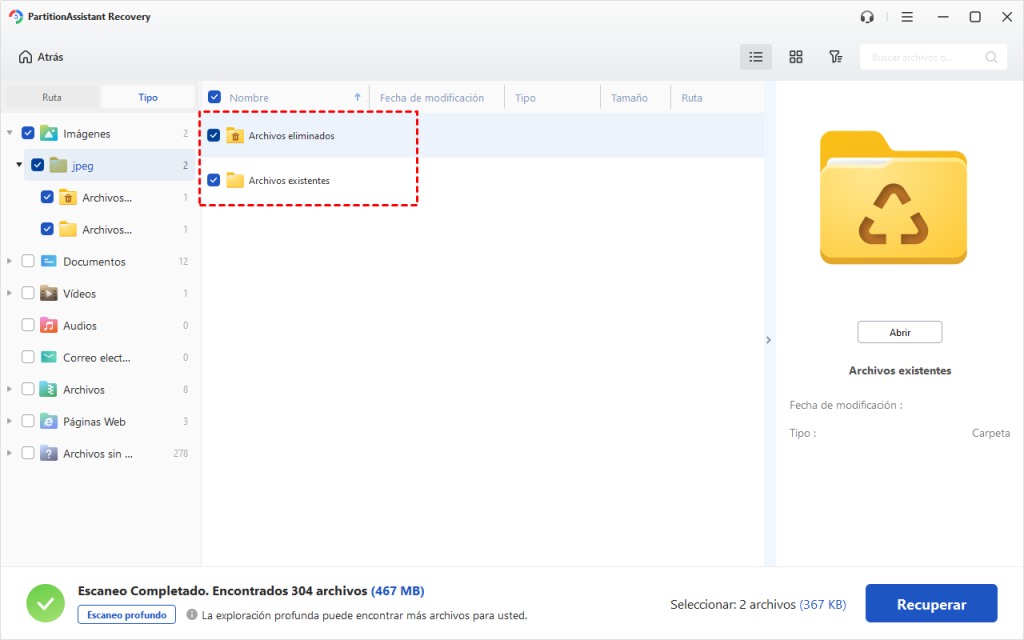
18. Si encuentras el archivo, no lo recuperes sobre la misma unidad
Supongamos que una herramienta consigue localizar el archivo eliminado.
Todavía queda un paso importante.
No es recomendable guardar el archivo recuperado sobre la misma unidad de la que se está intentando recuperar información cuando pueda evitarse.
Por ejemplo:
Archivo eliminado → unidad C:
La recuperación debería guardarse preferiblemente en:
Otra unidad → disco externo o almacenamiento diferente
De esta manera reduces el riesgo de sobrescribir otros datos que todavía podrían ser recuperables.
19. El mejor método de recuperación es evitar necesitarla
La recuperación de archivos es útil, pero nunca debería sustituir a una estrategia de copias de seguridad.
Una buena protección puede combinar:
Copia principal: ordenador o móvil.
Copia secundaria: disco externo o nube.
Copia adicional: otro sistema independiente para información especialmente importante.
La idea fundamental es que la pérdida de un dispositivo no implique automáticamente la pérdida de tus archivos.
Un protocolo rápido si acabas de borrar un archivo importante
Si el problema acaba de ocurrir, sigue este orden:
1. Detente
No sigas utilizando intensivamente el dispositivo.
2. Comprueba la papelera
Puede que el archivo siga allí.
3. Revisa la nube
Comprueba el almacenamiento sincronizado y su papelera.
4. Busca copias
Revisa discos externos, otros dispositivos y sistemas de respaldo.
5. Comprueba versiones anteriores
Especialmente si el archivo ha sido sobrescrito o modificado.
6. Identifica el tipo de almacenamiento
Determina si estás trabajando con HDD, SSD, tarjeta SD o USB.
7. Valora una herramienta de recuperación
Hazlo especialmente cuando no exista ninguna otra copia y el archivo sea importante.
8. No guardes la recuperación sobre la misma unidad
Utiliza otra ubicación cuando sea posible.
9. Si la unidad falla físicamente, detente
En ese caso puede ser mejor acudir a un especialista.
Errores que pueden reducir las posibilidades de recuperación
Hay varias acciones que deberías evitar.
Seguir utilizando el dispositivo normalmente
Cada nuevo archivo puede ocupar espacio que antes correspondía al archivo eliminado.
Instalar muchas aplicaciones
Puedes sobrescribir información recuperable.
Descargar archivos grandes
Es una de las formas más rápidas de generar nuevos datos.
Formatear la unidad
No debes hacerlo si todavía estás intentando recuperar información.
Utilizar herramientas desconocidas
Podrían causar más problemas o incluso modificar los datos.
Guardar los archivos recuperados en la misma unidad
Puede sobrescribir otros datos que todavía podrían recuperarse.
Intentar reparar físicamente una unidad sin conocimientos
Abrir un dispositivo de almacenamiento o manipularlo incorrectamente puede empeorar un problema físico.
Conclusión: borrar no siempre significa perderlo para siempre
Si has borrado accidentalmente un archivo importante, lo peor que puedes hacer es actuar con prisa.
Primero comprueba la papelera, después revisa las copias de seguridad y los servicios de almacenamiento en la nube. Si el archivo no aparece, evita utilizar innecesariamente la unidad y considera las opciones de recuperación disponibles.
La posibilidad de recuperar un archivo depende de muchos factores, especialmente del tipo de almacenamiento y de lo que haya ocurrido después de eliminarlo.
Y existe una conclusión todavía más importante:
La mejor recuperación de datos es una copia de seguridad que ya existía antes del problema.
Si tus fotografías, documentos o proyectos son importantes, no esperes a perderlos para empezar a protegerlos. Una estrategia de copias bien organizada puede ahorrarte horas de preocupación y, en algunos casos, evitar una pérdida de información que no tendría solución.