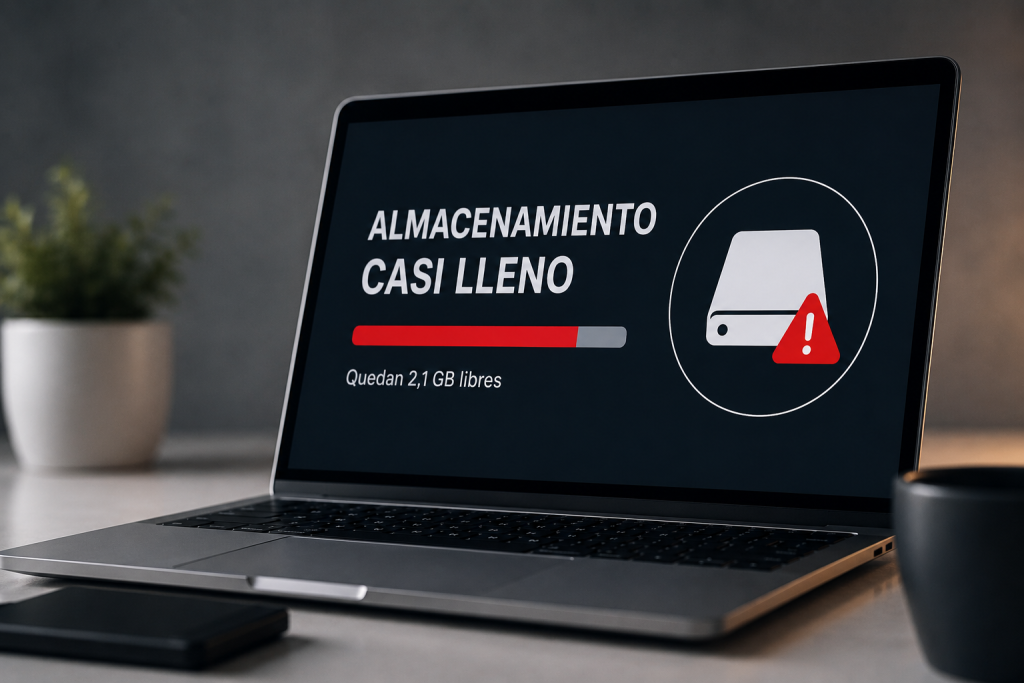

Cuando el disco del ordenador empieza a quedarse sin espacio, Windows puede mostrar avisos de almacenamiento y el equipo puede comenzar a funcionar con menos margen para realizar determinadas tareas.
El problema es que liberar espacio no consiste simplemente en borrar archivos al azar. Entre las carpetas que ocupan más espacio pueden encontrarse documentos personales, fotografías, proyectos, copias de seguridad o archivos que todavía necesitamos.
Por eso, la estrategia correcta es diferente:
Primero averigua qué está ocupando el disco y después decide qué puedes eliminar.
En esta guía vamos a ver cómo localizar los archivos que más espacio consumen, qué elementos puedes limpiar con relativa seguridad, qué deberías revisar antes de borrar y cómo evitar que el problema vuelva a aparecer.
1. Antes de borrar nada: descubre qué está ocupando el espacio
El primer error es abrir carpetas al azar y empezar a eliminar archivos.
Windows permite consultar qué categorías están utilizando el almacenamiento.
En Windows 11, puedes entrar en:
Configuración → Sistema → Almacenamiento
Aquí encontrarás diferentes categorías, como:
- Aplicaciones instaladas.
- Archivos temporales.
- Documentos.
- Imágenes.
- Vídeos.
- Música.
- Otros archivos.
- Archivos del sistema.
La distribución puede variar dependiendo de la versión de Windows y de la configuración del equipo.
Lo importante es utilizar esta información para responder a una pregunta:
¿Dónde se está utilizando realmente el espacio?
Si descubres que los vídeos ocupan 200 GB, el problema es muy diferente a que sean las aplicaciones las responsables.
2. No confundas archivos importantes con archivos temporales
Una de las principales dificultades consiste en distinguir entre archivos que podemos eliminar y archivos que necesitamos conservar.
Por ejemplo, una carpeta de descargas puede contener:
- Instaladores que ya no necesitamos.
- Documentos descargados.
- Fotografías.
- Archivos ZIP.
- PDFs.
- Copias de documentos.
No todo lo que hay dentro de ella es basura.
Por eso, una buena regla es:
Nunca elimines una carpeta simplemente porque ocupa mucho espacio.
Primero comprueba qué contiene.
3. Utiliza la limpieza de archivos temporales
Windows genera archivos temporales durante su funcionamiento.
Algunos pueden eliminarse cuando dejan de ser necesarios.
Desde la configuración de almacenamiento puedes revisar la sección correspondiente a archivos temporales.
Aquí pueden aparecer elementos relacionados con:
- Archivos temporales del sistema.
- Cachés.
- Miniaturas.
- Archivos de optimización.
- Papelera de reciclaje.
- Instalaciones anteriores de Windows, cuando corresponda.
Pero hay que leer las categorías antes de marcar todo.
Especialmente importante es comprobar si aparece una opción relacionada con una instalación anterior de Windows.
Ese tipo de archivo puede ocupar bastante espacio, pero puede tener utilidad si necesitas volver a una versión anterior del sistema.
Por tanto:
más espacio libre no siempre significa que debas borrar todo lo disponible.
4. La Papelera también ocupa espacio
Parece evidente, pero es muy habitual olvidarse de ella.
Cuando eliminamos archivos en Windows, normalmente no desaparecen inmediatamente del almacenamiento.
Van a la Papelera de reciclaje.
Eso significa que un archivo de varios gigabytes puede continuar ocupando espacio aunque ya no aparezca en su carpeta original.
Antes de vaciarla, comprueba su contenido.
Si tienes la certeza de que no necesitas recuperar esos archivos, puedes vaciarla.
Es una de las formas más sencillas de recuperar espacio, pero recuerda que después será más difícil recuperar accidentalmente archivos eliminados.
5. Revisa la carpeta Descargas
La carpeta Descargas es una de las zonas que más fácilmente se llenan con el tiempo.
Es habitual encontrar allí:
- Instaladores.
- PDFs.
- Imágenes.
- Archivos comprimidos.
- Documentos.
- Vídeos.
- Archivos duplicados.
En muchos casos descargamos un instalador, utilizamos el programa y nunca volvemos a necesitar el archivo original.
Pero otras veces la carpeta contiene documentos importantes.
Por eso, no conviene seleccionar todo y pulsar “Eliminar”.
Haz una revisión.
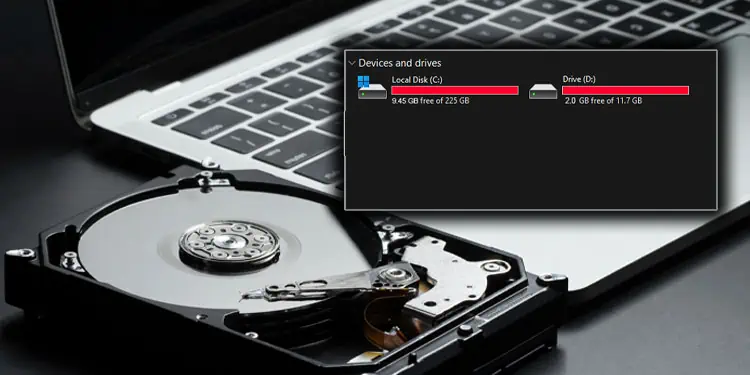
Una estrategia sencilla es ordenar los archivos por tamaño.
Así podrás detectar rápidamente los elementos que están ocupando más espacio.
6. Busca los archivos grandes
Si necesitas liberar bastante espacio, los archivos grandes son un buen punto de partida.
Un vídeo de varios gigabytes puede ocupar más que cientos de documentos pequeños.
Busca especialmente:
- Vídeos.
- Copias de seguridad.
- Máquinas virtuales.
- Archivos comprimidos.
- Instaladores.
- Proyectos de edición.
- Imágenes de disco.
- Archivos duplicados.
La pregunta no debe ser:
“¿Puedo borrar esto?”
Sino:
“¿Necesito conservarlo en este disco?”
Quizá no quieras eliminar un archivo, pero sí puedas moverlo a:
- Un disco externo.
- Otro almacenamiento interno.
- Una unidad de red.
- Un servicio de almacenamiento en la nube.
Así recuperas espacio sin perder tus datos.
7. Las aplicaciones también pueden ocupar muchísimo
Otra categoría que merece atención son los programas instalados.
Algunas aplicaciones ocupan unos pocos cientos de megabytes.
Otras pueden ocupar decenas o incluso cientos de gigabytes.
Los videojuegos son un ejemplo evidente.
Si tienes programas que ya no utilizas, puedes desinstalarlos desde:
Configuración → Aplicaciones → Aplicaciones instaladas
Antes de eliminar un programa, asegúrate de que realmente no lo necesitas.
Y recuerda una diferencia importante:
desinstalar una aplicación no es lo mismo que borrar manualmente su carpeta.
Siempre que sea posible, utiliza el procedimiento de desinstalación correspondiente.
8. No borres manualmente carpetas de Windows
Este es uno de los consejos más importantes del artículo.
Cuando el disco está lleno, puede resultar tentador entrar en carpetas del sistema y eliminar archivos grandes.
No lo hagas si no sabes exactamente qué son.
Especialmente evita borrar manualmente archivos o carpetas del sistema operativo simplemente porque parecen ocupar mucho espacio.
Windows necesita numerosos archivos para funcionar correctamente.
Eliminar archivos del sistema puede provocar:
- Errores.
- Programas que dejan de funcionar.
- Problemas durante actualizaciones.
- Fallos de Windows.
- Incluso problemas para iniciar el equipo.
Para limpiar archivos del sistema, utiliza las herramientas proporcionadas por Windows.
9. ¿Tienes demasiados vídeos y fotografías?
En muchos ordenadores modernos, los archivos personales son una de las principales causas de falta de espacio.
Las fotografías y especialmente los vídeos pueden crecer rápidamente.
Si tienes miles de archivos multimedia, no necesariamente necesitas eliminarlos.
Puedes organizar una estrategia de almacenamiento.
Por ejemplo:
Ordenador → archivos que utilizas habitualmente
Disco externo → archivo histórico
Nube → copia adicional
Lo importante es evitar tener una única copia de los archivos importantes.
10. El almacenamiento en la nube no sustituye automáticamente a una copia de seguridad
Mover archivos a la nube puede ayudarte a liberar espacio, pero hay que entender qué significa sincronizar y qué significa hacer una copia de seguridad.
Dependiendo del servicio y de su configuración, eliminar un archivo sincronizado en un dispositivo puede afectar también a otros dispositivos.
Por eso, antes de borrar archivos locales, comprueba cómo funciona el sistema que utilizas.
Nunca des por hecho que:
“Está en la nube, así que puedo eliminarlo sin preocuparme.”
Primero confirma que existe una copia disponible y que puedes recuperarla.
11. Revisa archivos duplicados
Los duplicados pueden aparecer después de:
- Copiar fotografías.
- Descargar varias veces un archivo.
- Migrar información.
- Crear copias manuales.
- Restaurar datos.
Puedes encontrar archivos como:
foto.jpg
foto (1).jpg
foto (2).jpg
Pero cuidado: no todos los archivos con nombres parecidos son duplicados reales.
Antes de eliminar uno, comprueba:
- Nombre.
- Tamaño.
- Fecha.
- Ubicación.
- Contenido.
Nunca elimines archivos únicamente porque sus nombres parecen similares.

12. ¿Por qué no conviene llenar el disco al máximo?
Un disco casi completamente lleno no es una situación recomendable.
Windows y las aplicaciones necesitan espacio para diferentes operaciones temporales.
Además, un almacenamiento con muy poco margen puede complicar:
- Actualizaciones.
- Instalaciones.
- Creación de archivos temporales.
- Descargas.
- Procesos de determinadas aplicaciones.
Por eso, no deberías esperar a que Windows muestre un aviso crítico para empezar a gestionar el almacenamiento.
Una revisión periódica puede evitar que el problema llegue a ese punto.
13. Qué archivos puedes revisar primero
Si quieres hacerlo de forma ordenada, este sería un buen recorrido:
Primero: archivos temporales
Son uno de los lugares más lógicos para empezar.
Segundo: Papelera
Comprueba si contiene archivos que ya no necesitas.
Tercero: Descargas
Busca instaladores y archivos grandes que ya no utilices.
Cuarto: aplicaciones
Desinstala programas que realmente ya no necesitas.
Quinto: vídeos y archivos personales grandes
Decide qué conservar en el equipo y qué puedes trasladar.
Sexto: archivos duplicados
Comprueba cuidadosamente antes de eliminar.
Séptimo: almacenamiento externo
Mueve archivos que quieres conservar pero que no necesitas tener constantemente en el PC.
Este orden permite liberar espacio sin comenzar directamente por las carpetas más delicadas.
14. Una estrategia sencilla: ordenar por tamaño
Cuando el almacenamiento está casi lleno, buscar los archivos más grandes puede ser mucho más eficaz que revisar miles de archivos pequeños.
Imagina que tienes:
- 50.000 archivos de 2 MB.
- 20 archivos de 5 GB.
Los segundos pueden representar una parte enorme del almacenamiento utilizado.
Por eso, cuando revises tus carpetas personales, intenta ordenar los archivos por tamaño.
Así podrás responder rápidamente:
¿Qué está ocupando realmente el espacio?
15. ¿Qué pasa si “Otros” ocupa muchísimo?
En la información de almacenamiento de Windows puedes encontrarte con categorías que no resultan tan evidentes.
Una de ellas puede aparecer como “Otros”.
Esta categoría puede incluir diferentes tipos de archivos que Windows no agrupa en categorías más específicas.
En este caso, no conviene empezar a eliminar carpetas desconocidas.
Primero intenta identificar qué directorios están ocupando ese espacio.
Especialmente si aparecen archivos relacionados con aplicaciones, máquinas virtuales, proyectos o copias de seguridad, investiga antes de borrar.
16. Haz una limpieza, pero también cambia tus hábitos
Liberar espacio una vez puede solucionar el problema temporalmente.
Pero si el disco vuelve a llenarse cada pocos meses, necesitas encontrar el motivo.
Pregúntate:
- ¿Descargo muchos vídeos?
- ¿Guardo demasiados instaladores?
- ¿Tengo juegos que ya no utilizo?
- ¿Mantengo copias duplicadas?
- ¿Tengo una carpeta de Descargas desordenada?
- ¿Estoy guardando proyectos antiguos en el disco principal?
La mejor solución no consiste únicamente en borrar.
Consiste en organizar mejor el almacenamiento.
Un ejemplo práctico
Imagina que Windows avisa de que quedan solamente 10 GB libres.
En lugar de comenzar a borrar archivos, hacemos lo siguiente.
Paso 1
Abrimos la información de almacenamiento.
Descubrimos que las aplicaciones ocupan 180 GB.
Paso 2
Revisamos las aplicaciones instaladas.
Encontramos varios videojuegos que ya no utilizamos.
Paso 3
Desinstalamos los programas que realmente no necesitamos.
Recuperamos 80 GB.
Paso 4
Revisamos archivos temporales y liberamos algo más de espacio.
Paso 5
Revisamos Descargas y encontramos varios instaladores antiguos.
Resultado
No hemos tenido que borrar fotografías, documentos ni archivos importantes.
Hemos eliminado lo que realmente estaba ocupando espacio sin aportar utilidad.
Ese es el objetivo.

Qué NO deberías borrar para liberar espacio
Si no sabes exactamente qué es un archivo, no lo elimines.
Especialmente evita borrar manualmente:
- Carpetas del sistema.
- Archivos desconocidos dentro de Windows.
- Controladores.
- Archivos de programas que todavía utilizas.
- Copias de seguridad sin comprobar.
- Documentos cuyo contenido no hayas revisado.
Tampoco descargues aplicaciones de limpieza de fuentes desconocidas simplemente porque prometan liberar cientos de gigabytes.
La limpieza más segura comienza por saber qué ocupa el espacio.
Método profesional para recuperar espacio
Puedes guardar este procedimiento:
DISCO CASI LLENO
↓
1. Comprueba qué categoría ocupa más
↓
2. Identifica los archivos grandes
↓
3. Revisa archivos temporales
↓
4. Comprueba la Papelera
↓
5. Revisa Descargas
↓
6. Desinstala aplicaciones que no utilizas
↓
7. Mueve archivos personales grandes
↓
8. Comprueba duplicados
↓
9. No borres archivos del sistema manualmente
↓
10. Mantén una rutina de limpieza
Este método es mucho más seguro que empezar a borrar carpetas al azar.
Conclusión: liberar espacio no significa borrar tus archivos importantes
Cuando el disco está casi lleno, la solución no debería ser seleccionar cientos de archivos y pulsar Eliminar.
El objetivo es descubrir qué está utilizando el almacenamiento y si realmente necesitas conservarlo en ese disco.
Empieza por consultar el almacenamiento de Windows.
Después revisa archivos temporales, Papelera, Descargas y aplicaciones que ya no utilizas.
A continuación, busca archivos especialmente grandes, como vídeos, copias antiguas, instaladores o proyectos que ya no necesitas tener almacenados localmente.
Si son archivos importantes, no tienes por qué eliminarlos: puedes trasladarlos a otro almacenamiento siempre que tengas una estrategia adecuada para conservarlos.
Y hay una regla que conviene recordar:
Si no sabes qué hace un archivo, no lo borres.
Un ordenador organizado no necesita que eliminemos datos importantes para recuperar espacio. Necesita que sepamos qué ocupa el almacenamiento, qué necesitamos realmente y dónde tiene sentido guardar cada cosa.
La estrategia profesional puede resumirse en cuatro pasos:
analizar → identificar → decidir → limpiar.
Así podrás recuperar espacio de forma mucho más segura y, sobre todo, evitar que el disco vuelva a llenarse sin saber por qué.