
Las copias de seguridad de WhatsApp son una de las herramientas más importantes para proteger conversaciones, fotografías, vídeos, documentos y otros archivos que pueden tener valor personal o profesional.
Sin embargo, en ocasiones WhatsApp no consigue completar la copia de seguridad. Puede quedarse durante mucho tiempo en el mismo porcentaje, mostrar un error, indicar que no hay espacio suficiente o simplemente no completar el proceso.
El problema puede estar relacionado con la conexión a Internet, el almacenamiento disponible, la cuenta utilizada para guardar la copia, la configuración del teléfono o incluso con el tamaño de la copia que se está intentando realizar.
Antes de borrar WhatsApp, cambiar de teléfono o realizar cualquier modificación importante, conviene diagnosticar el problema correctamente.
Antes de empezar: comprueba qué está ocurriendo
No todos los problemas de copia de seguridad son iguales.
Observa exactamente qué sucede cuando intentas crearla:
- La copia comienza pero nunca termina.
- WhatsApp muestra un error inmediatamente.
- La copia se queda atascada durante mucho tiempo.
- Aparece un aviso indicando que no hay espacio suficiente.
- La copia funciona con WiFi pero no con datos móviles.
- WhatsApp indica que no encuentra la cuenta de almacenamiento.
- La copia ocupa demasiado espacio.
- La fecha de la última copia no cambia.
- El proceso termina aparentemente bien, pero después no aparece una copia reciente.
Identificar el síntoma ayuda a determinar qué comprobación realizar primero.
1. Comprueba la conexión a Internet
La primera comprobación debe ser la conexión.
Una copia de seguridad puede contener una cantidad considerable de información, especialmente si incluye fotografías y vídeos. Por eso, una conexión inestable puede provocar que el proceso tarde mucho o termine fallando.
Si utilizas WiFi, comprueba que otras aplicaciones pueden acceder correctamente a Internet.
También puedes probar a abrir varias páginas web o utilizar otra aplicación que necesite conexión.
Si el WiFi funciona de manera irregular, prueba temporalmente con otra red.
¿Y si utilizas datos móviles?
Comprueba si WhatsApp tiene permitido utilizar datos móviles para realizar la copia.
Ten en cuenta además que una copia grande puede consumir una cantidad importante de datos.
Por esta razón, cuando sea posible, suele ser más práctico realizar copias de seguridad utilizando una conexión WiFi estable.
2. Comprueba cuánto ocupa la copia
Una de las causas más importantes es el tamaño de la copia.
Con el paso del tiempo, WhatsApp puede acumular:
- Fotografías.
- Vídeos.
- Documentos.
- Notas de voz.
- GIF.
- Archivos enviados y recibidos.
- Contenido procedente de grupos.
Si tienes muchas conversaciones y archivos multimedia, la copia puede ser considerablemente grande.
Antes de intentar solucionar un supuesto error de WhatsApp, comprueba cuánto contenido estás intentando respaldar.
Esto es especialmente importante si el problema aparece después de años utilizando la aplicación.
3. Revisa el espacio disponible
Una copia de seguridad necesita espacio suficiente en el servicio donde se almacena.
Pero no debes comprobar únicamente el almacenamiento del teléfono.
También debes revisar el espacio disponible en la cuenta de almacenamiento asociada a la copia de seguridad.
Si ese espacio está prácticamente lleno, WhatsApp puede no conseguir completar el proceso.
Comprueba cuánto espacio tienes disponible y qué servicios están utilizando esa capacidad.
En ocasiones, fotografías, vídeos, documentos y otros archivos almacenados en la misma cuenta pueden estar ocupando la mayor parte del espacio.
4. Libera espacio de forma inteligente
Si no tienes suficiente almacenamiento, no empieces borrando conversaciones importantes.
Primero identifica qué está ocupando más espacio.
Los vídeos suelen ser uno de los principales responsables, especialmente cuando participas en grupos donde se comparte mucho contenido.
También puedes revisar:
- Vídeos antiguos.
- Fotografías duplicadas.
- Documentos que ya no necesitas.
- Archivos descargados.
- Contenido multimedia de grupos.
- Copias antiguas que ya no sean necesarias.
La finalidad no es eliminar información indiscriminadamente, sino recuperar el espacio suficiente para que la copia pueda completarse.

5. Comprueba la cuenta utilizada para la copia
La configuración de las copias de seguridad depende del sistema operativo y de la cuenta asociada al dispositivo.
En Android, la copia puede estar relacionada con la cuenta de Google configurada para WhatsApp.
En iPhone, las copias utilizan el sistema de almacenamiento asociado a iCloud.
Si has cambiado recientemente de cuenta, teléfono o configuración, comprueba que estás utilizando la cuenta correcta.
Este detalle puede explicar por qué una copia que antes funcionaba correctamente ahora presenta problemas.
6. Comprueba que la cuenta de almacenamiento está correctamente configurada
No basta con tener una cuenta.
WhatsApp debe poder utilizar correctamente el servicio de almacenamiento correspondiente.
Si existe algún problema con la cuenta, una sesión cerrada o una configuración incorrecta, la copia puede no completarse.
Revisa la cuenta configurada en el dispositivo y comprueba que puedes acceder normalmente al servicio de almacenamiento.
Si también tienes problemas para utilizar otros servicios relacionados con esa cuenta, puede ser necesario solucionar primero ese problema.
7. Revisa la configuración de la copia de seguridad de WhatsApp
Entra en la sección de copias de seguridad de WhatsApp y revisa la configuración actual.
Comprueba especialmente:
- La frecuencia de las copias.
- La cuenta asociada.
- Si se incluyen vídeos.
- La fecha de la última copia.
- El tamaño aproximado de la copia.
Una de las opciones que más puede influir en el tamaño es la inclusión de vídeos.
Si tienes una gran cantidad de vídeos almacenados en WhatsApp, incluirlos en la copia puede aumentar considerablemente el espacio necesario y el tiempo de subida.
8. Comprueba si realmente necesitas incluir todos los vídeos
Los vídeos pueden hacer que una copia sea mucho más grande.
Si el objetivo principal es proteger conversaciones y fotografías importantes, puedes valorar si necesitas incluir absolutamente todos los vídeos.
Esta decisión depende de lo que quieras conservar.
Si tienes vídeos importantes, asegúrate primero de que están guardados en otro lugar antes de excluirlos de una copia futura.
La idea no es reducir el tamaño a cualquier precio, sino encontrar un equilibrio entre protección de datos y almacenamiento disponible.
9. Comprueba el estado de la batería
Algunos teléfonos restringen determinadas tareas cuando la batería está baja o cuando tienen activado un modo de ahorro energético.
Si una copia de seguridad tarda mucho tiempo, estas restricciones pueden interferir con el proceso.
Antes de iniciar una copia grande, procura tener suficiente batería y evita utilizar modos de ahorro extremo durante el proceso.
No es necesario desactivar permanentemente el ahorro de batería. Se trata de evitar que el sistema interrumpa una tarea importante mientras está realizándose.
10. Comprueba las restricciones de batería de WhatsApp
Los teléfonos modernos pueden limitar la actividad de las aplicaciones en segundo plano.
Si WhatsApp está excesivamente restringido, determinadas operaciones pueden verse afectadas.
Revisa la configuración de batería de WhatsApp y comprueba que no está siendo bloqueado o limitado de forma excesiva.
Los nombres de estas opciones varían según el fabricante.
Puedes encontrar términos como:
- Actividad en segundo plano.
- Optimización de batería.
- Uso de batería.
- Ahorro de energía.
- Aplicaciones restringidas.
No cambies todas las aplicaciones del teléfono. Revisa específicamente WhatsApp.
11. Mantén WhatsApp actualizado
Una versión antigua de WhatsApp puede presentar problemas que hayan sido solucionados posteriormente.
Abre la tienda oficial de aplicaciones y comprueba si existe una actualización disponible.
También conviene comprobar si el sistema operativo tiene alguna actualización pendiente.
Mantener ambos componentes actualizados puede solucionar problemas de compatibilidad relacionados con las copias de seguridad.
Evita instalar versiones modificadas de WhatsApp procedentes de páginas desconocidas.
12. Reinicia el teléfono
Si la configuración parece correcta, reinicia el dispositivo.
Esto puede solucionar problemas temporales relacionados con procesos del sistema, conexión, memoria o servicios de almacenamiento.
Después del reinicio, conecta el teléfono a una red WiFi estable y vuelve a intentar realizar la copia.
Si funciona después del reinicio, es posible que se tratara de un problema temporal.
13. Comprueba si la copia lleva realmente demasiado tiempo
Una copia grande puede tardar bastante.
No siempre significa que esté bloqueada porque el porcentaje parezca avanzar lentamente.
La duración depende de factores como:
- Tamaño de la copia.
- Velocidad de subida de la conexión.
- Calidad de la red.
- Cantidad de fotografías y vídeos.
- Rendimiento del dispositivo.
- Estado del servicio de almacenamiento.
Si la copia contiene varios gigabytes, es normal que el proceso tarde considerablemente más que una copia pequeña.
Por eso conviene evitar cancelar el proceso inmediatamente.
14. ¿La copia se queda siempre en el mismo punto?
Si después de un tiempo razonable la copia no avanza y el comportamiento se repite cada vez que lo intentas, conviene investigar qué está provocando el bloqueo.
Empieza por reducir el tamaño de la copia de forma controlada.
Puedes revisar especialmente los vídeos y archivos multimedia más grandes.
Después vuelve a intentarlo.
Si una copia reducida funciona correctamente, tendrás una pista importante: el problema probablemente estaba relacionado con el tamaño o con algún contenido concreto.
15. Comprueba el almacenamiento del propio teléfono
Aunque la copia se guarde en la nube, el teléfono también necesita espacio disponible para realizar determinadas operaciones.
Si el almacenamiento interno está prácticamente lleno, pueden aparecer problemas inesperados.
Comprueba el espacio libre del dispositivo.
Si está cerca del límite, elimina únicamente contenido innecesario y vuelve a realizar la copia.
Presta especial atención a vídeos, descargas y archivos temporales.
16. Comprueba la fecha de la última copia
No te limites a pulsar el botón de copia y asumir que todo está solucionado.
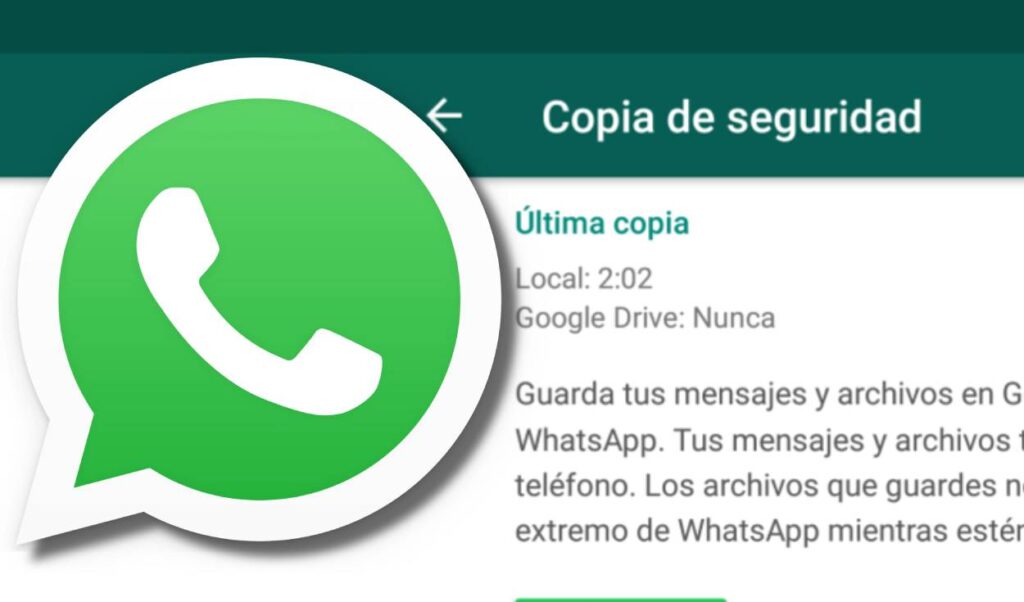
Después de realizar una copia, comprueba la fecha y hora de la última copia registrada.
Esto es fundamental porque una copia que parece haberse iniciado no necesariamente significa que haya terminado correctamente.
La pregunta importante es:
¿Cuándo se realizó realmente la última copia completada?
Si la fecha sigue siendo antigua, el problema todavía no está solucionado.
17. No borres WhatsApp para intentar solucionar el problema
Este es uno de los errores más peligrosos.
Cuando una copia falla, algunas personas desinstalan WhatsApp pensando que una instalación nueva resolverá el problema.
Pero si la copia de seguridad no se ha realizado correctamente, puedes encontrarte con una situación mucho más complicada al reinstalar la aplicación.
Antes de eliminar WhatsApp, asegúrate de que la información importante está respaldada.
Si tienes dudas sobre la copia, es mejor investigar primero el problema que arriesgar las conversaciones.
18. No confundas la copia de seguridad con el almacenamiento del teléfono
Este concepto suele generar bastante confusión.
La copia de seguridad y el almacenamiento local del teléfono son cosas diferentes.
Puedes tener espacio libre en el móvil pero no suficiente espacio en la cuenta utilizada para la copia.
También puede ocurrir lo contrario: disponer de espacio en la nube pero tener el almacenamiento interno prácticamente lleno.
Por eso hay que comprobar ambos.
Teléfono con espacio suficiente + almacenamiento de la cuenta suficiente = mejores condiciones para realizar la copia.
19. Método profesional para diagnosticar una copia que falla
Si quieres resolver el problema de forma ordenada, sigue este proceso.
Paso 1: comprueba la conexión
Utiliza una red estable y prueba otras aplicaciones.
Paso 2: revisa el tamaño de la copia
Comprueba cuánto contenido multimedia contiene WhatsApp.
Paso 3: revisa el almacenamiento de la cuenta
Asegúrate de que existe espacio suficiente.
Paso 4: comprueba el almacenamiento del teléfono
Evita realizar la copia con el dispositivo prácticamente lleno.
Paso 5: revisa la cuenta
Comprueba que WhatsApp está utilizando la cuenta correcta.
Paso 6: revisa la configuración
Comprueba frecuencia, vídeos y demás opciones disponibles.
Paso 7: revisa la batería
Evita restricciones excesivas durante la copia.
Paso 8: actualiza WhatsApp
Instala las actualizaciones disponibles desde la tienda oficial.
Paso 9: reinicia el dispositivo
Después de realizar las comprobaciones.
Paso 10: confirma el resultado
Comprueba la fecha de la última copia para asegurarte de que realmente se ha completado.
Qué no deberías hacer
Cuando una copia de seguridad falla, evita soluciones improvisadas.
No deberías:
- Desinstalar WhatsApp inmediatamente.
- Borrar datos de la aplicación.
- Eliminar conversaciones para liberar espacio sin revisarlas.
- Instalar aplicaciones externas que prometan reparar la copia.
- Utilizar versiones modificadas de WhatsApp.
- Cambiar varias configuraciones al mismo tiempo.
- Dar por completada una copia sin comprobar su fecha.
- Borrar archivos importantes sin conservar otra copia.
La prioridad debe ser proteger tus datos mientras solucionas el problema.
¿Cuándo deberías buscar una solución más avanzada?
Si has comprobado la conexión, el almacenamiento, la cuenta, la configuración y las actualizaciones y la copia continúa fallando, conviene realizar una investigación más específica.
También es importante prestar atención a posibles mensajes de error. El texto exacto del error puede proporcionar información muy útil sobre el origen del problema.
Si el fallo aparece después de cambiar de teléfono, cuenta o sistema operativo, revisa especialmente la configuración relacionada con el almacenamiento y la cuenta asociada.
Conclusión
No poder realizar una copia de seguridad de WhatsApp no significa necesariamente que exista un problema grave.
En muchos casos, la causa está en algo tan sencillo como falta de espacio, una conexión inestable, una configuración incorrecta o una copia que contiene demasiados archivos multimedia.
La estrategia más segura consiste en diagnosticar antes de borrar.
Comprueba primero la conexión, después el tamaño de la copia, el almacenamiento disponible, la cuenta utilizada, la configuración de WhatsApp y las restricciones del teléfono.
Y recuerda una comprobación fundamental: no des por hecho que tienes una copia reciente hasta comprobar la fecha de la última copia completada.
Una copia de seguridad solo resulta útil cuando realmente puedes confiar en que tus datos están protegidos.