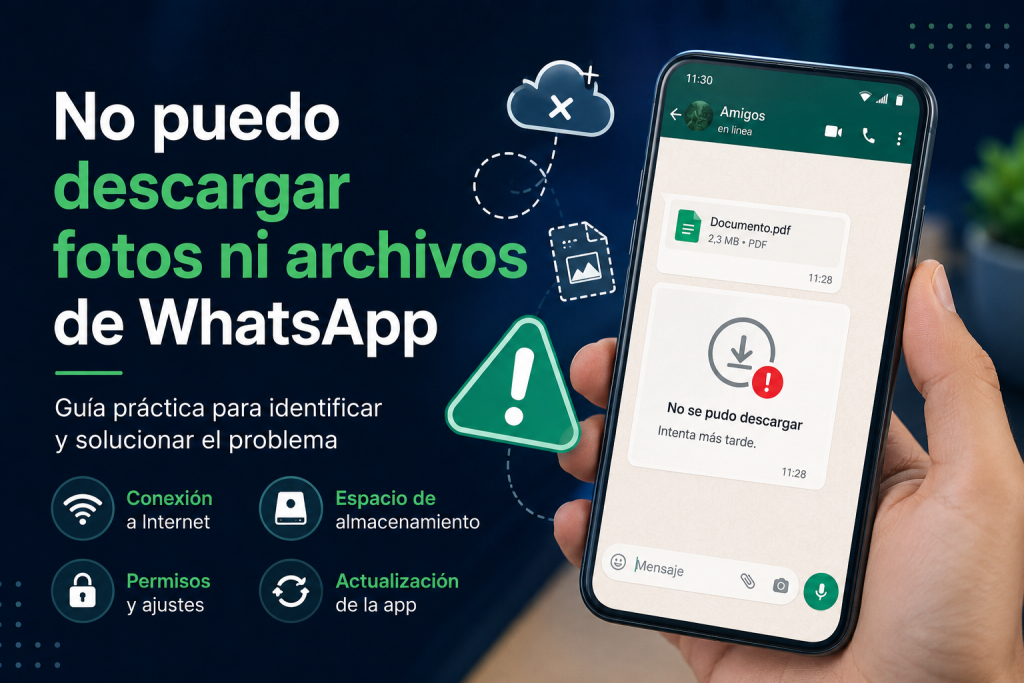

WhatsApp permite recibir fotografías, vídeos, documentos, audios y otros archivos directamente en el teléfono. Sin embargo, en ocasiones el contenido aparece en la conversación pero no termina de descargarse, muestra un mensaje de error o simplemente permanece cargando.
Este problema puede tener diferentes causas. Una conexión inestable, falta de espacio, permisos insuficientes, restricciones de datos, problemas con la tarjeta de memoria o una configuración del teléfono pueden impedir que WhatsApp guarde correctamente los archivos.
La mejor forma de solucionarlo no es cambiar configuraciones al azar, sino comprobar cada posible causa en un orden lógico.
Antes de empezar: identifica qué ocurre exactamente
El comportamiento del teléfono puede ofrecer una pista importante.
Comprueba cuál de estas situaciones describe mejor tu problema:
- Las fotografías aparecen borrosas y no terminan de descargarse.
- Pulsas sobre una foto y aparece un mensaje de error.
- Los documentos no se descargan, pero los mensajes de texto funcionan.
- Puedes descargar archivos con WiFi, pero no con datos móviles.
- WhatsApp muestra que está descargando, pero nunca termina.
- Las fotografías se descargan, pero no aparecen en la galería.
- El problema afecta únicamente a archivos antiguos.
- Ningún archivo multimedia puede descargarse.
- WhatsApp muestra un aviso relacionado con el almacenamiento.
Determinar el síntoma exacto permite reducir rápidamente las posibles causas.
1. Comprueba primero la conexión a Internet
La conexión es el primer elemento que debes revisar.
Descargar una fotografía o un documento requiere transmitir datos desde los servidores de WhatsApp hasta el dispositivo. Una conexión que funciona aparentemente bien para enviar mensajes de texto puede presentar dificultades cuando tiene que descargar archivos más grandes.
Abre el navegador y visita varias páginas.
Si las páginas cargan correctamente, prueba a descargar algo desde otra aplicación. Esto permitirá comprobar si el problema está limitado a WhatsApp.
Si utilizas WiFi
Comprueba la intensidad de la señal.
Si estás lejos del router, acércate y vuelve a intentar la descarga.
También puedes:
- Desactivar el WiFi.
- Esperar unos segundos.
- Activarlo de nuevo.
- Volver a abrir WhatsApp.
- Intentar descargar el archivo.
Si otros dispositivos conectados a la misma red también tienen problemas para navegar, conviene investigar la conexión WiFi antes de modificar WhatsApp.
Si utilizas datos móviles
Comprueba que los datos móviles están activados y que tienes suficiente cobertura.
Una prueba especialmente útil consiste en cambiar temporalmente de WiFi a datos móviles, o al contrario.
Si el archivo se descarga utilizando una conexión pero no con la otra, ya tienes una pista bastante clara sobre dónde buscar el problema.
2. Comprueba si puedes descargar otros archivos
No te limites a probar únicamente la fotografía que está dando problemas.
Intenta descargar:
- Una fotografía diferente.
- Un vídeo.
- Un documento.
- Una imagen enviada recientemente.
Esta prueba permite determinar si el problema está relacionado con un archivo concreto o con la función de descarga de WhatsApp en general.
Si únicamente falla un archivo, puede existir algún problema con ese contenido concreto.
Si ningún archivo puede descargarse, probablemente haya que revisar la configuración del dispositivo, la conexión o WhatsApp.
3. Revisa el espacio disponible en el teléfono
Una de las causas más habituales y fáciles de pasar por alto es la falta de almacenamiento.
Para descargar una fotografía o un documento, el teléfono necesita disponer de espacio suficiente para guardar el archivo.
Cuando el almacenamiento está prácticamente lleno pueden aparecer diferentes problemas:
- Las fotografías no se descargan.
- Los vídeos quedan pendientes.
- Los documentos no se guardan.
- Las aplicaciones funcionan más lentamente.
- La cámara puede presentar problemas al guardar nuevas fotografías.
Comprueba cuánto espacio libre queda en el dispositivo.
Si tienes poco espacio, empieza por localizar los archivos que realmente ocupan más.
Puedes revisar vídeos grandes, descargas antiguas, aplicaciones que ya no utilizas y archivos duplicados.
No elimines fotografías importantes sin comprobar previamente que tienes otra copia.
4. Comprueba los permisos de WhatsApp
WhatsApp necesita determinados permisos para acceder al contenido multimedia y almacenarlo correctamente.
Si estos permisos están restringidos, puedes encontrarte con situaciones aparentemente extrañas: WhatsApp recibe el archivo, pero el teléfono no permite guardarlo o acceder a él.
Entra en la configuración del dispositivo y busca los permisos de WhatsApp.
Dependiendo del sistema operativo y de su versión, pueden aparecer opciones relacionadas con:
- Fotografías.
- Vídeos.
- Archivos.
- Fotos y contenido multimedia.
- Almacenamiento.
Comprueba que WhatsApp dispone de los permisos necesarios.
No es recomendable conceder permisos indiscriminadamente a todas las aplicaciones. Revisa únicamente los que tengan relación con la función que estás intentando utilizar.
5. Comprueba si el teléfono tiene restricciones de datos
Los teléfonos actuales incorporan diferentes sistemas para controlar el consumo de datos.
Si tienes activado un modo de ahorro de datos, determinadas aplicaciones pueden tener limitado el acceso a Internet o determinadas transferencias.
Esto puede provocar que WhatsApp funcione aparentemente con normalidad, pero que las fotografías o documentos no se descarguen como esperas.
Comprueba la configuración de datos móviles del teléfono y verifica que WhatsApp puede utilizar Internet.
Si el problema ocurre únicamente cuando utilizas datos móviles, esta comprobación adquiere todavía más importancia.
6. Revisa el ahorro de batería
El ahorro energético también puede afectar al comportamiento de WhatsApp.
Algunos dispositivos restringen la actividad de las aplicaciones en segundo plano para reducir el consumo de batería.
En determinadas circunstancias, estas restricciones pueden provocar que una descarga se retrase o no se complete correctamente hasta que abras WhatsApp.
Si notas que los archivos empiezan a descargarse solamente cuando entras en la aplicación, revisa las restricciones de batería aplicadas a WhatsApp.
No es necesario desactivar completamente el ahorro de batería del teléfono. Lo importante es comprobar si WhatsApp está siendo limitado de una manera que afecte a sus descargas.
7. Comprueba la configuración de descarga automática
WhatsApp permite configurar cómo se descargan automáticamente las fotografías, vídeos y otros archivos dependiendo de si estás conectado mediante WiFi o datos móviles.
Por ejemplo, puedes tener configurado el teléfono para evitar determinadas descargas cuando utilizas datos móviles.
Esto no significa necesariamente que WhatsApp esté fallando.
Revisa las opciones relacionadas con la descarga automática de archivos y comprueba si el comportamiento coincide con tu configuración.
Una situación típica es pensar que una fotografía debería descargarse automáticamente cuando, en realidad, el dispositivo está configurado para hacerlo únicamente mediante WiFi.

8. Si las fotos se descargan pero no aparecen en la galería
Este caso es diferente.
Si puedes abrir la fotografía dentro de WhatsApp pero no encuentras el archivo en la aplicación de galería del teléfono, el problema puede estar relacionado con la forma en que el dispositivo gestiona y muestra el contenido multimedia.
Comprueba primero que la descarga realmente se ha completado.
Después revisa las opciones de visibilidad de archivos multimedia y las carpetas correspondientes.
En algunos dispositivos, determinadas configuraciones pueden impedir que el contenido de aplicaciones aparezca automáticamente en la galería principal.
Por tanto, que una fotografía no aparezca en la galería no significa necesariamente que no se haya descargado.
9. Comprueba la tarjeta microSD si utilizas una
En teléfonos que utilizan una tarjeta microSD para almacenar determinados archivos, una tarjeta con problemas puede provocar errores al guardar contenido.
Las señales pueden incluir:
- Fotografías que no se descargan.
- Archivos que desaparecen.
- Errores al guardar contenido.
- Aplicaciones que funcionan de manera irregular.
- Problemas con otros archivos almacenados en la tarjeta.
Si otros archivos del teléfono también presentan errores, conviene investigar el estado de la tarjeta antes de asumir que el problema está en WhatsApp.
No retires una tarjeta mientras el teléfono esté escribiendo datos. Si necesitas comprobarla físicamente, utiliza el procedimiento adecuado del dispositivo.
10. Comprueba la fecha y hora del teléfono
La fecha y hora incorrectas pueden provocar problemas de comunicación con determinados servicios.
Aunque no es una de las causas más frecuentes de este problema, es una comprobación sencilla.
Lo recomendable es utilizar la configuración automática de fecha, hora y zona horaria del teléfono.
Después vuelve a abrir WhatsApp e intenta descargar el archivo.
11. Actualiza WhatsApp
Una versión antigua puede contener errores o presentar problemas de compatibilidad con versiones recientes del sistema operativo.
Abre la tienda oficial de aplicaciones y comprueba si existe una actualización disponible.
También es recomendable mantener el sistema operativo actualizado cuando corresponda.
No descargues versiones modificadas de WhatsApp desde páginas desconocidas para intentar solucionar el problema. Además de no garantizar una solución, pueden introducir riesgos innecesarios para la seguridad y privacidad de tus datos.
12. Reinicia el teléfono
Antes de realizar cambios más importantes, reinicia el dispositivo.
El reinicio puede solucionar errores temporales relacionados con la memoria, la conexión, procesos del sistema o la propia aplicación.
Después de reiniciar:
- Abre WhatsApp.
- Entra en la conversación.
- Busca el archivo.
- Intenta descargarlo de nuevo.
Si el problema era temporal, es posible que la descarga vuelva a funcionar con normalidad.

13. Comprueba si WhatsApp está teniendo una incidencia
Si tu conexión funciona correctamente, tienes almacenamiento suficiente, los permisos son adecuados y ningún archivo se descarga, también puede existir una incidencia temporal del servicio.
Una pista importante es que varias funciones fallen simultáneamente.
Por ejemplo, si no puedes descargar fotografías, vídeos ni documentos y además los mensajes presentan retrasos, el problema podría no encontrarse en tu teléfono.
En estos casos, modificar configuraciones o reinstalar la aplicación probablemente no sea la solución.
14. ¿Por qué algunos archivos se descargan y otros no?
Cuando únicamente fallan determinados archivos, conviene analizar sus características.
Una fotografía concreta puede estar dañada o presentar algún problema de origen.
También puede ocurrir que un archivo haya dejado de estar disponible correctamente.
Por eso resulta útil comparar el comportamiento de varios contenidos.
Si puedes descargar archivos nuevos pero no uno antiguo, no conviene modificar todo el teléfono inmediatamente. Primero intenta determinar si el problema está limitado a ese archivo.
15. No borres WhatsApp sin comprobar la copia de seguridad
Esta es una de las recomendaciones más importantes.
Cuando una aplicación presenta errores, reinstalarla puede parecer una solución rápida.
Sin embargo, en WhatsApp hay que tener especial cuidado con las conversaciones y archivos almacenados.
Antes de desinstalar la aplicación o borrar sus datos, comprueba que tienes una copia de seguridad reciente y que podrás recuperarla correctamente.
La prioridad debe ser solucionar el problema sin poner en riesgo información importante.
16. Método profesional de diagnóstico
Si quieres resolver el problema de forma rápida y ordenada, sigue esta secuencia:
Paso 1: comprueba Internet
Prueba WiFi, datos móviles y otras aplicaciones.
Paso 2: prueba varios archivos
Descarga una fotografía, un vídeo y un documento diferentes.
Paso 3: revisa el almacenamiento
Asegúrate de tener espacio suficiente.
Paso 4: comprueba los permisos
Verifica que WhatsApp puede acceder y guardar contenido multimedia.
Paso 5: revisa los datos móviles
Comprueba que WhatsApp no tiene restringido el acceso a Internet.
Paso 6: revisa el ahorro de batería
Comprueba si el sistema está limitando WhatsApp en segundo plano.
Paso 7: revisa la descarga automática
Asegúrate de que la configuración coincide con el comportamiento que esperas.
Paso 8: actualiza WhatsApp
Instala las actualizaciones disponibles desde la tienda oficial.
Paso 9: reinicia el dispositivo
Después de realizar las comprobaciones anteriores, reinicia y vuelve a probar.
Paso 10: protege tus datos
Antes de desinstalar o borrar información, comprueba la copia de seguridad.
Qué no deberías hacer
Cuando WhatsApp no descarga archivos, evita aplicar muchas soluciones simultáneamente.
No deberías:
- Desinstalar WhatsApp inmediatamente.
- Borrar los datos de la aplicación sin comprobar la copia de seguridad.
- Instalar versiones modificadas.
- Descargar aplicaciones desconocidas para reparar WhatsApp.
- Restablecer el teléfono por un problema puntual.
- Eliminar fotografías importantes para liberar espacio sin tener una copia.
- Cambiar varias configuraciones sin comprobar qué efecto tiene cada una.
Un buen diagnóstico consiste en cambiar una cosa cada vez y comprobar el resultado.
¿Cuándo conviene buscar una solución más avanzada?
Si después de comprobar conexión, almacenamiento, permisos, datos móviles, batería y actualizaciones el problema continúa, puede ser necesario realizar un diagnóstico más específico.
Especialmente si WhatsApp presenta otros síntomas, como cierres inesperados, errores frecuentes, problemas para enviar mensajes o fallos en otras funciones.
También conviene prestar atención al comportamiento general del teléfono. Si otras aplicaciones tampoco pueden descargar archivos, es probable que el problema no sea exclusivo de WhatsApp.
Conclusión
Cuando WhatsApp no permite descargar fotografías o archivos, la causa puede encontrarse tanto en la aplicación como en el propio teléfono.
La conexión a Internet, el almacenamiento disponible, los permisos, las restricciones de datos, el ahorro de batería y las actualizaciones son los primeros puntos que conviene revisar.
La clave está en diagnosticar antes de actuar.
En lugar de reinstalar WhatsApp o borrar información directamente, comprueba primero qué función está fallando, prueba diferentes archivos y avanza desde las soluciones más sencillas hasta las más específicas.
Así tendrás muchas más posibilidades de solucionar el problema sin perder fotografías, documentos o conversaciones importantes.