
Ver el disco al 100 % en el Administrador de tareas de Windows puede hacer que el ordenador tarde en abrir programas, se bloquee durante unos segundos o responda con mucha lentitud. Sin embargo, ese porcentaje no significa necesariamente que el disco esté lleno ni que la unidad esté dañada.
El 100 % indica que la unidad está trabajando a su máxima capacidad de actividad en ese momento. La causa puede ser un proceso de Windows, una actualización, un análisis del antivirus, un programa ejecutándose en segundo plano o, en determinados casos, un problema con la propia unidad.
Antes de cambiar componentes o modificar configuraciones avanzadas, conviene localizar primero qué está provocando la actividad.
Qué significa realmente “disco al 100 %”
El porcentaje que aparece en el Administrador de tareas corresponde al tiempo de actividad de la unidad, no al espacio que queda libre.
Por ejemplo, puedes tener un SSD de 1 TB con cientos de gigabytes libres y, aun así, encontrarlo temporalmente al 100 % de actividad.
También puede ocurrir lo contrario: tener poco espacio disponible sin que el disco esté constantemente al 100 %.
Son dos problemas diferentes:
| Lo que aparece | Qué significa |
|---|---|
| Disco al 100 % | La unidad está ocupada procesando operaciones |
| Disco casi lleno | Queda poco espacio disponible |
| Velocidad de disco muy baja | La unidad puede estar limitada por su tecnología, estado o carga |
| Actividad al 100 % durante unos segundos | Puede ser una tarea puntual |
| Actividad al 100 % durante mucho tiempo | Conviene investigar qué proceso la provoca |
Por eso, el primer objetivo no es “bajar el porcentaje”, sino averiguar por qué está ocurriendo.
Antes de cambiar nada: haz estas 3 comprobaciones
Antes de modificar servicios, desactivar funciones de Windows o instalar programas para “optimizar” el disco, comprueba lo siguiente.
1. Comprueba cuánto espacio libre queda
Abre el Explorador de archivos y entra en Este equipo.
Busca la unidad donde está instalado Windows, normalmente C:.
Si queda muy poco espacio disponible, libera primero espacio innecesario. Una unidad demasiado llena puede dificultar determinadas operaciones del sistema y empeorar el rendimiento general.
2. Reinicia el ordenador
Si el problema acaba de aparecer, reinicia Windows y comprueba si vuelve a producirse.
Un proceso puntual, una actualización o una tarea que se haya quedado ejecutándose puede desaparecer después del reinicio.
Si el disco vuelve inmediatamente al 100 %, continúa con el diagnóstico.
3. Comprueba si ocurre constantemente
No es lo mismo que el disco alcance el 100 % durante unos segundos al abrir Windows que permanecer al 100 % durante varios minutos mientras no estás haciendo nada.
La duración del problema es una pista importante.
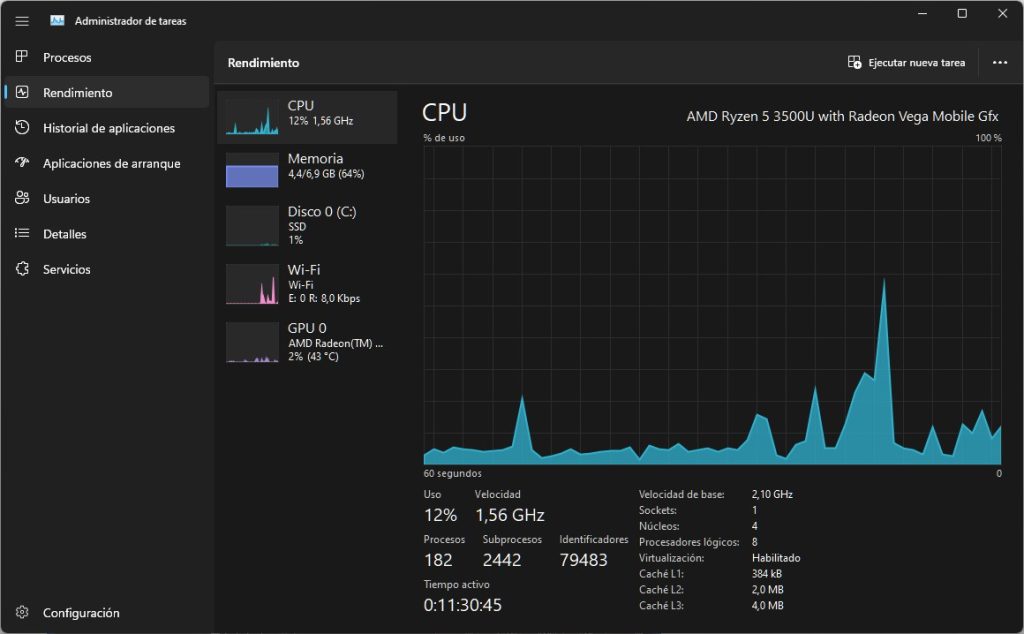
Cómo saber qué está utilizando el disco
Esta es la comprobación más importante.
Pulsa:
Ctrl + Shift + Esc
para abrir el Administrador de tareas.
Si aparece la vista simplificada, pulsa Más detalles.
Después entra en Procesos y localiza la columna Disco.
Haz clic sobre ella para ordenar los procesos según su actividad.
Ahora observa qué programa aparece en los primeros puestos.
Puede aparecer, por ejemplo:
- Windows Update.
- Microsoft Defender.
- Un navegador.
- Un programa que está instalando o actualizando archivos.
- Un servicio del sistema.
- Un programa de sincronización.
- Un proceso relacionado con almacenamiento.
- Otro proceso que esté realizando muchas operaciones de lectura o escritura.
La pregunta importante es:
¿Qué proceso está utilizando el disco cuando aparece al 100 %?
No conviene desactivar servicios aleatoriamente antes de responder a esta pregunta.
Si Windows Update está utilizando el disco
Las actualizaciones pueden generar una cantidad importante de actividad en la unidad.
Windows puede estar:
- descargando archivos;
- preparando una actualización;
- instalando componentes;
- reorganizando archivos;
- realizando tareas posteriores a una actualización.
Si el porcentaje elevado coincide con una actualización, espera a que termine el proceso y reinicia el equipo si Windows lo solicita.
Después comprueba nuevamente el uso del disco.
Cómo saber si era la causa
Si después de completar la actualización el disco vuelve a un nivel normal y el ordenador recupera su respuesta habitual, probablemente la actividad estaba relacionada con ese proceso.
No es recomendable desactivar Windows Update únicamente porque el disco haya alcanzado temporalmente el 100 %.
Si el antivirus está realizando un análisis
Los análisis de seguridad pueden generar muchas operaciones de lectura, especialmente cuando se revisan numerosos archivos.
Microsoft Defender puede aumentar temporalmente la actividad del disco durante un análisis.
Comprueba si el proceso de seguridad coincide con el momento en el que aparece el 100 %.
Si el análisis está avanzando correctamente, lo más prudente suele ser dejar que termine.
Después vuelve a comprobar el uso del disco.
Una pista útil
Si el 100 % aparece principalmente durante los análisis y desaparece cuando finalizan, es diferente de un problema en el que la unidad permanece constantemente saturada sin una tarea identificable.
HDD y SSD no se comportan igual
La tecnología de almacenamiento también importa.
Si utilizas un HDD
Los discos duros mecánicos pueden alcanzar el 100 % de actividad con relativa facilidad cuando Windows realiza muchas operaciones pequeñas.
Esto puede provocar:
- tiempos de respuesta elevados;
- programas que tardan en abrirse;
- pausas durante determinadas tareas;
- arranques lentos;
- sensación de que Windows se ha quedado bloqueado.
En un HDD antiguo, el 100 % de actividad puede ser especialmente visible.
Si utilizas un SSD
Un SSD suele gestionar las operaciones de almacenamiento con mucha más rapidez, por lo que un 100 % de actividad no debería interpretarse automáticamente como una avería.
Si un SSD permanece constantemente al 100 % y el sistema responde mal, merece la pena investigar qué proceso lo está utilizando y comprobar el estado de la unidad.
Comprueba si el disco está casi lleno
Aunque “disco al 100 %” y “disco lleno” sean conceptos diferentes, conviene comprobar el espacio disponible.
Ve a:
Configuración → Sistema → Almacenamiento
También puedes abrir Este equipo y comprobar el espacio libre de la unidad.
Si queda poco espacio, revisa especialmente:
- archivos temporales;
- descargas;
- papelera de reciclaje;
- aplicaciones que ya no utilizas;
- archivos personales de gran tamaño;
- vídeos y otros contenidos que ocupen mucho espacio.
No elimines carpetas del sistema manualmente para intentar liberar espacio.
Comprueba qué está ocurriendo en segundo plano
Si no encuentras un proceso evidente, piensa en qué ha cambiado recientemente.
Por ejemplo:
- ¿Has instalado un programa nuevo?
- ¿Windows se ha actualizado recientemente?
- ¿Has instalado una actualización importante?
- ¿El antivirus está realizando análisis?
- ¿Has comenzado a utilizar un programa de sincronización?
- ¿El problema aparece después de iniciar Windows?
- ¿Ocurre únicamente al abrir una aplicación concreta?
La relación entre cuándo aparece el problema y qué estabas haciendo en ese momento puede ayudar a encontrar la causa.
¿Puede ser un problema del propio disco?
Sí, aunque el 100 % de actividad por sí solo no demuestra que la unidad esté fallando.
Hay que prestar atención a otros síntomas.
Señales que justifican una comprobación más profunda
- El ordenador se congela con frecuencia.
- Los archivos tardan mucho en abrirse.
- Aparecen errores al copiar información.
- Windows muestra errores relacionados con la unidad.
- La unidad desaparece ocasionalmente.
- El sistema presenta comportamientos extraños durante operaciones de lectura o escritura.
- El problema aparece cada vez con mayor frecuencia.
En un HDD también pueden aparecer ruidos mecánicos anormales, algo que merece especial atención.
Comprueba el estado de la unidad antes de sustituirla
Antes de comprar un disco nuevo, intenta determinar si realmente existe un problema físico.
Puedes utilizar las herramientas de diagnóstico disponibles para comprobar el estado de la unidad y revisar si Windows detecta errores.
Si existen indicios claros de fallo, la prioridad debe ser proteger los datos importantes antes de realizar pruebas que puedan someter la unidad a más carga.
Si tienes archivos importantes almacenados únicamente en ese disco, realiza una copia de seguridad antes de continuar con cambios importantes.
No empieces desactivando servicios de Windows
Uno de los errores más habituales al intentar solucionar el problema del disco al 100 % es aplicar listas de “trucos” que recomiendan desactivar servicios del sistema sin saber qué función cumplen.
Esto puede ocultar temporalmente el síntoma sin solucionar la causa.
Antes de desactivar:
- Windows Search;
- servicios de actualización;
- servicios de seguridad;
- funciones del sistema;
identifica primero qué está provocando realmente la actividad.
Una solución profesional debe empezar por el diagnóstico, no por desactivar funciones al azar.
Diagnóstico rápido
| Lo que observas | Posible causa | Qué comprobar |
|---|---|---|
| 100 % justo después de iniciar Windows | Procesos de inicio | Administrador de tareas |
| 100 % durante una actualización | Windows Update | Estado de Windows Update |
| 100 % durante un análisis | Antivirus | Actividad del antivirus |
| 100 % al abrir muchos programas | Carga de trabajo | Procesos y memoria |
| HDD constantemente al 100 % | Limitación del disco o carga elevada | Proceso responsable y estado de la unidad |
| SSD al 100 % sin motivo evidente | Proceso, software o posible problema | Actividad y diagnóstico |
| Disco casi lleno | Falta de espacio | Configuración → Almacenamiento |
| Bloqueos y errores de lectura | Posible problema de unidad | Copia de seguridad y diagnóstico |
Cómo comprobar si has solucionado el problema
No des por solucionado el problema simplemente porque el porcentaje haya bajado durante unos segundos.
Haz una comprobación más completa.
Paso 1. Reinicia Windows
Después de aplicar cualquier cambio razonable, reinicia el ordenador.
Paso 2. Espera unos minutos
Deja que Windows termine sus tareas iniciales.
Paso 3. Abre el Administrador de tareas
Pulsa:
Ctrl + Shift + Esc
y entra en Procesos.
Paso 4. Observa la columna Disco
Comprueba si vuelve a aparecer cerca del 100 % de forma constante.
Paso 5. Utiliza el ordenador normalmente
Abre las aplicaciones que utilizas habitualmente y comprueba si:
- los programas responden mejor;
- desaparecen las pausas;
- los archivos se abren con normalidad;
- el disco deja de permanecer saturado.
La solución es válida cuando…
El problema puede considerarse razonablemente solucionado cuando la actividad del disco vuelve a niveles normales y, sobre todo, desaparecen los síntomas que acompañaban al 100 % de uso.
El objetivo no es conseguir que el Administrador de tareas marque siempre un porcentaje bajo. Es normal que una unidad alcance temporalmente valores elevados cuando el ordenador está trabajando.
Lo importante es que no permanezca saturada sin una causa justificada y que el sistema funcione correctamente.
Si el problema vuelve a aparecer
Si el disco vuelve al 100 %, no repitas automáticamente todos los pasos.
Abre de nuevo el Administrador de tareas y comprueba qué proceso está provocando la actividad esta vez.
Si siempre aparece el mismo proceso, tendrás una pista mucho más útil que simplemente saber que el disco está al 100 %.
Si cada vez aparece un proceso diferente, puede ser necesario revisar el comportamiento general del sistema, las aplicaciones instaladas, las actualizaciones recientes y el estado de la unidad.
En resumen
El mensaje “Disco al 100 %” no significa automáticamente que el disco esté lleno ni que tengas que sustituirlo.
Primero identifica qué proceso está utilizando la unidad. Después comprueba el espacio disponible, las actualizaciones, los análisis de seguridad y el tipo de almacenamiento que utiliza el ordenador.
Si el problema persiste sin una causa clara, aparecen errores o existen síntomas de fallo de la unidad, haz una copia de seguridad de tus datos y profundiza en el diagnóstico antes de realizar cambios importantes.
La clave es sencilla: no intentes bajar el 100 % sin saber por qué aparece. Encuentra primero la causa y comprueba después que el problema realmente ha desaparecido.