
Cuando Windows empieza a comportarse de forma extraña, el problema no siempre tiene una única causa. Puede tratarse de una aplicación que falla, una actualización, archivos del sistema dañados, falta de espacio, controladores, problemas de almacenamiento o simplemente un error temporal.
Por eso, antes de restablecer el ordenador o realizar cambios importantes, conviene seguir un proceso de diagnóstico ordenado. El objetivo es identificar qué está fallando, determinar cuándo empezó el problema y aplicar primero la solución menos invasiva.
El proceso de diagnóstico
TENGO UN PROBLEMA
↓
WINDOWS TIENE UN PROBLEMA
↓
IDENTIFICO EL SÍNTOMA
↓
COMPRUEBO CUÁNDO EMPEZÓ
↓
REINICIO Y REALIZO COMPROBACIONES BÁSICAS
↓
REVISO ACTUALIZACIONES, APLICACIONES Y ALMACENAMIENTO
↓
¿WINDOWS FUNCIONA CORRECTAMENTE?
↙ ↘
SÍ NO
↓ ↓
SOLUCIONADO SIGUIENTE DIAGNÓSTICO
↓
BUSCAR LA CAUSA
1. Identifica exactamente qué problema tiene Windows
«Windows tiene un problema» es demasiado general para comenzar un diagnóstico.
Primero hay que identificar el síntoma.
Puede ocurrir que:
- Windows vaya muy lento.
- El ordenador se bloquee.
- Una aplicación no se abra.
- Aparezca un mensaje de error.
- Windows se reinicie inesperadamente.
- El sistema no consiga arrancar.
- Aparezca una pantalla azul.
- Las actualizaciones fallen.
- El sonido, WiFi o Bluetooth dejen de funcionar.
- El ordenador muestre errores después de iniciar sesión.
- Un dispositivo deje de funcionar correctamente.
Cuanto más concreto sea el síntoma, más sencillo será encontrar el diagnóstico adecuado.
2. Comprueba cuándo comenzó el problema
Piensa en qué ocurrió antes de que Windows empezara a fallar.
El problema puede haber aparecido después de:
- Instalar una actualización.
- Instalar un programa.
- Conectar un dispositivo nuevo.
- Actualizar un controlador.
- Cambiar una configuración.
- Instalar un periférico.
- Quedarse sin espacio de almacenamiento.
- Apagar el ordenador incorrectamente.
Esta información puede ayudar a identificar una relación entre el cambio realizado y el problema actual.
No significa que ese cambio sea necesariamente la causa, pero sí proporciona una pista útil.
3. Reinicia Windows
Un reinicio completo es una de las primeras comprobaciones que conviene realizar.
Algunos errores son temporales y pueden desaparecer después de reiniciar el sistema.
Después del reinicio, comprueba si:
- El escritorio funciona correctamente.
- Las aplicaciones vuelven a abrirse.
- El mensaje de error ha desaparecido.
- Los dispositivos funcionan.
- El problema continúa exactamente igual.
Si el problema desaparece después del reinicio pero vuelve a aparecer posteriormente, anota cuándo ocurre y qué estabas haciendo en ese momento.
4. Comprueba si el problema afecta a todo Windows o a una sola aplicación
Esta distinción es fundamental.
Si una aplicación concreta falla mientras el resto del sistema funciona normalmente, probablemente no sea necesario realizar cambios en Windows completo.
Prueba otras aplicaciones y funciones del sistema.
Si solo falla una aplicación
Comprueba:
- Si existe una actualización.
- Si el problema ocurre siempre.
- Si la aplicación muestra un mensaje de error.
- Si comenzó a fallar después de una actualización.
- Si existe una versión más reciente.
Si falla todo Windows
El diagnóstico debe centrarse en el sistema, los controladores, el almacenamiento, las actualizaciones o el hardware.
5. Comprueba el almacenamiento disponible
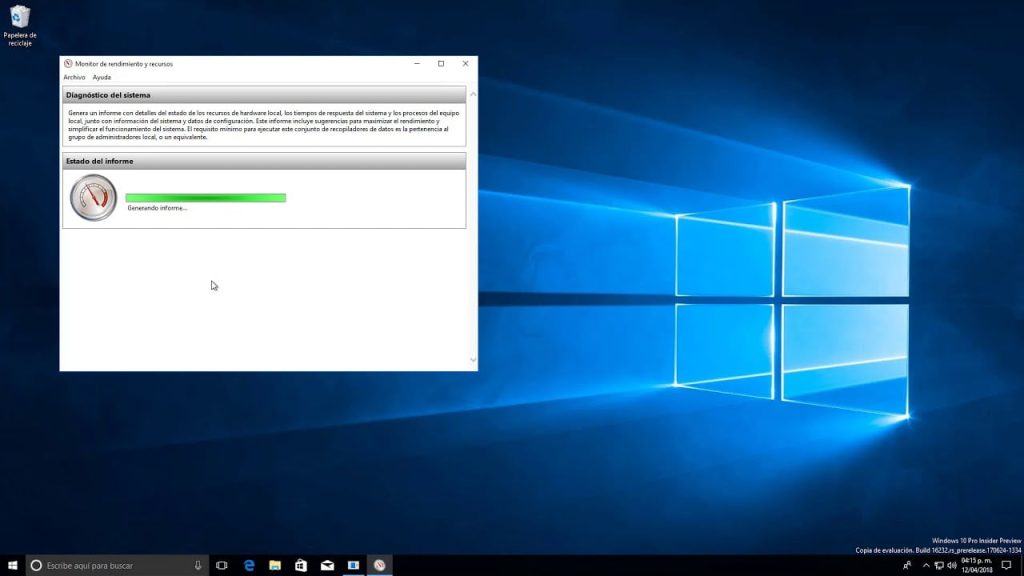
Un espacio de almacenamiento muy reducido puede dificultar determinadas operaciones del sistema y también impedir la instalación de actualizaciones.
Revisa cuánto espacio libre queda en la unidad principal.
Comprueba especialmente:
- Aplicaciones grandes.
- Archivos temporales.
- Descargas.
- Vídeos.
- Fotografías.
- Copias antiguas.
- Archivos que ya no necesitas.
No elimines archivos del sistema manualmente.
Utiliza las herramientas de almacenamiento de Windows y revisa cuidadosamente qué elementos vas a eliminar.
Si tienes archivos importantes, asegúrate de disponer de una copia de seguridad antes de realizar una limpieza importante.
6. Comprueba las actualizaciones de Windows
Las actualizaciones pueden corregir errores, mejorar la compatibilidad y solucionar problemas conocidos.
Accede a Windows Update y comprueba si existen actualizaciones pendientes.
También observa si el problema comenzó inmediatamente después de instalar una actualización.
No conviene desactivar permanentemente las actualizaciones simplemente porque una actualización concreta haya coincidido con un problema.
Primero hay que determinar si existe otra actualización que solucione el comportamiento.
7. Comprueba los controladores
Los controladores permiten que Windows se comunique correctamente con componentes y dispositivos.
Un problema puede aparecer después de instalar, actualizar o modificar un controlador.
Presta especial atención si el fallo está relacionado con:
- Gráficos.
- WiFi.
- Bluetooth.
- Sonido.
- Impresoras.
- Cámaras.
- USB.
- Monitores.
El Administrador de dispositivos puede mostrar información útil cuando un componente presenta problemas.
Sin embargo, evita instalar controladores desde páginas desconocidas. Cuando sea posible, utiliza Windows Update o las páginas oficiales del fabricante del equipo o componente.
8. Comprueba si Windows muestra algún mensaje de error
Un mensaje de error puede convertirse en una de las pistas más importantes del diagnóstico.
Si aparece uno, anota:
- El texto completo.
- El código de error.
- Cuándo aparece.
- Qué estabas haciendo cuando apareció.
- Si desaparece después de reiniciar.
No te limites a recordar una palabra del mensaje.
El código completo puede permitir encontrar una solución mucho más específica.
9. Comprueba el comportamiento en Modo seguro cuando sea necesario
El Modo seguro inicia Windows con un conjunto limitado de componentes y puede ayudar a determinar si el problema está relacionado con determinados programas o controladores.
No debe utilizarse como una solución permanente.
Su utilidad está en comparar comportamientos:
Windows funciona correctamente en Modo seguro → puede existir un problema relacionado con software, servicios o controladores que normalmente se cargan durante el inicio.
El problema también aparece en Modo seguro → puede ser necesario investigar otras causas.
Si necesitas utilizar este método, sigue las instrucciones específicas de la versión de Windows instalada.
10. Comprueba las aplicaciones que se ejecutan al iniciar
Algunos programas se configuran para iniciarse automáticamente con Windows.
Un número elevado de aplicaciones de inicio puede aumentar el tiempo necesario para cargar el sistema y consumir recursos.
Revisa las aplicaciones de inicio y determina cuáles necesitas realmente.
No desactives componentes del sistema sin saber qué función cumplen.
La idea es reducir programas innecesarios, no desactivar todo lo que aparece en la lista.
11. Comprueba el uso de recursos
Si Windows funciona lentamente, revisa el Administrador de tareas.
Observa especialmente:
- Procesador.
- Memoria.
- Disco.
- Aplicaciones activas.
Si un proceso consume una cantidad anormal de recursos, puede convertirse en una pista.
Por ejemplo, si una aplicación utiliza constantemente una gran parte del procesador mientras el ordenador está prácticamente sin actividad, merece la pena investigar qué está haciendo.
No finalices procesos desconocidos del sistema simplemente porque aparezcan en la lista.
12. Comprueba los archivos del sistema
Si Windows presenta errores repetidos o comportamientos extraños, pueden existir problemas con archivos del sistema.
Windows incluye herramientas diseñadas para comprobar y reparar determinados problemas.
Una de las herramientas conocidas para este propósito es System File Checker (SFC), que puede utilizarse desde una consola con los permisos adecuados.
También existen otras herramientas de mantenimiento del sistema, pero conviene utilizarlas siguiendo las instrucciones correspondientes y entendiendo qué función realiza cada una.
No descargues supuestos «reparadores de Windows» de páginas desconocidas.
13. Comprueba el almacenamiento y el estado de la unidad
Si Windows se bloquea, tarda demasiado en responder o aparecen errores relacionados con archivos, también conviene considerar el estado de la unidad de almacenamiento.
Presta atención a síntomas como:
- Archivos que tardan demasiado en abrirse.
- Errores de lectura o escritura.
- Bloqueos frecuentes.
- Problemas durante las actualizaciones.
- Archivos que desaparecen o se corrompen.
- Ruidos anormales en unidades mecánicas.
Si sospechas de un problema de almacenamiento y tienes archivos importantes, prioriza una copia de seguridad antes de realizar pruebas intensivas.
14. ¿Windows se reinicia o muestra una pantalla azul?
Una pantalla azul o un reinicio inesperado merece un diagnóstico específico.
Anota cualquier información que aparezca en pantalla, especialmente:
- Código de error.
- Nombre del archivo o controlador mencionado.
- Momento en el que ocurre.
- Acción que estabas realizando.
Si el problema comenzó después de instalar un controlador o componente concreto, esa información puede ser especialmente relevante.
No conviene asumir automáticamente que Windows completo está dañado.
El origen puede estar en un controlador, hardware, software o configuración específica.
15. Comprueba Restaurar sistema cuando sea apropiado
En determinados casos, Restaurar sistema puede permitir volver a un punto anterior de configuración.
Esta opción puede resultar útil cuando un problema comenzó después de una modificación reciente y existe un punto de restauración adecuado.
No debe confundirse con un restablecimiento completo del ordenador.
Antes de utilizar cualquier herramienta de recuperación, lee las opciones disponibles y comprueba qué cambios realizará.
16. No restablezcas Windows como primera solución
Un error frecuente consiste en restablecer el ordenador inmediatamente cuando aparece un problema.
El restablecimiento puede ser útil en determinadas situaciones, pero también puede implicar pérdida de aplicaciones, configuraciones o, dependiendo de la opción elegida, datos.
Antes de llegar a ese punto, conviene descartar:
- Aplicaciones problemáticas.
- Actualizaciones.
- Controladores.
- Falta de almacenamiento.
- Errores temporales.
- Problemas de archivos del sistema.
- Problemas con dispositivos concretos.
Si finalmente necesitas restablecer Windows, realiza previamente una copia de seguridad de tus archivos importantes y revisa cuidadosamente las opciones disponibles.
17. No instales programas de «reparación» desconocidos
Cuando Windows presenta problemas, es habitual encontrar aplicaciones que prometen solucionar cientos de errores automáticamente.
Hay que actuar con precaución.
Una herramienta desconocida puede:
- Instalar software adicional.
- Modificar configuraciones.
- Mostrar resultados engañosos.
- Consumir recursos.
- Generar nuevos problemas.
Antes de instalar cualquier programa de mantenimiento, comprueba quién lo desarrolla, qué función realiza y si realmente necesitas utilizarlo.
En muchos casos, Windows ya dispone de herramientas adecuadas para realizar el diagnóstico.
18. El diagnóstico paso a paso
Para mantener el proceso organizado, sigue este orden:
Paso 1: Identifica exactamente qué está fallando.
Paso 2: Comprueba cuándo comenzó el problema.
Paso 3: Reinicia Windows.
Paso 4: Determina si afecta a todo el sistema o solamente a una aplicación.
Paso 5: Comprueba el espacio de almacenamiento.
Paso 6: Revisa Windows Update.
Paso 7: Comprueba controladores y dispositivos relacionados.
Paso 8: Revisa el Administrador de tareas si Windows funciona lentamente.
Paso 9: Anota cualquier mensaje o código de error.
Paso 10: Considera las herramientas de diagnóstico y recuperación integradas en Windows.
Paso 11: Realiza una copia de seguridad si existe riesgo para los datos.
Paso 12: Si el problema continúa, pasa a un diagnóstico específico.
¿Windows vuelve a funcionar correctamente?
Si después de las comprobaciones el sistema funciona con normalidad, detén el diagnóstico.
No es necesario realizar más cambios si el problema ha desaparecido.
Si el problema vuelve a aparecer, presta atención a las circunstancias que lo preceden. Una repetición del mismo patrón puede revelar la causa.
Si continúa, utiliza el síntoma exacto para elegir el siguiente artículo.
Cuándo consultar otro diagnóstico
Dependiendo de lo que ocurra, puedes continuar con una guía específica:
Windows va muy lento: consulta un diagnóstico sobre rendimiento y lentitud.
Windows no arranca: continúa con una guía sobre problemas de inicio.
Aparece una pantalla azul: consulta un diagnóstico específico de errores críticos.
Una aplicación no funciona: busca una guía sobre aplicaciones que fallan.
Windows Update no funciona: consulta un diagnóstico sobre problemas de actualización.
El WiFi no funciona: continúa con una guía específica de conectividad.
El ordenador se bloquea: busca un diagnóstico sobre bloqueos y congelaciones.
Windows muestra un código de error: utiliza el código completo para localizar el diagnóstico correspondiente.
Esta estructura permite que el artículo funcione como una puerta de entrada a una sección completa de resolución de problemas de Windows, en lugar de convertirse en una lista genérica de soluciones.
Conclusión
Cuando Windows tiene un problema, la mejor estrategia no consiste en realizar cambios importantes inmediatamente.
Primero identifica el síntoma, averigua cuándo comenzó y determina si afecta a todo el sistema o solamente a una función concreta. Después comprueba almacenamiento, actualizaciones, aplicaciones, controladores y recursos del equipo.
La regla es sencilla:
Identificar el síntoma → encontrar la causa más probable → aplicar la solución menos invasiva → comprobar el resultado.
Si Windows vuelve a funcionar correctamente, el diagnóstico termina.
Si continúa fallando, utiliza las pistas obtenidas para pasar a una guía específica y evita restablecer, formatear o modificar componentes importantes sin haber descartado primero las causas más sencillas.