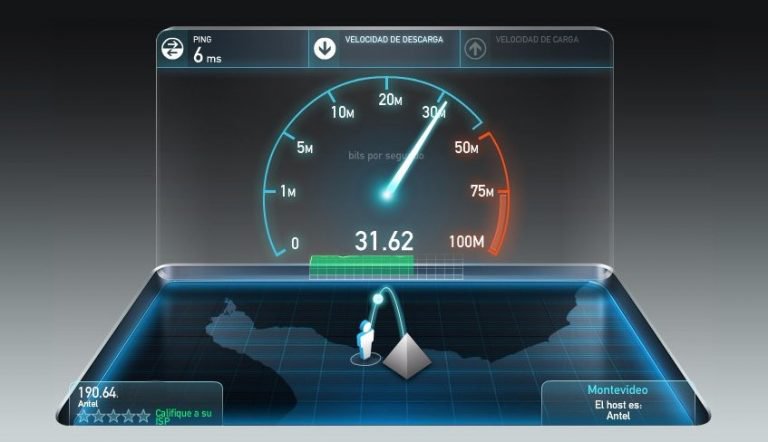

Cuando el WiFi empieza a funcionar mal, es fácil pensar que el problema está directamente en el router o en la conexión contratada. Sin embargo, una conexión inalámbrica puede fallar por muchos motivos diferentes: distancia, interferencias, saturación, ubicación del router, problemas con un dispositivo concreto o incluso una incidencia de Internet.
Por eso, antes de cambiar configuraciones o comprar un repetidor, conviene seguir un diagnóstico ordenado. El objetivo es averiguar dónde está el problema y qué lo está provocando, empezando siempre por las comprobaciones más sencillas.
El proceso de diagnóstico
TENGO UN PROBLEMA
↓
MI WIFI VA MAL
↓
IDENTIFICO EL SÍNTOMA
↓
COMPRUEBO SI AFECTA A UNO O VARIOS DISPOSITIVOS
↓
REVISO ROUTER, DISTANCIA E INTERFERENCIAS
↓
HAGO UNA PRUEBA DE VELOCIDAD Y CONEXIÓN
↓
APLICO LA SOLUCIÓN MÁS SIMPLE
↓
¿EL WIFI FUNCIONA MEJOR?
↙ ↘
SÍ NO
↓ ↓
SOLUCIONADO SIGUIENTE DIAGNÓSTICO
↓
BUSCAR OTRA CAUSA
1. Identifica exactamente qué problema tienes
«El WiFi va mal» puede significar muchas cosas diferentes.
Antes de cambiar nada, intenta concretar qué ocurre:
- Internet va muy lento.
- La conexión se corta continuamente.
- El WiFi desaparece durante unos segundos.
- El móvil se conecta, pero no tiene Internet.
- Solo funciona bien cerca del router.
- Una habitación concreta tiene poca cobertura.
- La velocidad cambia constantemente.
- Algunos dispositivos funcionan bien y otros no.
- El WiFi funciona bien durante un rato y después empeora.
- La conexión es rápida, pero presenta cortes o mucha inestabilidad.
Cada síntoma puede tener una causa diferente.
Por ejemplo, una velocidad baja en toda la vivienda requiere un diagnóstico distinto al de una habitación donde simplemente llega una señal débil.
2. Comprueba si el problema afecta a todos los dispositivos
Esta es una de las pruebas más importantes.
Conecta al WiFi varios dispositivos, por ejemplo:
- Un teléfono.
- Un ordenador.
- Una tablet.
- Una televisión inteligente.
Después comprueba si todos presentan el mismo problema.
Si todos funcionan mal
Es más probable que el problema esté relacionado con:
- El router.
- La conexión a Internet.
- La cobertura general.
- Una configuración de red.
- Interferencias importantes.
Si solamente un dispositivo funciona mal
El problema puede estar en ese dispositivo concreto.
En ese caso, no tiene sentido cambiar la configuración completa del router antes de descartar un problema en el teléfono, ordenador o dispositivo afectado.
3. Comprueba si realmente es un problema de WiFi
Es importante distinguir entre velocidad de Internet y calidad de la conexión WiFi.
Si tienes contratada una conexión de alta velocidad, pero realizas una prueba desde un dispositivo conectado por WiFi y obtienes una cifra inferior, eso no demuestra automáticamente que tu operador esté proporcionando una velocidad incorrecta.
La conexión inalámbrica introduce variables adicionales:
- Distancia al router.
- Obstáculos.
- Interferencias.
- Banda utilizada.
- Capacidad del dispositivo.
- Saturación de la red inalámbrica.
Cuando sea posible, realiza una prueba conectando un ordenador al router mediante cable Ethernet.
Si por cable la conexión funciona correctamente pero por WiFi es mucho peor, tendrás una pista clara: el problema está probablemente relacionado con la red inalámbrica y no con la conexión de Internet en sí.
4. Haz una prueba cerca del router
Acércate físicamente al router y comprueba cómo funciona la conexión.
Después compara el resultado con el que obtienes desde la habitación donde normalmente tienes problemas.
Si cerca del router la conexión funciona bien y a distancia empeora considerablemente, la cobertura se convierte en una de las primeras causas que debes investigar.
En cambio, si incluso al lado del router la conexión funciona mal, habrá que buscar otras causas.
Esta prueba es sencilla y permite descartar rápidamente muchos problemas.
5. Revisa la ubicación del router
La posición del router influye directamente en la distribución de la señal inalámbrica.
Evita colocarlo, siempre que sea posible:
- Dentro de un armario.
- Detrás de muebles.
- En el suelo.
- Rodeado de objetos metálicos.
- En zonas extremadamente cerradas.
- Junto a fuentes importantes de interferencias.
Una ubicación más abierta y relativamente centrada puede proporcionar una distribución más uniforme de la señal.
No siempre es necesario comprar un dispositivo nuevo para mejorar la cobertura. En ocasiones, cambiar la ubicación del router puede producir una mejora apreciable.
6. Comprueba la distancia y los obstáculos
La señal WiFi pierde intensidad a medida que aumenta la distancia y puede verse afectada por paredes, muebles y determinados materiales.
Por eso, identifica dónde aparece el problema.
Si únicamente tienes dificultades en una habitación alejada del router, es posible que la señal llegue con poca intensidad.
Si el problema aparece incluso a pocos metros del router, la distancia probablemente no sea la causa principal.
No todos los obstáculos afectan de la misma manera, por lo que conviene observar el comportamiento real de la conexión en diferentes puntos de la vivienda.
7. Comprueba si estás utilizando 2,4 GHz o 5 GHz
Las redes WiFi modernas pueden utilizar diferentes bandas de frecuencia.
De forma general:
2,4 GHz: suele ofrecer mayor alcance y puede atravesar obstáculos mejor, pero normalmente está más expuesta a interferencias y dispone de menos canales no solapados.
5 GHz: suele permitir velocidades más altas y puede ofrecer un mejor rendimiento a corta distancia, aunque su alcance efectivo puede ser inferior dependiendo de la vivienda y los obstáculos.
No existe una banda que sea siempre mejor.
Si estás cerca del router, 5 GHz puede ofrecer un buen rendimiento.
Si estás más lejos o hay varias paredes, 2,4 GHz puede proporcionar una conexión más estable.
La elección debe basarse en el comportamiento real de la red, no simplemente en elegir la banda que tenga el número más alto.
8. Comprueba si hay interferencias
Las redes WiFi comparten el entorno inalámbrico con otras redes y dispositivos.
En edificios con muchos vecinos, especialmente en determinadas zonas urbanas, puede existir una gran cantidad de redes WiFi funcionando simultáneamente.
Esto puede provocar interferencias y congestión.
La banda de 2,4 GHz suele ser especialmente sensible a este problema porque tiene menos canales disponibles y muchos dispositivos utilizan ese rango.
Si notas cortes, inestabilidad o un rendimiento muy variable, puede ser interesante analizar qué canales están más ocupados.
No conviene cambiar el canal simplemente porque sí. Primero hay que comprobar si existe realmente congestión o interferencia.
9. Reinicia el router
Antes de realizar configuraciones avanzadas, prueba a reiniciar el router.
Apágalo siguiendo el procedimiento recomendado por el fabricante, espera unos instantes y vuelve a encenderlo.
Después espera a que la conexión se restablezca completamente y vuelve a probar varios dispositivos.
Si el problema desaparece temporalmente y vuelve a aparecer con frecuencia, esa información es importante y puede indicar que existe un problema que requiere un diagnóstico más específico.
10. Comprueba si el problema ocurre a determinadas horas
Observa si el WiFi funciona peor en determinados momentos del día.
Por ejemplo:
- Por la tarde.
- Durante la noche.
- Cuando todos están en casa.
- Cuando se utilizan varias plataformas de streaming.
- Cuando varios dispositivos realizan descargas.
Si el rendimiento empeora cuando hay muchos dispositivos conectados y mejora cuando la red está menos ocupada, puede existir una cuestión de saturación o consumo elevado de ancho de banda.
Revisa qué dispositivos están utilizando la red y qué actividades están realizando.
11. Comprueba cuántos dispositivos están conectados
Una red doméstica puede tener muchos dispositivos conectados simultáneamente:
- Móviles.
- Ordenadores.
- Televisores.
- Consolas.
- Cámaras.
- Altavoces inteligentes.
- Impresoras.
- Sistemas de domótica.
Tener muchos dispositivos conectados no significa automáticamente que el WiFi vaya mal, pero determinadas actividades pueden consumir una cantidad importante de ancho de banda.
Descargas grandes, copias de seguridad, actualizaciones y reproducción de vídeo pueden afectar al rendimiento disponible para otros dispositivos.
12. Prueba el dispositivo que presenta problemas
Si solo un teléfono u ordenador tiene problemas, céntrate primero en él.
Puedes probar:
- Desconectarlo de la red WiFi.
- Volver a conectarlo.
- Reiniciar el dispositivo.
- Comprobar si tiene actualizaciones pendientes.
- Probar otra red WiFi.
Esta última prueba es especialmente útil.
Si el dispositivo funciona perfectamente conectado a otra red, puede existir una incompatibilidad o configuración específica relacionada con la red doméstica.
Si funciona mal también en otras redes, el problema probablemente esté en el propio dispositivo.
13. No confundas cobertura con velocidad
Tener muchas barras de señal no garantiza que Internet vaya rápido.
La cobertura indica principalmente la intensidad de la conexión inalámbrica entre el dispositivo y el router, pero el rendimiento final depende de otros factores.
Puedes tener una señal aparentemente buena y aun así experimentar:
- Velocidad baja.
- Latencia elevada.
- Interferencias.
- Congestión.
- Problemas con la conexión de Internet.
Por eso, el diagnóstico debe observar cobertura, velocidad y estabilidad por separado.
14. ¿Necesitas realmente un repetidor WiFi?
Un repetidor puede ser útil cuando existe una zona de la vivienda donde la cobertura es insuficiente, pero no debería ser siempre la primera solución.
Un repetidor recibe la señal WiFi existente y la vuelve a transmitir.
Si lo colocas demasiado lejos del router, puede recibir una señal débil y repetir precisamente una conexión de mala calidad.
Antes de comprar uno, comprueba primero:
- Si el problema está realmente relacionado con la cobertura.
- Dónde empieza a perderse la señal.
- Si puedes mejorar la ubicación del router.
- Si existe otra solución de red más adecuada.
Un repetidor no crea ancho de banda adicional. Su función principal es ayudar a extender la cobertura.
15. Comprueba el router y su estado
Si todos los dispositivos presentan problemas, revisa el propio router.
Comprueba si:
- Tiene luces de aviso anormales.
- Se reinicia solo.
- Pierde la conexión con frecuencia.
- Se calienta excesivamente.
- Lleva mucho tiempo funcionando sin reiniciarse.
- Presenta otros síntomas relacionados con la conexión.
Si la conexión falla también mediante Ethernet, el diagnóstico debería dirigirse hacia el router o la conexión del operador.
Si por cable funciona correctamente y solamente falla el WiFi, centra la investigación en la parte inalámbrica.

16. No cambies configuraciones avanzadas sin saber qué modificas
El panel del router puede incluir numerosas opciones relacionadas con:
- Canales.
- Seguridad.
- DNS.
- Bandas.
- Potencia.
- Modos inalámbricos.
- Ancho de canal.
Modificar varias opciones a la vez puede dificultar el diagnóstico.
La mejor estrategia es cambiar una sola cosa cada vez, comprobar el resultado y conservar una referencia de la configuración anterior.
Así podrás saber qué cambio ha producido una mejora o un empeoramiento.
17. El diagnóstico paso a paso
Para mantener el proceso organizado, sigue este orden:
Paso 1: Identifica exactamente qué problema presenta el WiFi.
Paso 2: Comprueba si afecta a uno o a varios dispositivos.
Paso 3: Prueba la conexión cerca del router.
Paso 4: Compara el comportamiento en la zona donde suele fallar.
Paso 5: Comprueba la ubicación del router y los obstáculos.
Paso 6: Revisa si utilizas 2,4 GHz o 5 GHz.
Paso 7: Comprueba posibles interferencias.
Paso 8: Reinicia el router.
Paso 9: Realiza una prueba de velocidad.
Paso 10: Si es posible, compara con una conexión Ethernet.
Paso 11: Comprueba cuántos dispositivos están utilizando la red.
Paso 12: Vuelve a probar y comprueba si el problema ha desaparecido.
¿El WiFi vuelve a funcionar correctamente?
Si después de las comprobaciones la conexión funciona con normalidad, detén el diagnóstico.
No es necesario modificar más configuraciones ni comprar equipos adicionales si el problema ya está solucionado.
Si continúa fallando, utiliza la información obtenida para determinar cuál debe ser el siguiente paso.
Por ejemplo, si falla únicamente en una habitación, el siguiente diagnóstico debería centrarse en la cobertura.
Si falla únicamente un dispositivo, hay que investigar ese equipo.
Si falla incluso mediante cable, conviene revisar el router o la conexión de Internet.
Cuándo consultar otro diagnóstico
Dependiendo del síntoma, puedes continuar con una guía específica:
El WiFi llega muy débil a una habitación: consulta un diagnóstico sobre cobertura y ubicación del router.
El WiFi se desconecta continuamente: busca una guía específica sobre cortes de conexión.
El WiFi es lento pero por cable funciona bien: continúa con un diagnóstico sobre interferencias y configuración inalámbrica.
La conexión es lenta en todos los dispositivos: revisa el router y la conexión de Internet.
Solo un móvil tiene problemas: consulta un diagnóstico específico para problemas WiFi en móviles.
Hay muchas redes WiFi alrededor: investiga cómo detectar y reducir las interferencias.
No sabes si necesitas un repetidor: consulta una guía sobre cobertura y alternativas para ampliar la red.
De esta manera, el diagnóstico general funciona como una puerta de entrada hacia artículos mucho más concretos.
Conclusión
Cuando el WiFi va mal, no conviene empezar cambiando canales, comprando repetidores o modificando configuraciones avanzadas.
Primero hay que determinar qué falla, a qué dispositivos afecta y en qué lugar aparece el problema.
Después se pueden comprobar la distancia, la ubicación del router, las bandas WiFi, las interferencias, el número de dispositivos conectados y la diferencia entre WiFi y Ethernet.
La regla es sencilla:
Identificar el síntoma → localizar dónde está el problema → comprobar las causas más probables → aplicar la solución más simple → volver a probar.
Si funciona, el problema está solucionado.
Si continúa, utiliza las pistas obtenidas para pasar al siguiente diagnóstico y encontrar una solución más específica sin realizar cambios innecesarios.