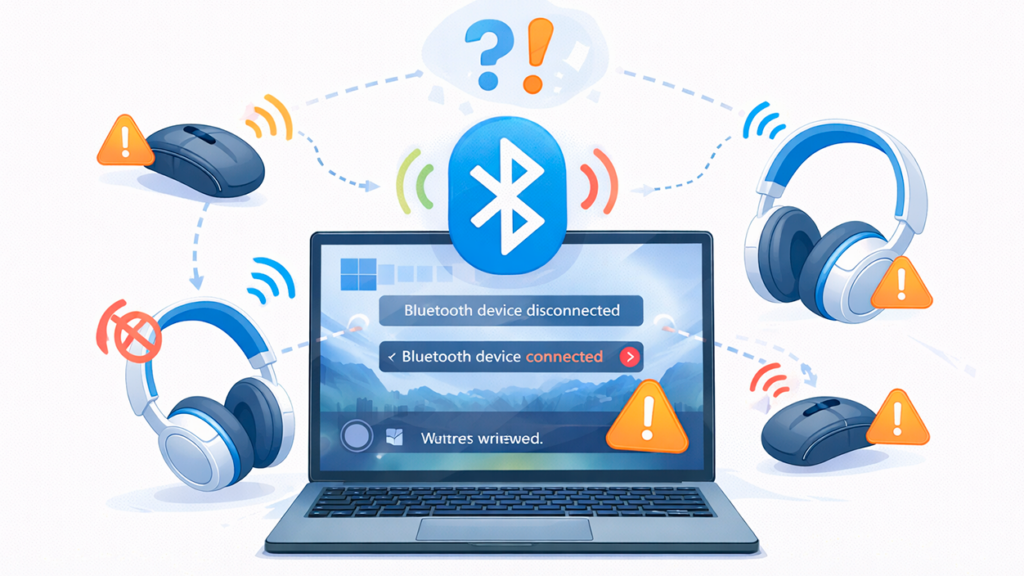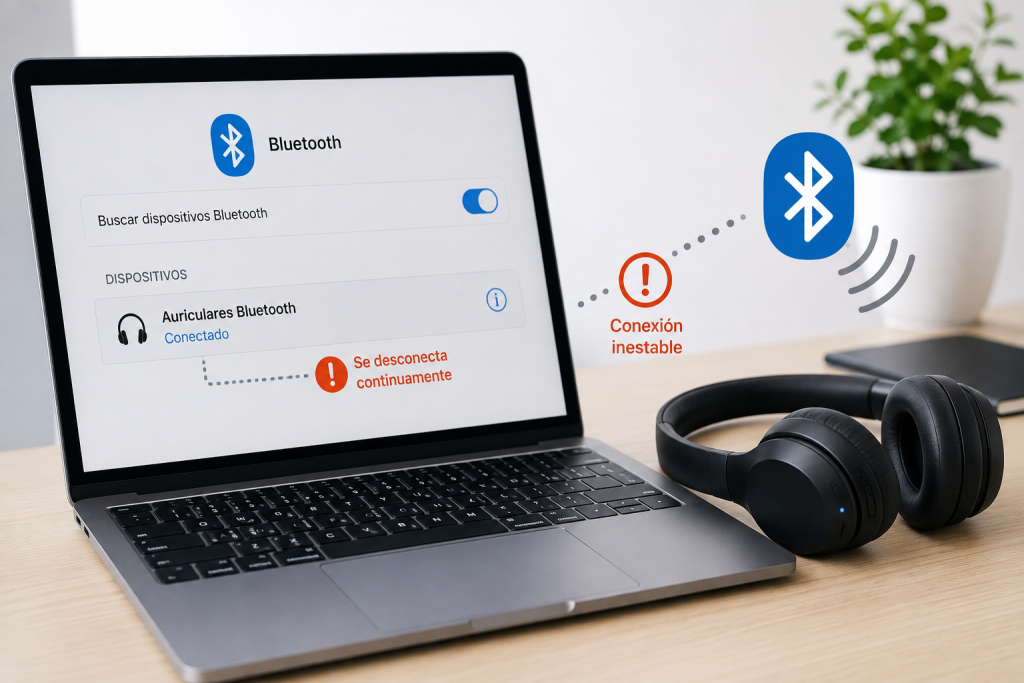

Que un dispositivo Bluetooth se conecte correctamente y después se desconecte continuamente puede resultar especialmente frustrante. El problema puede aparecer con auriculares, teclados, ratones, altavoces, mandos o cualquier otro dispositivo inalámbrico.
Lo importante es no asumir inmediatamente que el dispositivo está averiado. Una desconexión repetida puede estar provocada por una batería baja, interferencias, distancia excesiva, controladores, ahorro de energía, problemas de emparejamiento o incluso por el propio adaptador Bluetooth del ordenador.
En esta guía encontrarás un método ordenado para identificar la causa y solucionar el problema sin realizar cambios innecesarios.
1. Identifica cuándo se produce la desconexión
Antes de modificar cualquier configuración, intenta observar exactamente cuándo pierde la conexión.
No es lo mismo que el dispositivo:
- Se desconecte inmediatamente después de conectarlo.
- Funcione durante unos minutos y después se desconecte.
- Se desconecte únicamente cuando estás lejos del ordenador.
- Falle al ejecutar determinadas aplicaciones.
- Se desconecte después de suspender el ordenador.
- Funcione correctamente durante un tiempo y después vuelva a conectarse automáticamente.
El momento en el que aparece el problema puede proporcionar una pista importante.
Por ejemplo, si el dispositivo funciona perfectamente cerca del ordenador pero empieza a desconectarse al alejarte, la distancia o la calidad de la señal son sospechosas.
2. Comprueba la batería del dispositivo
Una batería baja es una de las primeras cosas que deberías descartar.
Auriculares, ratones, teclados, mandos y otros dispositivos pueden presentar comportamientos inestables cuando tienen poca carga.
Comprueba el nivel de batería y, si es posible, cárgalo completamente antes de continuar con el diagnóstico.
Si el problema desaparece después de cargarlo, probablemente la batería estaba detrás de las desconexiones.
También conviene comprobar si la batería mantiene la carga correctamente. Si el dispositivo pasa rápidamente de tener carga suficiente a apagarse, puede existir un problema relacionado con la batería.
3. Acerca el dispositivo al ordenador
Bluetooth tiene un alcance limitado y la calidad de la conexión puede verse afectada por obstáculos e interferencias.
Para realizar una prueba sencilla, coloca el dispositivo cerca del ordenador.
Después utiliza el dispositivo durante varios minutos.
Si deja de desconectarse
La distancia, los obstáculos o las interferencias pueden estar influyendo.
Si continúa desconectándose
Es menos probable que el alcance sea la causa principal y conviene continuar investigando otros factores.
Esta prueba es útil porque permite separar rápidamente un problema de cobertura de uno relacionado con el sistema.
4. Elimina obstáculos e interferencias
Aunque Bluetooth está diseñado para funcionar de forma inalámbrica, no significa que sea inmune a las interferencias.
La señal puede verse afectada por:
- Otros dispositivos inalámbricos.
- Adaptadores USB.
- Routers WiFi cercanos.
- Superficies u obstáculos físicos.
- Una gran cantidad de dispositivos conectados simultáneamente.
No es necesario que exista una interferencia evidente para que aparezcan cortes.
Si utilizas un ordenador de sobremesa, presta especial atención a la ubicación del adaptador Bluetooth. Un receptor situado detrás de la torre puede tener peores condiciones de señal que uno colocado en una posición más despejada.
5. Comprueba si otros dispositivos Bluetooth funcionan correctamente
Esta es una de las pruebas más importantes.
Si tienes otro dispositivo Bluetooth disponible, intenta conectarlo al mismo ordenador.
Por ejemplo:
- Otro ratón.
- Otros auriculares.
- Un teclado.
- Un altavoz.
- Un mando compatible.
Si el segundo dispositivo funciona correctamente
El problema probablemente está relacionado con el primer dispositivo o con su configuración.
Si varios dispositivos se desconectan
Aumenta la probabilidad de que el problema esté en el ordenador, el adaptador Bluetooth, los controladores o la configuración del sistema.
Esta comparación evita dedicar demasiado tiempo a un dispositivo concreto cuando el verdadero problema está en el ordenador.
6. Reinicia Bluetooth
Un fallo temporal del servicio o del adaptador puede provocar desconexiones repetidas.
Una prueba sencilla consiste en desactivar Bluetooth temporalmente y volver a activarlo.
Después conecta nuevamente el dispositivo.
También puedes reiniciar el ordenador para comprobar si el problema desaparece.
Aunque parezca una solución básica, permite descartar errores temporales antes de realizar cambios más avanzados.
7. Elimina el dispositivo y vuelve a emparejarlo
Si Bluetooth reconoce el dispositivo pero la conexión continúa siendo inestable, puede existir un problema con el emparejamiento guardado.
En Windows puedes eliminar el dispositivo de la lista de Bluetooth y volver a realizar el proceso de emparejamiento.
El procedimiento general es:
- Abre la configuración de Bluetooth.
- Localiza el dispositivo.
- Elimínalo de la lista.
- Apaga el dispositivo.
- Activa nuevamente el modo de emparejamiento.
- Busca el dispositivo desde Windows.
- Vuelve a emparejarlo.
- Comprueba si la conexión permanece estable.
Esta solución puede ser especialmente útil después de actualizaciones, cambios de configuración o problemas de conexión anteriores.
8. Comprueba el ahorro de energía
Algunos problemas de desconexión están relacionados con la gestión de energía.
Windows puede intentar reducir el consumo de determinados dispositivos cuando considera que no están siendo utilizados.
En algunos equipos, una configuración de ahorro de energía puede provocar comportamientos inesperados con adaptadores Bluetooth.
Si las desconexiones aparecen especialmente después de periodos de inactividad o al reanudar el ordenador, merece la pena investigar esta posibilidad.
En lugar de desactivar todas las funciones de ahorro de energía, modifica únicamente la configuración relacionada con el dispositivo o adaptador que presente el problema.
9. Comprueba los controladores Bluetooth
Los controladores permiten que Windows se comunique correctamente con el adaptador Bluetooth.
Un controlador desactualizado, incorrecto o dañado puede provocar:
- Desconexiones.
- Problemas de emparejamiento.
- Dispositivos que desaparecen.
- Fallos después de suspender el ordenador.
- Conexiones inestables.
Comprueba si existen actualizaciones mediante Windows Update.
También puedes consultar la página oficial del fabricante del ordenador o del adaptador Bluetooth.
Evita descargar controladores desde páginas desconocidas o utilizar programas que prometan actualizar automáticamente todos los controladores del sistema.
10. Comprueba el Administrador de dispositivos
Si el problema continúa, revisa el Administrador de dispositivos de Windows.
Busca el apartado relacionado con Bluetooth y comprueba si alguno de los dispositivos muestra un error.
Presta atención especialmente a:
- Iconos de advertencia.
- Adaptadores que desaparecen.
- Dispositivos que aparecen y desaparecen.
- Mensajes relacionados con controladores.
Si el adaptador Bluetooth presenta un error, es probable que el problema no esté en el dispositivo externo.
Antes de desinstalar o modificar componentes, identifica exactamente qué dispositivo está presentando el problema.
11. Comprueba si el problema aparece después de suspender el ordenador
Algunos problemas de Bluetooth aparecen principalmente después de que el ordenador entra en suspensión.
Por ejemplo:
- El dispositivo funciona correctamente.
- El ordenador entra en suspensión.
- El equipo vuelve a activarse.
- El dispositivo comienza a desconectarse.
Si este patrón se repite, puede existir un problema relacionado con la gestión de energía o con el controlador Bluetooth.
En estos casos, actualizar el controlador y revisar la configuración de energía puede ser más útil que volver a emparejar continuamente el dispositivo.
12. Comprueba las actualizaciones de Windows
Si el problema comenzó recientemente, comprueba si Windows tiene actualizaciones pendientes.
Las actualizaciones pueden corregir problemas relacionados con:
- Bluetooth.
- USB.
- Controladores.
- Gestión de energía.
- Compatibilidad con determinados dispositivos.
También puede ocurrir lo contrario: que el problema aparezca inmediatamente después de una actualización.
Si puedes relacionar claramente el comienzo de las desconexiones con una actualización concreta, anota esa información antes de realizar otros cambios.
13. Prueba el dispositivo con otro ordenador
Una de las mejores formas de descubrir dónde está el problema es realizar una prueba cruzada.
Conecta el dispositivo Bluetooth a otro ordenador compatible.
Si funciona correctamente en el segundo ordenador
El dispositivo probablemente está bien.
Deberías centrar el diagnóstico en el primer ordenador, especialmente en su adaptador Bluetooth, controladores y configuración.
Si también se desconecta en el segundo ordenador
La causa puede estar en el propio dispositivo, su batería o su firmware.
Esta prueba resulta especialmente útil antes de comprar un nuevo adaptador Bluetooth o reemplazar el dispositivo.
14. Comprueba el dispositivo con otro sistema
Si el dispositivo también puede conectarse a un teléfono o tablet, puedes realizar una segunda prueba.
Por ejemplo, unos auriculares Bluetooth que funcionan perfectamente con un teléfono pero se desconectan continuamente del ordenador apuntan hacia un problema en el ordenador.
En cambio, si se desconectan independientemente del dispositivo utilizado, conviene investigar el propio accesorio.
15. Comprueba si hay demasiados dispositivos conectados
Tener varios dispositivos inalámbricos conectados simultáneamente no significa necesariamente que Bluetooth vaya a fallar, pero puede ser útil simplificar la configuración durante el diagnóstico.
Desconecta temporalmente los dispositivos Bluetooth que no necesites.
Después prueba únicamente con el dispositivo que presenta problemas.
Esto permite comprobar si la inestabilidad está relacionada con alguna combinación concreta de dispositivos.
16. Si utilizas un adaptador Bluetooth USB
Los ordenadores de sobremesa pueden utilizar un adaptador Bluetooth externo conectado mediante USB.
Si ese es tu caso, comprueba:
- Que esté correctamente conectado.
- Que Windows lo reconozca.
- Que tenga el controlador adecuado.
- Que no esté situado en una zona con demasiadas interferencias.
- Que funcione en otro puerto USB.
Si tienes otro adaptador compatible, también puedes realizar una prueba cruzada.
Si el dispositivo funciona perfectamente con otro adaptador, tendrás una pista bastante clara sobre el origen del problema.
17. No confundas Bluetooth con un problema de Internet
Bluetooth y WiFi son tecnologías diferentes.
Que Internet funcione correctamente no significa que Bluetooth tenga que funcionar bien, y viceversa.
Si únicamente se desconecta el ratón, teclado, auricular o altavoz Bluetooth, no tiene sentido empezar cambiando la configuración del router.
Primero debes centrarte en:
- Dispositivo.
- Bluetooth.
- Adaptador.
- Controladores.
- Distancia.
- Interferencias.
- Gestión de energía.
Esta diferenciación evita realizar cambios que no tienen relación con el problema.
18. Cómo identificar rápidamente el origen
Una forma profesional de diagnosticar una desconexión Bluetooth es utilizar una matriz sencilla de pruebas.
El dispositivo falla únicamente en un ordenador
Probablemente el problema esté en ese ordenador.
Varios dispositivos Bluetooth fallan en el mismo ordenador
Probablemente el problema esté en el adaptador, controlador o configuración Bluetooth.
Un dispositivo falla en varios ordenadores
Es más probable que el problema esté en el propio dispositivo.
El dispositivo funciona cerca pero falla lejos
La cobertura, distancia o interferencias pueden ser la causa.
El problema aparece después de suspender el ordenador
Investiga la gestión de energía y los controladores.
El problema comenzó después de una actualización
Comprueba actualizaciones, controladores y cambios recientes del sistema.
Este enfoque permite reducir rápidamente las posibles causas.
19. Diagnóstico rápido paso a paso
Si quieres comprobar el problema sin perder tiempo, sigue este orden:
Paso 1. Carga completamente el dispositivo.
Paso 2. Acércalo al ordenador.
Paso 3. Desactiva y vuelve a activar Bluetooth.
Paso 4. Reinicia el ordenador y el dispositivo.
Paso 5. Elimina el emparejamiento y vuelve a conectarlo.
Paso 6. Desconecta otros dispositivos Bluetooth durante la prueba.
Paso 7. Comprueba los controladores Bluetooth.
Paso 8. Revisa el Administrador de dispositivos.
Paso 9. Comprueba la configuración de energía.
Paso 10. Prueba el dispositivo en otro ordenador o teléfono.
Después de estas pruebas deberías tener una idea bastante clara de dónde está el problema.
20. Cuándo sospechar de una avería
Si el dispositivo continúa desconectándose después de probarlo con diferentes equipos, ubicaciones y conexiones, puede existir un problema físico o de firmware.
Presta especial atención si:
- La batería se descarga demasiado rápido.
- El dispositivo se apaga sin motivo.
- También falla con otros equipos.
- Presenta daños físicos.
- Se calienta de forma anormal.
- Pierde la conexión incluso estando muy cerca.
- Otros dispositivos funcionan perfectamente con el mismo ordenador.
En estos casos, consulta la documentación oficial del fabricante o el servicio técnico correspondiente.
Conclusión
Un dispositivo Bluetooth que se desconecta continuamente no tiene por qué estar averiado. Antes de sustituirlo, conviene determinar si el origen está en la batería, la distancia, las interferencias, el emparejamiento, los controladores, la gestión de energía o el adaptador Bluetooth del ordenador.
La prueba más importante consiste en cambiar una variable cada vez.
Primero acerca el dispositivo. Después comprueba la batería. A continuación prueba otro dispositivo Bluetooth y, finalmente, utiliza otro ordenador.
De esta manera podrás saber si el problema acompaña al dispositivo o permanece en el ordenador.
Un diagnóstico ordenado es mucho más eficaz que reinstalar controladores o cambiar configuraciones al azar. Cuando sabes en qué punto aparece la desconexión, resulta mucho más sencillo encontrar una solución definitiva.