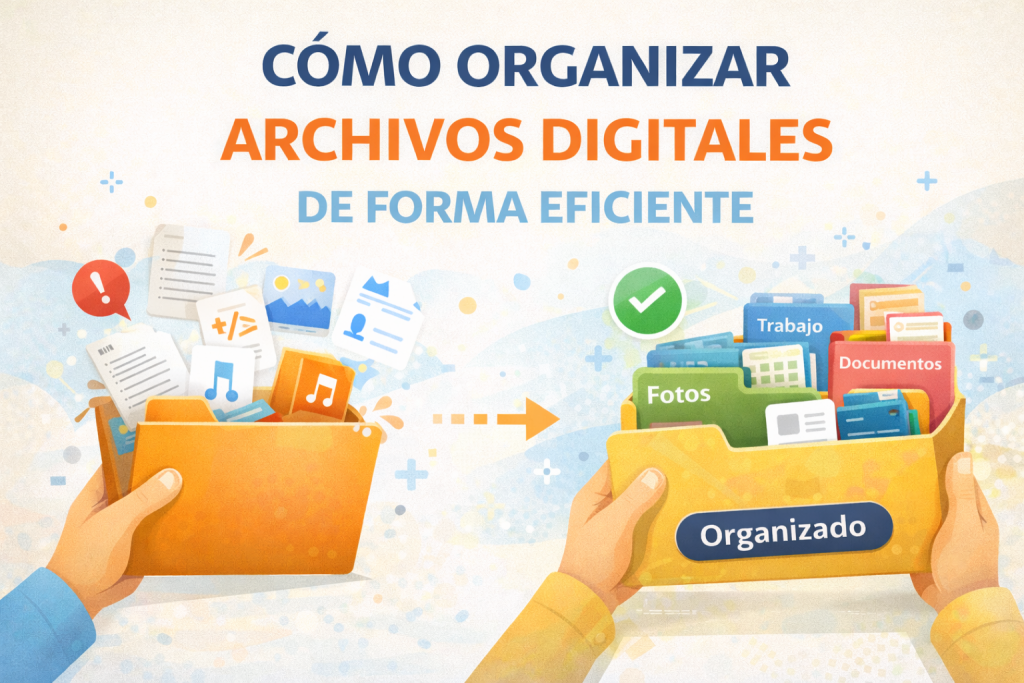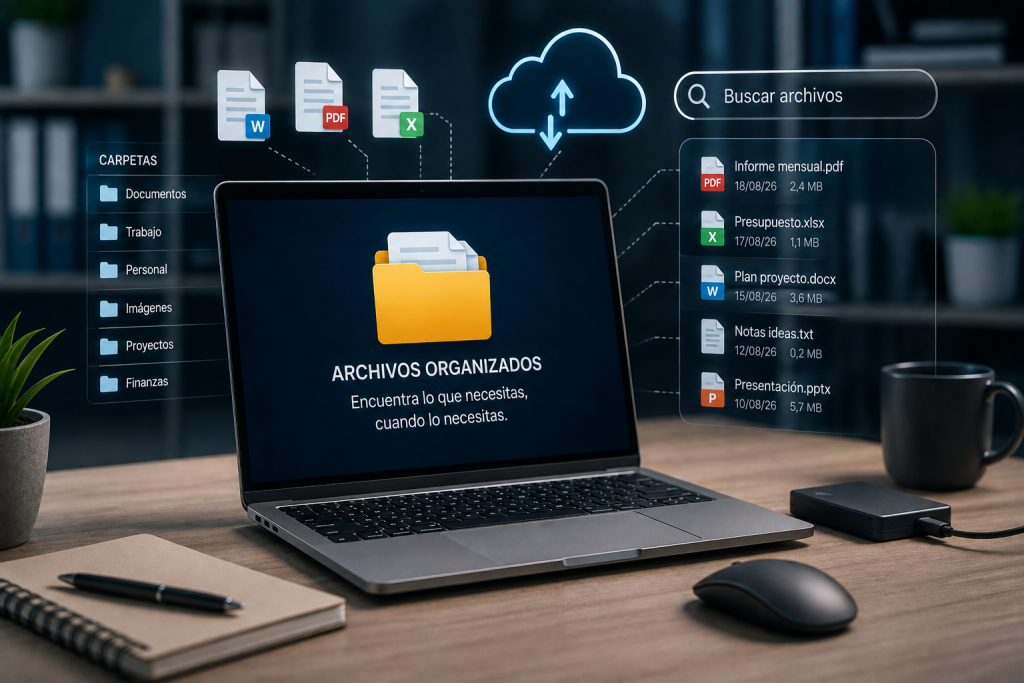

Encontrar un archivo debería llevar unos segundos. Sin embargo, cuando el ordenador está lleno de documentos, fotografías, descargas, PDFs y carpetas sin una estructura clara, localizar algo concreto puede convertirse en una tarea frustrante.
El problema no suele ser tener muchos archivos. El verdadero problema es no tener un sistema para guardarlos, nombrarlos y encontrarlos después.
Una carpeta llamada “Documentos”, otra llamada “Cosas importantes” y cientos de archivos con nombres como documento-final2.pdf o IMG_48291.jpg pueden funcionar durante un tiempo, pero tarde o temprano terminan generando desorden.
La buena noticia es que no necesitas un sistema complicado. Con una estructura sencilla y unas reglas consistentes puedes conseguir que tus archivos sean mucho más fáciles de localizar y mantener.
El objetivo no es tener menos archivos, sino encontrarlos más rápido
Organizar archivos no significa pasar horas creando carpetas para absolutamente todo.
El objetivo real es conseguir que, cuando necesites un archivo, puedas responder rápidamente a tres preguntas:
¿Dónde debería estar?
¿Cómo debería llamarse?
¿Existe una copia de seguridad?
Si puedes responderlas, tu sistema ya está funcionando.
Una buena organización debe ahorrarte tiempo, no convertirse en otra tarea interminable.
1. Empieza por analizar el desorden
Antes de mover miles de archivos, observa cómo tienes organizado actualmente el ordenador.
Revisa lugares donde suelen acumularse documentos:
- Escritorio.
- Carpeta Descargas.
- Documentos.
- Imágenes.
- Vídeos.
- Carpetas de aplicaciones.
- Discos externos.
- Carpetas creadas anteriormente.
- Archivos almacenados en servicios de nube.
No empieces moviendo todo inmediatamente.
Primero intenta descubrir por qué se ha producido el desorden.
Quizá descargas todo en la misma carpeta. Tal vez guardas documentos en el escritorio porque quieres encontrarlos rápidamente. O quizá creas una carpeta nueva cada vez que empiezas un proyecto.
Identificar este comportamiento te permitirá diseñar un sistema que realmente puedas mantener.
2. No utilices el escritorio como almacén
El escritorio debería servir para acceder rápidamente a determinados elementos, no para almacenar permanentemente todos tus archivos.
Un escritorio lleno de:
- PDFs.
- Fotografías.
- Carpetas.
- Instaladores.
- Documentos.
- Capturas de pantalla.
termina dificultando precisamente aquello que pretendía facilitar: encontrar las cosas.
Una estrategia mucho mejor es utilizar el escritorio como zona temporal.
Si descargas un archivo para utilizarlo inmediatamente, puedes dejarlo ahí durante unas horas.
Después, cuando hayas terminado, muévelo a su ubicación definitiva.
La regla puede ser sencilla:
Si un archivo lleva semanas en el escritorio, probablemente necesita una ubicación mejor.
3. Crea una estructura principal sencilla
No necesitas decenas de carpetas.
Una estructura básica podría ser:
Documentos
→ Personal
→ Trabajo
→ Finanzas
→ Proyectos
→ Estudios
→ Trámites
Imágenes
→ 2026
→ 2025
→ 2024
Proyectos
→ Proyecto A
→ Proyecto B
→ Proyecto C
La estructura exacta dependerá de tus necesidades.
Lo importante es que las categorías sean claras, estables y fáciles de recordar.
4. Organiza primero por grandes categorías
Un error habitual es crear carpetas demasiado específicas desde el principio.
Por ejemplo:
Documentos → Facturas → 2026 → Agosto → Electricidad → Casa → Proveedor X
Puede resultar excesivo.
Es preferible empezar con categorías amplias y añadir niveles únicamente cuando sean realmente necesarios.
Por ejemplo:
Documentos → Finanzas → 2026
Dentro de esa carpeta puedes organizar las facturas si realmente tienes suficientes archivos para necesitarlo.
La regla es:
Crea una carpeta cuando ayude a encontrar archivos, no simplemente porque puedas crearla.
5. Utiliza nombres de archivo descriptivos
Uno de los mayores problemas al buscar archivos es encontrarse con nombres poco útiles.
Por ejemplo:
documento.pdf
final.pdf
final-final.pdf
nuevo.docx
IMG_38472.jpg
Estos nombres no proporcionan prácticamente ninguna información.
Un nombre mejor podría ser:
2026-08-factura-electricidad.pdf
o:
2026-08-presupuesto-reforma-cocina.pdf
Al mirar el nombre ya sabes aproximadamente qué contiene el archivo.

6. Utiliza una estructura coherente para los nombres
No basta con crear nombres descriptivos.
Lo más importante es utilizar siempre un patrón similar.
Por ejemplo:
AAAA-MM-DD + descripción
2026-08-18-presupuesto-ordenador.pdf
Otro sistema podría ser:
Proyecto + documento + versión
Web-Tecnologia-Articulo-USB-v02.docx
Elige un sistema que tenga sentido para ti y mantenlo.
La consistencia hará que los archivos sean mucho más fáciles de localizar mediante búsquedas.
7. Las fechas pueden ser muy útiles
Cuando trabajas con documentos que cambian con el tiempo, incluir la fecha puede ayudarte a identificar rápidamente la versión correcta.
Por ejemplo:
2026-08-18-presupuesto.pdf
2026-08-25-presupuesto.pdf
De esta manera puedes distinguir fácilmente diferentes versiones.
Utiliza siempre el mismo formato.
2026-08-18
es mucho más fácil de ordenar que mezclar:
18-08-2026
08-25-26
Agosto 2026
La estructura AAAA-MM-DD tiene además la ventaja de ordenar correctamente los archivos por fecha cuando el sistema los muestra alfabéticamente.
8. Deja de utilizar “final”, “final2” y “definitivo”
Es uno de los hábitos que más problemas generan.
Puedes terminar con:
proyecto-final.docx
proyecto-final2.docx
proyecto-final-definitivo.docx
proyecto-final-definitivo-real.docx
Si necesitas conservar diferentes versiones, utiliza un sistema claro.
Por ejemplo:
proyecto-v01.docx
proyecto-v02.docx
proyecto-v03.docx
Así sabrás exactamente cuál es la versión más reciente.
9. No guardes el mismo archivo en cinco lugares
Otro problema frecuente es crear múltiples copias porque no sabemos dónde está el original.
Puedes terminar teniendo el mismo documento en:
- Escritorio.
- Descargas.
- Documentos.
- Una memoria USB.
- La nube.
Esto aumenta el desorden y puede generar dudas sobre cuál es la versión correcta.
Es mejor establecer:
Una ubicación principal
y
copias de seguridad independientes.
La copia de seguridad no debería confundirse con otra copia de trabajo.
10. Separa archivos de trabajo y copias de seguridad
Esta distinción es fundamental.
Imagina que estás trabajando en:
Documentos/Proyecto/Informe.docx
Ese debería ser tu archivo de trabajo.
Una copia de seguridad puede estar en:
Disco externo/Backup/Proyecto/Informe.docx
No necesitas modificar manualmente ambos archivos cada vez que haces un cambio si utilizas un sistema de respaldo adecuado.
La idea es que, si el archivo principal se pierde o se daña, exista otra copia disponible.
11. Organiza la carpeta Descargas
La carpeta Descargas suele convertirse rápidamente en uno de los mayores puntos de desorden de un ordenador.
Puedes encontrar allí:
- PDFs.
- Instaladores.
- Imágenes.
- Documentos.
- Archivos ZIP.
- Facturas.
- Manuales.
- Archivos que solo necesitabas una vez.
Una estrategia sencilla consiste en revisar periódicamente esta carpeta.
Pregúntate:
¿Este archivo necesita seguir aquí?
Si lo necesitas, muévelo a su ubicación definitiva.
Si ya no lo necesitas, elimínalo.
Si es un archivo temporal que puedes volver a descargar, probablemente tampoco necesites conservarlo.
12. Crea una carpeta de “Pendiente” si la necesitas
Hay archivos que todavía no sabes dónde guardar.
En lugar de dejarlos permanentemente en el escritorio o en Descargas, puedes crear una carpeta llamada:
Pendiente de organizar
La función de esta carpeta es temporal.
Por ejemplo:
Documentos/Pendiente de organizar
Una vez por semana puedes revisarla.
Cada archivo debe terminar en una de estas situaciones:
Guardar → mover a su ubicación definitiva.
Eliminar → si ya no lo necesitas.
Archivar → si necesitas conservarlo pero no utilizarlo habitualmente.
No permitas que “Pendiente” se convierta en otra carpeta permanente de desorden.
13. Organiza los documentos por proyectos
Si trabajas con proyectos, puede resultar más práctico organizar los archivos alrededor de cada proyecto.
Por ejemplo:
Proyecto página web
→ Documentos
→ Imágenes
→ Diseños
→ Textos
→ Recursos
→ Versiones anteriores
Esto es mucho más eficiente que tener todos los documentos mezclados en una única carpeta general.
Además, cuando el proyecto termine puedes archivarlo completo.
14. No mezcles documentos personales y profesionales
Si utilizas el mismo ordenador para diferentes actividades, separar los archivos desde el principio puede ahorrarte mucho tiempo.
Por ejemplo:
Personal
→ Finanzas
→ Documentos
→ Fotografías
→ Viajes
Trabajo
→ Clientes
→ Proyectos
→ Facturas
→ Recursos
Esta separación facilita tanto las búsquedas como las copias de seguridad.
15. Utiliza el buscador, pero no dependas exclusivamente de él
Windows y otros sistemas operativos disponen de herramientas de búsqueda muy potentes.
Puedes buscar por:
- Nombre.
- Extensión.
- Fecha.
- Tipo de archivo.
- Palabras contenidas en determinados documentos.
Pero una buena estructura de carpetas sigue siendo importante.
Si dependes exclusivamente del buscador, puedes acabar con cientos de archivos similares y no saber cuál es el correcto.
Una organización adecuada permite combinar:
Carpetas + nombres descriptivos + buscador.
16. Utiliza extensiones reconocibles
Los nombres de archivo deberían permitir identificar rápidamente qué tipo de documento contienen.
Por ejemplo:
.pdf → documentos finales o de consulta.
.docx → documentos editables.
.xlsx → hojas de cálculo.
.jpg / .png → imágenes.
.zip → archivos comprimidos.
No cambies las extensiones manualmente si no sabes qué estás haciendo.
Una extensión incorrecta no convierte un archivo en otro formato y puede provocar problemas al abrirlo.
17. Archiva los proyectos que ya has terminado
No necesitas tener todos tus proyectos antiguos mezclados con los actuales.
Puedes crear:
Archivo
→ 2026
→ 2025
→ 2024
Dentro puedes guardar proyectos terminados.
Así mantienes tus carpetas de trabajo actuales mucho más limpias.
La diferencia entre:
Activo
y
Archivado
puede mejorar considerablemente la organización.
18. Utiliza favoritos para acceder rápidamente
Si trabajas habitualmente con determinadas carpetas, no necesitas ponerlas todas en el escritorio.
Puedes añadir las ubicaciones importantes a los accesos rápidos del Explorador de archivos.
Por ejemplo:
- Proyecto actual.
- Documentos.
- Facturas.
- Fotografías.
- Carpeta de trabajo.
Esto permite acceder rápidamente a los lugares que utilizas con frecuencia sin llenar el escritorio de accesos directos.
19. No guardes archivos importantes únicamente en el ordenador
Una organización profesional debe incluir también una estrategia de respaldo.
Un ordenador puede sufrir:
- Fallos del disco.
- Pérdidas accidentales.
- Malware.
- Daños físicos.
- Errores del sistema.
- Robo.
- Pérdida del dispositivo.
Por eso, los archivos importantes deberían contar con una copia adicional.
Una opción práctica es combinar almacenamiento local con otra ubicación independiente.
Por ejemplo:
Ordenador + disco externo
o:
Ordenador + almacenamiento en la nube
Para archivos especialmente importantes, puedes utilizar más de una copia.
20. Aplica la regla 3-2-1 a los archivos importantes
Una estrategia conocida para proteger información consiste en mantener:
3 copias de los datos
2 medios o ubicaciones diferentes
1 copia separada del dispositivo principal
Por ejemplo:
Original: ordenador.
Copia: disco externo.
Copia adicional: almacenamiento en la nube.
No necesitas utilizar esta estrategia para cada archivo temporal que descargues.
Pero sí puede ser muy recomendable para documentos personales, proyectos profesionales, fotografías y otra información que no puedas reemplazar fácilmente.
21. Revisa periódicamente los archivos antiguos
Un sistema organizado necesita mantenimiento.
No significa que tengas que revisar todos los archivos cada semana.
Una revisión cada cierto tiempo puede ser suficiente.
Busca:
- Archivos duplicados.
- Documentos antiguos.
- Descargas innecesarias.
- Proyectos terminados.
- Versiones obsoletas.
- Carpetas vacías.
- Archivos temporales.
Pero no elimines documentos simplemente porque sean antiguos.
Antiguo no significa inútil.
Una factura de hace cinco años puede seguir siendo importante.
22. No borres documentos que no entiendes
Si encuentras un archivo con un nombre extraño, no lo elimines automáticamente.
Primero comprueba:
- Qué programa lo utiliza.
- Dónde está ubicado.
- Qué extensión tiene.
- Si pertenece a una aplicación.
- Si forma parte del sistema.
Especialmente importante en carpetas del sistema operativo o de programas.
No es recomendable realizar una limpieza manual de carpetas internas si no sabes qué contienen.

23. Automatiza todo lo que puedas
Cuanto menos trabajo manual requiera tu sistema, más fácil será mantenerlo.
Puedes utilizar herramientas para:
- Realizar copias de seguridad.
- Sincronizar determinados archivos.
- Detectar duplicados.
- Buscar archivos grandes.
- Automatizar determinadas tareas de organización.
Pero automatizar no significa eliminar sin supervisión.
Especialmente cuando se trata de fotografías, documentos personales o archivos profesionales.
Una herramienta que borra automáticamente archivos puede ahorrar tiempo, pero también puede provocar una pérdida de información si está mal configurada.
24. Crea una rutina de cinco minutos
No necesitas dedicar una tarde entera cada semana a organizar archivos.
Una rutina breve puede ser suficiente.
Una vez por semana:
1. Revisa Descargas.
2. Limpia el escritorio.
3. Mueve los archivos nuevos a su ubicación definitiva.
4. Elimina archivos temporales.
5. Comprueba que los documentos importantes estén respaldados.
Cinco minutos de mantenimiento pueden evitar horas de desorden acumulado.
25. Un sistema profesional para empezar desde cero
Si tu ordenador está completamente desorganizado, no intentes solucionarlo todo en una sola sesión.
Puedes hacerlo por fases.
Fase 1: proteger
Haz una copia de los archivos importantes antes de reorganizar.
Fase 2: clasificar
Separa archivos personales, profesionales, proyectos, fotografías y otros grupos principales.
Fase 3: eliminar lo evidente
Elimina archivos temporales, duplicados claros y descargas innecesarias.
Fase 4: organizar
Crea una estructura sencilla de carpetas.
Fase 5: renombrar
Cambia los nombres de los archivos importantes para que sean descriptivos.
Fase 6: archivar
Separa proyectos terminados de los que están activos.
Fase 7: automatizar
Configura copias de seguridad periódicas.
Fase 8: mantener
Dedica unos minutos periódicamente a mantener el sistema.
Ejemplo de una estructura completa
Una estructura sencilla y profesional podría ser:
ARCHIVOS
01-Personal
→ Documentos
→ Finanzas
→ Viajes
02-Trabajo
→ Clientes
→ Facturas
→ Recursos
03-Proyectos
→ Proyecto-A
→ Proyecto-B
→ Proyecto-C
04-Fotografías
→ 2026
→ 2025
→ 2024
05-Archivo
→ 2026
→ 2025
→ 2024
06-Pendiente
Los números al principio son opcionales, pero pueden ayudarte a mantener las categorías principales siempre en el mismo orden.
No copies esta estructura literalmente si no se adapta a tu situación. La mejor estructura es la que puedes entender y mantener sin esfuerzo.
Un ejemplo de nombres de archivo
Imagina que tienes varios presupuestos.
En lugar de:
presupuesto.docx
presupuesto nuevo.docx
presupuesto final.docx
podrías utilizar:
2026-08-presupuesto-reforma-cocina-v01.docx
2026-08-presupuesto-reforma-cocina-v02.docx
2026-08-presupuesto-reforma-cocina-final.docx
Así puedes identificar rápidamente el contenido y la versión.
Los cinco principios de una buena organización digital
Si no quieres memorizar todo el artículo, quédate con estas cinco reglas:
1. Cada archivo debe tener un lugar
Evita guardar archivos permanentemente en el escritorio o en Descargas.
2. Los nombres deben explicar qué contiene el archivo
Un buen nombre puede ahorrarte una búsqueda completa.
3. Mantén una estructura sencilla
Si necesitas abrir siete carpetas para llegar a un documento, probablemente la estructura sea demasiado compleja.
4. Separa trabajo, archivos activos y archivo histórico
No mezcles proyectos terminados con documentos que utilizas diariamente.
5. Los archivos importantes deben tener copias de seguridad
Una organización perfecta no sirve de mucho si un fallo del ordenador puede hacer desaparecer toda la información.
Conclusión: organizar archivos es crear un sistema que te ahorre tiempo
Una buena organización digital no consiste en crear cientos de carpetas ni en cambiar manualmente el nombre de cada archivo que tienes.
Consiste en establecer un sistema sencillo que puedas mantener durante años.
Empieza por las categorías principales, utiliza nombres descriptivos, evita convertir el escritorio y la carpeta Descargas en almacenes permanentes, separa los proyectos activos de los archivados y mantén copias de seguridad de la información importante.
Y, sobre todo, intenta que cada nuevo archivo siga automáticamente las reglas que has establecido.
La verdadera prueba de que tu sistema funciona no es que las carpetas se vean bonitas.
Es que dentro de seis meses puedas pensar:
“Necesito este archivo”
y sepas exactamente dónde buscarlo.
Cuando eso ocurre, has dejado de organizar archivos simplemente para tener orden y has creado algo mucho más útil: un sistema diseñado para recuperar tu tiempo cada vez que necesitas encontrar información.