
Cuando Windows empieza a utilizar una gran cantidad de memoria RAM, el ordenador puede comenzar a responder con lentitud, las aplicaciones pueden tardar más en abrirse y, en algunos casos, pueden aparecer bloqueos o pausas.
Pero ver la memoria al 80 %, 90 % o incluso cerca del 100 % no significa automáticamente que exista un problema.
Windows utiliza parte de la memoria disponible para mantener aplicaciones, procesos y datos preparados para acceder a ellos rápidamente. El problema aparece cuando la memoria disponible es insuficiente para la carga de trabajo que estás realizando y el sistema comienza a depender cada vez más del almacenamiento como memoria virtual.
Por eso, antes de cerrar programas o comprar más RAM, lo importante es descubrir qué está utilizando la memoria y por qué.
Qué significa que la RAM esté casi llena
La memoria RAM es el espacio que utiliza Windows para mantener temporalmente los datos y programas que están en uso.
A diferencia del almacenamiento del ordenador, la RAM está pensada para trabajar rápidamente con la información que necesita el sistema en cada momento.
Por eso puedes encontrar situaciones como estas:
- 50 % de RAM utilizada: no tiene por qué existir ningún problema.
- 70 %: puede ser completamente normal dependiendo del equipo y de lo que estés haciendo.
- 90 %: conviene comprobar qué programas están consumiendo memoria.
- Cerca del 100 %: si coincide con ralentizaciones, bloqueos o cambios frecuentes a memoria virtual, merece la pena investigar.
El porcentaje por sí solo no diagnostica una avería.
La pregunta importante es:
¿Qué está ocupando la memoria y qué ocurre cuando la RAM disponible empieza a ser insuficiente?
Cómo comprobar cuánta RAM está utilizando Windows
La forma más rápida de comprobarlo es utilizar el Administrador de tareas.
Pulsa:
Ctrl + Shift + Esc
Si aparece la versión simplificada, pulsa Más detalles.
Después entra en:
Rendimiento → Memoria
Aquí podrás comprobar información como:
- memoria total instalada;
- memoria utilizada;
- memoria disponible;
- velocidad de la RAM;
- memoria reservada;
- cantidad de memoria utilizada por el sistema.
También puedes consultar la pestaña Procesos para averiguar qué aplicaciones están consumiendo más memoria.
Cómo encontrar el programa que está utilizando más RAM
Dentro del Administrador de tareas, entra en Procesos.
Busca la columna:
Memoria
Haz clic sobre ella para ordenar los procesos de mayor a menor consumo.
Ahora podrás identificar qué aplicaciones están ocupando una parte importante de la RAM.
Por ejemplo, puede aparecer:
- un navegador con muchas pestañas;
- un programa de edición;
- un videojuego;
- una aplicación de videollamadas;
- un programa de sincronización;
- una aplicación ejecutándose en segundo plano;
- varios procesos pertenecientes al mismo programa.
Esta comprobación es mucho más útil que cerrar aplicaciones al azar.
RAM utilizada y RAM disponible no son lo mismo
Uno de los errores más frecuentes es interpretar cualquier cantidad de RAM utilizada como algo negativo.
Windows puede utilizar memoria para diferentes funciones del sistema y mantener determinados datos preparados para mejorar el rendimiento.
Por eso, encontrar una cantidad elevada de memoria utilizada no significa necesariamente que exista una fuga de memoria o que el ordenador tenga un problema.
Lo que debes observar es el conjunto:
RAM utilizada + RAM disponible + comportamiento del ordenador.
Si la memoria está alta pero el ordenador funciona con normalidad, no necesariamente tienes que hacer nada.
Si la memoria aumenta progresivamente y empiezan a aparecer problemas de rendimiento, entonces sí conviene investigar.
Los navegadores pueden consumir mucha memoria
Los navegadores son una de las causas más habituales de un consumo elevado de RAM.
Una sesión con muchas pestañas abiertas puede utilizar bastante memoria, especialmente cuando incluye:
- vídeos;
- aplicaciones web;
- documentos;
- hojas de cálculo;
- redes sociales;
- páginas abiertas durante muchas horas.
Además, el navegador puede utilizar diferentes procesos para pestañas, extensiones y otras funciones.
Qué comprobar
Antes de cerrar todo el navegador, revisa qué pestañas estás utilizando realmente.
Cierra las que ya no necesites y comprueba si el consumo de memoria disminuye.
También puedes comprobar si alguna extensión está provocando un consumo anormalmente elevado.
No es necesario mantener abiertas decenas de pestañas simplemente porque puedas volver a ellas más tarde.
Las aplicaciones en segundo plano también cuentan
No todo el consumo de RAM procede de los programas que tienes visibles.
Windows puede mantener aplicaciones y servicios ejecutándose en segundo plano.
Entre ellos pueden encontrarse:
- aplicaciones de sincronización;
- herramientas de comunicación;
- programas de actualización;
- utilidades del fabricante;
- aplicaciones que se ejecutan al iniciar Windows;
- software de seguridad.
Si tienes muchos programas iniciándose automáticamente, puedes terminar utilizando una cantidad considerable de memoria incluso antes de abrir tus aplicaciones habituales.
Comprueba qué programas se ejecutan al iniciar Windows
Abre el Administrador de tareas y entra en:
Aplicaciones de inicio
Aquí puedes revisar qué programas están configurados para iniciarse automáticamente.
Si encuentras aplicaciones que utilizas muy pocas veces, puedes valorar si realmente necesitan iniciarse con Windows.
Reducir programas innecesarios en el inicio puede ayudar a disminuir la carga inicial del sistema.
Eso sí, no conviene desactivar elementos del sistema simplemente porque no reconozcas su nombre.
Si no sabes qué función cumple un proceso, es mejor investigarlo antes de modificarlo.
Qué ocurre cuando Windows empieza a utilizar memoria virtual
Cuando la RAM física disponible no es suficiente para mantener toda la información necesaria, Windows puede utilizar parte del almacenamiento como memoria virtual.
Esto permite continuar trabajando cuando la memoria RAM disponible es insuficiente.
El problema es que el almacenamiento, incluso cuando se trata de un SSD, no sustituye completamente a la RAM en términos de rendimiento.
Si Windows necesita recurrir constantemente a la memoria virtual, puedes notar:
- aplicaciones más lentas;
- pausas;
- cambios de programa más lentos;
- mayor actividad del disco;
- respuesta menos fluida.
Esto puede explicar una situación aparentemente extraña:
la RAM está casi al 100 % y, al mismo tiempo, el disco empieza a trabajar mucho más.
No significa necesariamente que tengas dos problemas independientes. La falta de memoria disponible puede aumentar la actividad de almacenamiento.

Cuándo merece la pena cerrar un programa
Cerrar una aplicación tiene sentido cuando:
- no la estás utilizando;
- consume una cantidad considerable de RAM;
- el ordenador empieza a responder lentamente;
- necesitas liberar memoria para otra tarea.
Por ejemplo, si tienes un navegador con muchas pestañas abiertas y vas a utilizar una aplicación exigente, cerrar pestañas que ya no necesitas puede liberar recursos.
Pero no necesitas mantener la memoria RAM “vacía”.
La memoria utilizada no es un problema por sí misma.
El objetivo es disponer de recursos suficientes para que las aplicaciones que necesitas funcionen correctamente.
No cierres procesos de Windows al azar
El Administrador de tareas muestra numerosos procesos que pertenecen al propio sistema operativo.
Algunos pueden consumir memoria y, aun así, ser completamente normales.
Cerrar procesos del sistema sin saber qué hacen puede provocar:
- errores;
- pérdida de trabajo;
- comportamientos inesperados;
- reinicios de aplicaciones;
- inestabilidad temporal.
Antes de finalizar un proceso, asegúrate de saber qué aplicación o función representa.
Si el nombre no te resulta familiar, primero identifica su origen.
¿Cuándo puede tener sentido aumentar la RAM?
Aumentar la memoria RAM puede ser una buena solución cuando el problema no procede de una aplicación concreta, sino de que la cantidad de memoria instalada se queda corta para el uso habitual del ordenador.
Por ejemplo, puede tener sentido plantearlo si utilizas habitualmente:
- muchas aplicaciones simultáneamente;
- edición de fotografía o vídeo;
- máquinas virtuales;
- programas profesionales exigentes;
- juegos que requieren bastante memoria;
- muchas pestañas y aplicaciones web al mismo tiempo.
En cambio, instalar más RAM no solucionará necesariamente un programa que tiene un consumo anormal de memoria.
Si una aplicación empieza utilizando una cantidad razonable y continúa aumentando su consumo durante horas sin liberar memoria, primero hay que investigar esa aplicación.
Cómo detectar un posible consumo anormal
Imagina que abres un programa y observas su consumo de memoria.
Al principio utiliza 500 MB.
Después de varias horas puede utilizar 1 GB, luego 2 GB y continúa aumentando sin una razón evidente.
Si este comportamiento se repite y coincide con problemas de rendimiento, merece la pena investigar la aplicación.
Este tipo de comportamiento puede estar relacionado con una fuga de memoria, aunque el aumento de consumo por sí solo no basta para confirmarlo.
Una buena prueba consiste en:
- cerrar completamente la aplicación;
- comprobar si la memoria utilizada disminuye;
- volver a abrirla;
- utilizarla normalmente;
- observar si el consumo vuelve a aumentar progresivamente.
Si el patrón se repite, ya tienes una pista mucho más concreta.
Diagnóstico rápido
| Lo que observas | Posible causa | Qué comprobar |
|---|---|---|
| RAM alta con muchas pestañas | Navegador | Pestañas y extensiones |
| RAM alta desde que inicia Windows | Aplicaciones de inicio | Administrador de tareas |
| Un programa consume muchísimo | Aplicación concreta | Columna Memoria |
| RAM aumenta progresivamente | Posible consumo anormal | Evolución del proceso |
| RAM casi llena y disco muy activo | Memoria virtual | Memoria disponible y actividad del disco |
| RAM alta pero el PC funciona bien | Uso normal | No es necesario liberar memoria |
| Problemas con varias aplicaciones a la vez | Falta de memoria disponible | RAM instalada y patrón de uso |
| El problema aparece con una aplicación concreta | Aplicación exigente o problemática | Consumo antes y después de cerrarla |
Prueba sencilla para encontrar al responsable
Si no tienes claro qué está provocando el consumo, realiza esta prueba.
1. Reinicia el ordenador
Esto establece un punto de partida limpio.
2. No abras ninguna aplicación adicional
Espera unos minutos después de iniciar Windows.
3. Abre el Administrador de tareas
Comprueba el porcentaje de memoria utilizada.
4. Abre tus programas uno a uno
Después de abrir cada aplicación, observa cómo cambia el consumo.
5. Identifica el cambio importante
Si al abrir una aplicación concreta el consumo aumenta considerablemente, ya tienes una pista.
6. Cierra la aplicación
Comprueba si la memoria utilizada vuelve a disminuir.
Este procedimiento permite diferenciar entre un consumo general del sistema y un programa concreto que está utilizando una cantidad elevada de RAM.
Cómo comprobar si realmente has solucionado el problema
Después de realizar cambios, no te limites a mirar el porcentaje una sola vez.
Utiliza el ordenador normalmente durante un tiempo.
Comprueba:
- si la RAM vuelve a acercarse al límite;
- qué proceso ocupa más memoria;
- si las aplicaciones responden correctamente;
- si aparecen pausas;
- si aumenta mucho la actividad del disco;
- si el problema vuelve después de varias horas.
La prueba es especialmente importante cuando sospechas de una aplicación que aumenta progresivamente su consumo.
Cuándo deberías plantearte ampliar la memoria
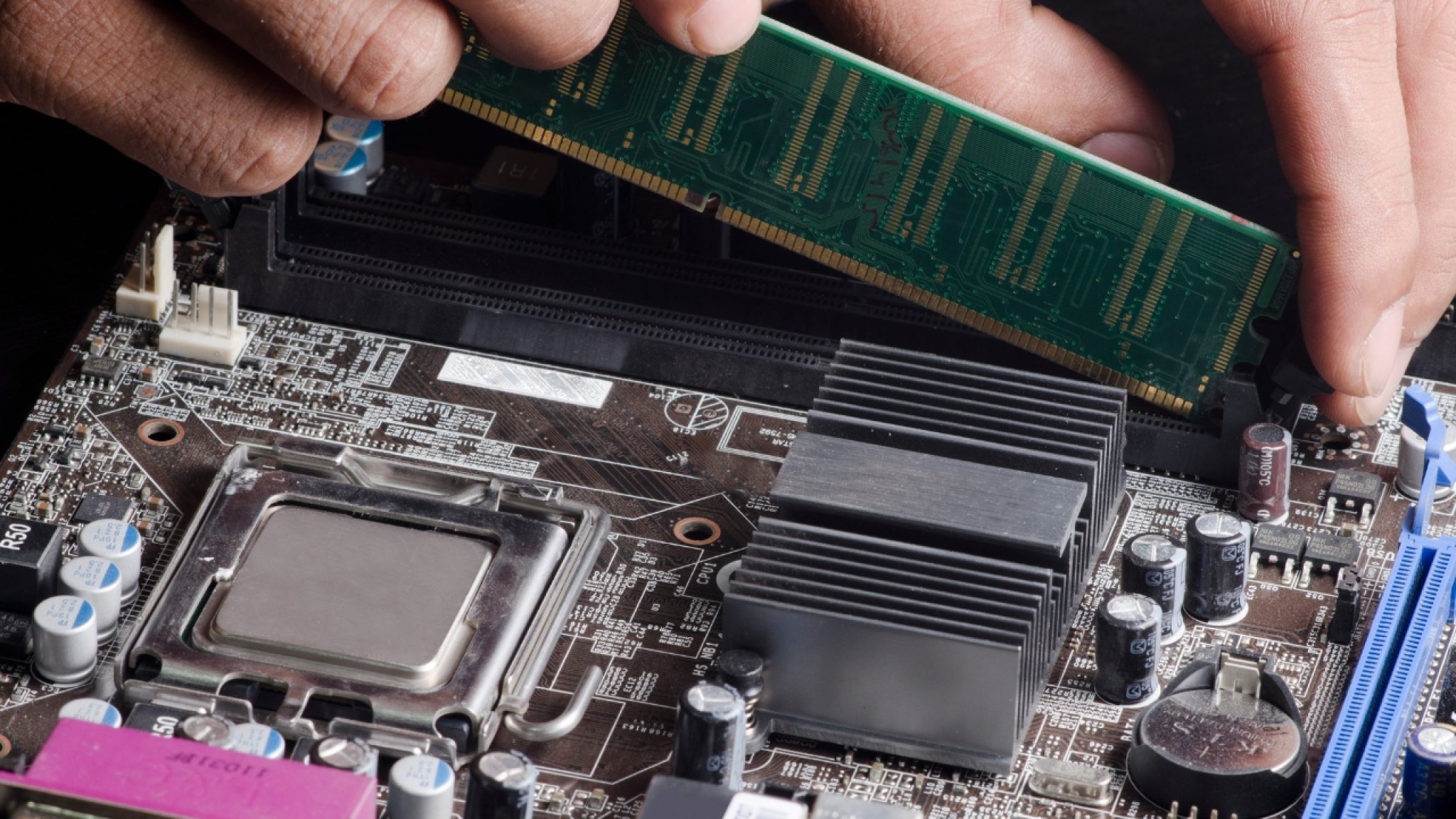
Si después de cerrar programas innecesarios, reducir aplicaciones en segundo plano y controlar tu forma habitual de trabajar la RAM continúa quedándose corta, puede ser razonable estudiar una ampliación.
Pero antes de comprar memoria, comprueba:
- cuánta RAM tienes instalada;
- qué tipo de memoria utiliza el equipo;
- cuánta admite el ordenador;
- si existen ranuras disponibles;
- si el sistema operativo puede aprovechar la memoria adicional.
No compres módulos únicamente porque tengan más capacidad. Deben ser compatibles con tu equipo.
En resumen
Que Windows utilice mucha RAM no significa automáticamente que exista una avería.
Primero abre el Administrador de tareas y comprueba cuánta memoria se está utilizando. Después ordena los procesos por consumo y busca qué aplicación está ocupando más recursos.
Si el responsable es un navegador, revisa sus pestañas y extensiones. Si se trata de una aplicación concreta, comprueba cómo evoluciona su consumo. Si el problema aparece incluso con un uso normal y la memoria instalada resulta insuficiente para tus tareas habituales, entonces puede tener sentido valorar una ampliación.
La clave es no intentar “liberar RAM” constantemente.
Primero identifica quién la está utilizando. Después determina si ese consumo es normal para el trabajo que estás realizando.