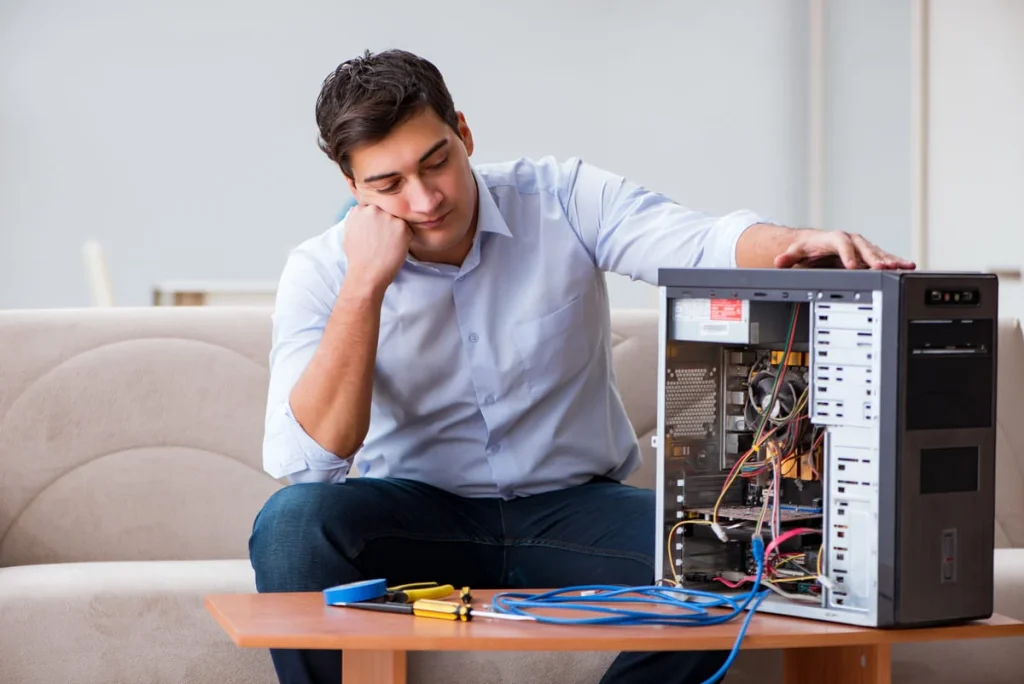

Cuando un ordenador no enciende correctamente, no siempre significa que exista una avería grave. El problema puede estar relacionado con la alimentación eléctrica, el cargador, la batería, los periféricos, la pantalla, el sistema operativo o algún componente interno.
La clave está en no intentar soluciones al azar. Antes de desmontar el equipo o realizar cambios importantes, conviene identificar exactamente qué ocurre al pulsar el botón de encendido y avanzar desde las comprobaciones más sencillas hasta las más específicas.
El proceso de diagnóstico
TENGO UN PROBLEMA
↓
MI ORDENADOR NO ENCIENDE CORRECTAMENTE
↓
IDENTIFICO EL SÍNTOMA
↓
COMPRUEBO LA ALIMENTACIÓN
↓
DESCARTO PERIFÉRICOS Y PANTALLA
↓
PRUEBO UN ARRANQUE BÁSICO
↓
¿EL ORDENADOR ARRANCA?
↙ ↘
SÍ NO
↓ ↓
SOLUCIONADO SIGUIENTE DIAGNÓSTICO
↓
BUSCAR LA CAUSA
1. Identifica exactamente qué ocurre
«Mi ordenador no enciende» puede describir situaciones muy diferentes.
Antes de hacer nada, observa qué sucede al pulsar el botón de encendido.
Puede ocurrir que:
- No se encienda ninguna luz.
- No se escuche ningún ventilador.
- Se encienda, pero la pantalla permanezca negra.
- Aparezca el logotipo y después se apague.
- Se reinicie continuamente.
- Muestre un mensaje de error.
- Llegue al sistema operativo, pero funcione de manera incorrecta.
- Encienda los ventiladores, pero no aparezca ninguna imagen.
- Arranque normalmente después de varios intentos.
Esta diferencia es fundamental porque cada síntoma apunta hacia una zona diferente del diagnóstico.
2. Comprueba la alimentación eléctrica
Si el ordenador no muestra absolutamente ninguna señal de vida, empieza por la alimentación.
En un ordenador de sobremesa:
- Comprueba que el cable de alimentación esté correctamente conectado.
- Revisa el enchufe.
- Prueba otra toma de corriente.
- Comprueba que el interruptor de la fuente de alimentación, si existe, esté en la posición correcta.
- Verifica que otros dispositivos conectados a esa toma funcionen.
En un portátil:
- Comprueba que el cargador esté correctamente conectado.
- Revisa si aparece algún indicador de carga.
- Prueba otro enchufe.
- Comprueba visualmente el cable y el adaptador.
No utilices cables o adaptadores dañados.
3. Observa si existe alguna señal de vida
Antes de continuar, presta atención a cualquier señal que pueda proporcionar información.
Por ejemplo:
- Luces LED.
- Ventiladores.
- Sonidos.
- Retroiluminación del teclado.
- Indicadores de batería.
- Logotipo del fabricante.
- Mensajes en pantalla.
Un ordenador completamente apagado y uno que enciende pero no muestra imagen presentan problemas muy diferentes.
Por eso, cualquier señal de actividad es una pista útil.
4. Desconecta los periféricos
Un dispositivo externo puede interferir ocasionalmente con el proceso de arranque.
Apaga el ordenador y desconecta temporalmente los dispositivos que no sean necesarios:
- Memorias USB.
- Discos externos.
- Impresoras.
- Cámaras.
- Concentradores USB.
- Accesorios adicionales.
- Otros dispositivos conectados.
Deja únicamente los elementos imprescindibles para realizar la prueba.
Después intenta iniciar el ordenador nuevamente.
Si arranca correctamente, conecta los dispositivos uno a uno para descubrir si alguno estaba provocando el problema.

5. Comprueba la pantalla
Si escuchas que el ordenador arranca pero no aparece ninguna imagen, el problema puede no estar relacionado con el encendido.
Comprueba:
- Que el monitor esté encendido.
- Que el cable de vídeo esté correctamente conectado.
- Que la entrada seleccionada en el monitor sea la correcta.
- Que el brillo no esté reducido al mínimo.
- Si existe otra salida de vídeo disponible, prueba con ella cuando sea apropiado.
En un portátil, observa si la pantalla permanece completamente negra aunque existan luces o sonidos que indiquen actividad.
Esto permite diferenciar entre un ordenador que no arranca y un ordenador que arranca pero no muestra imagen.
6. Comprueba el cargador y la batería en un portátil
Si utilizas un portátil y no muestra señales de encendido, revisa el sistema de alimentación.
Comprueba si:
- El cargador está conectado correctamente.
- Aparece un indicador de carga.
- El adaptador presenta daños.
- El conector de alimentación está suelto.
- El equipo funciona únicamente conectado a la corriente.
Si la batería está completamente descargada, deja el equipo conectado durante un tiempo razonable antes de volver a intentar encenderlo.
Si existe una batería extraíble y el fabricante permite retirarla, sigue las instrucciones específicas del equipo.
7. Realiza un reinicio de alimentación
En determinados equipos puede ser útil realizar un ciclo de alimentación para descartar un estado temporal.
Apaga completamente el ordenador, desconecta la alimentación cuando corresponda y mantén pulsado el botón de encendido durante unos segundos.
Después vuelve a conectar la alimentación e intenta iniciar el equipo.
El procedimiento exacto puede variar según el fabricante y el modelo, especialmente en portátiles modernos con batería interna.
No desmontes el equipo simplemente para realizar esta prueba.
8. Comprueba si aparece el logotipo del fabricante
El momento en el que se detiene el ordenador proporciona información muy útil.
No aparece ningún logotipo
Puede existir un problema relacionado con alimentación, pantalla o hardware básico.
Aparece el logotipo y después se queda bloqueado
El problema puede estar relacionado con el proceso de arranque o el sistema operativo.
El sistema comienza a cargar y después se reinicia
Puede existir un problema de software, configuración o hardware.
Llega al escritorio pero funciona incorrectamente
El ordenador sí está arrancando, por lo que el diagnóstico debe centrarse en el sistema y no en el encendido.
9. ¿El ordenador hace sonidos extraños?
Presta atención a cualquier sonido que aparezca durante el arranque.
Un ventilador funcionando de manera anormal, clics repetitivos o sonidos mecánicos procedentes de un disco pueden ser pistas importantes.
No obstante, no todos los sonidos tienen el mismo significado y algunos equipos utilizan señales acústicas específicas durante el arranque.
Si escuchas un patrón de pitidos, anótalo y consulta la documentación del fabricante de la placa base o del equipo.
No es recomendable interpretar un código acústico basándose únicamente en información genérica de Internet.
10. Comprueba si el problema comenzó después de un cambio
Piensa qué ocurrió inmediatamente antes de que apareciera el problema.
Por ejemplo:
- Instalaste una actualización.
- Instalaste un programa.
- Conectaste un nuevo periférico.
- Cambiaste algún componente.
- Moviste físicamente el ordenador.
- Se produjo un corte eléctrico.
- El equipo recibió un golpe.
- Se produjo una interrupción durante una actualización.
Esta información puede ser mucho más útil que realizar muchas pruebas sin un orden concreto.
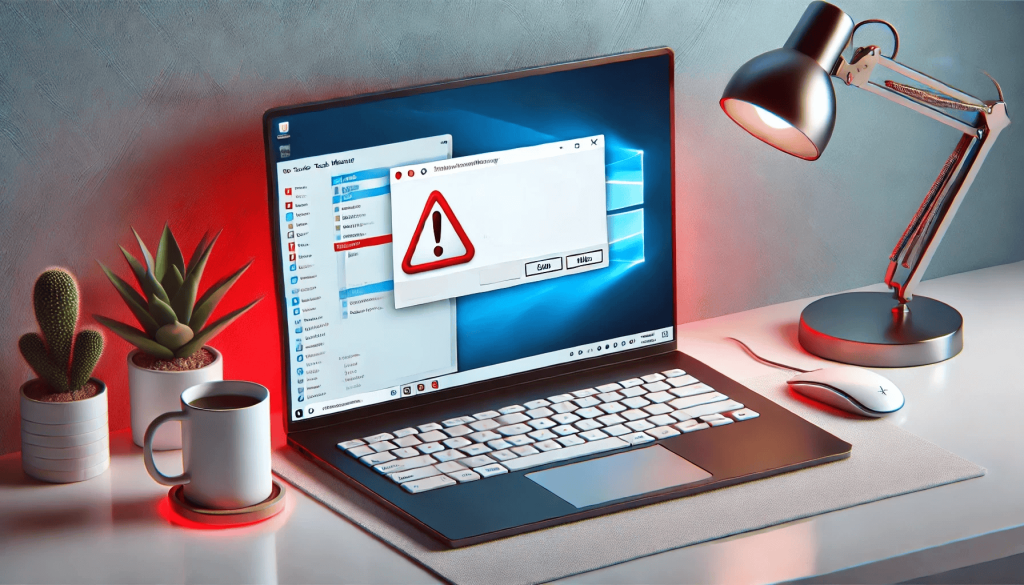
11. Si aparece un mensaje de error, no lo ignores
Si el ordenador muestra un mensaje durante el arranque, anótalo exactamente.
Una frase aparentemente pequeña puede indicar hacia dónde debe dirigirse el diagnóstico.
Evita buscar soluciones basadas únicamente en palabras sueltas. Siempre que sea posible, utiliza el mensaje completo y el modelo concreto del ordenador.
Si aparece una pantalla de recuperación o diagnóstico automático, sigue las opciones disponibles antes de realizar cambios más drásticos.
12. Comprueba si el problema está en el sistema operativo
Si el ordenador llega al logotipo del fabricante pero no consigue iniciar el sistema operativo, el problema puede encontrarse en una fase posterior del arranque.
En este punto pueden ser relevantes:
- Actualizaciones recientes.
- Archivos del sistema dañados.
- Problemas con controladores.
- Errores de almacenamiento.
- Configuraciones de arranque.
Utiliza las herramientas de recuperación proporcionadas por el propio sistema operativo cuando estén disponibles.
Evita realizar un formateo como primera opción, especialmente si tienes archivos importantes almacenados en el equipo.
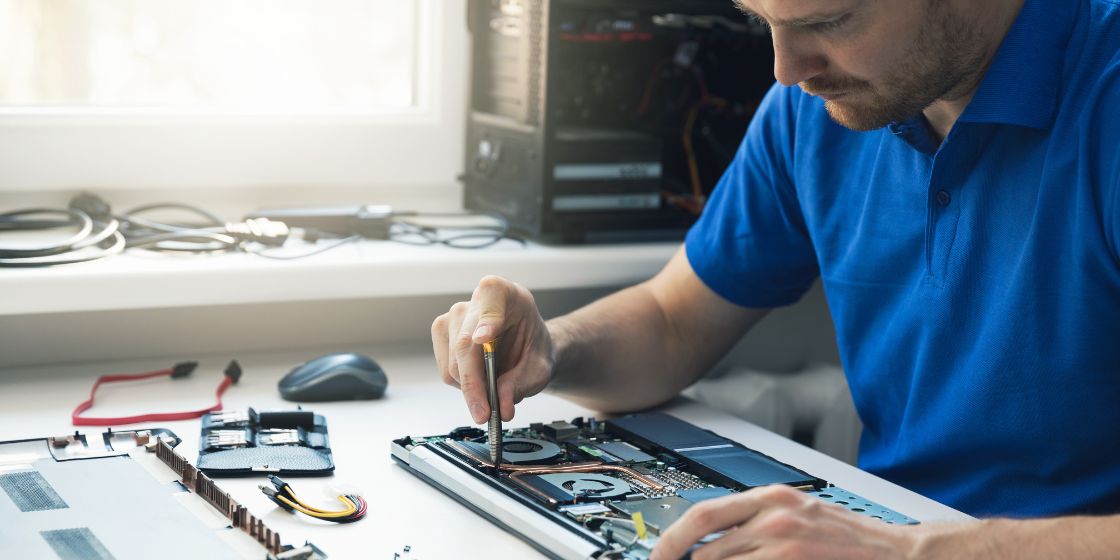
13. No desmontes el ordenador como primera solución
Abrir un ordenador puede ser necesario en determinados diagnósticos, pero no debería ser el primer paso para un problema de encendido.
Antes de hacerlo, descarta:
- Alimentación.
- Cargador.
- Enchufe.
- Pantalla.
- Periféricos.
- Batería.
- Mensajes de error.
- Problemas de arranque del sistema.
Si no tienes experiencia manipulando componentes internos, es preferible solicitar asistencia técnica antes de desmontar el equipo.
14. Si el ordenador se apaga inmediatamente
Si el equipo comienza a encenderse y se apaga pocos segundos después, observa si ocurre siempre de la misma manera.
Puede estar relacionado con:
- Alimentación.
- Temperatura.
- Hardware.
- Batería.
- Fuente de alimentación.
- Problemas durante el arranque.
Si el apagado viene acompañado de calor excesivo, olor extraño, humo o sonidos anormales, deja de utilizar el equipo y desconecta la alimentación.
No continúes realizando pruebas si existe una señal clara de riesgo físico.
15. Si el ordenador enciende pero no muestra imagen
Este es un caso especialmente importante porque el ordenador puede estar funcionando aunque no puedas verlo.
Comprueba primero:
- Monitor o pantalla.
- Cable de vídeo.
- Entrada seleccionada.
- Brillo o retroiluminación.
- Conexiones externas.
- Otra pantalla, si está disponible.
Si el ordenador muestra señales claras de actividad pero continúa sin imagen, puede ser necesario realizar un diagnóstico de hardware más específico.
16. El diagnóstico paso a paso
Para mantener el proceso ordenado, sigue este recorrido:
Paso 1: Identifica exactamente qué sucede al pulsar el botón de encendido.
Paso 2: Comprueba el enchufe y la alimentación.
Paso 3: Revisa el cargador si es un portátil.
Paso 4: Observa luces, ventiladores y sonidos.
Paso 5: Desconecta los periféricos externos.
Paso 6: Comprueba la pantalla y los cables de vídeo.
Paso 7: Realiza un ciclo de alimentación cuando sea apropiado.
Paso 8: Comprueba si aparece el logotipo del fabricante.
Paso 9: Anota cualquier mensaje de error.
Paso 10: Determina si el problema ocurre antes o después de comenzar a cargar el sistema operativo.
Paso 11: Si es necesario, utiliza las herramientas de recuperación.
Paso 12: Si continúa sin arrancar, pasa a un diagnóstico más específico.
¿El ordenador vuelve a arrancar?
Si después de realizar las comprobaciones el equipo inicia correctamente, detén el diagnóstico.
No es necesario realizar cambios adicionales si el problema ha desaparecido.
Sin embargo, presta atención a lo ocurrido. Si el ordenador vuelve a presentar el mismo fallo, las circunstancias que provocaron el problema pueden proporcionar una pista importante.
Si continúa sin arrancar, utiliza el síntoma exacto para elegir el siguiente diagnóstico.
Cuándo consultar otro diagnóstico
Dependiendo de lo que hayas observado, puedes continuar con una guía específica:
El ordenador enciende pero la pantalla está negra: consulta un diagnóstico específico de problemas de imagen.
El ordenador se reinicia continuamente: busca una guía sobre reinicios durante el arranque.
Windows no inicia: consulta un diagnóstico específico sobre problemas de arranque de Windows.
El portátil no enciende sin cargador: investiga problemas relacionados con batería y alimentación.
El ordenador muestra un mensaje de error: utiliza el mensaje exacto para localizar el diagnóstico correspondiente.
El ordenador se apaga inmediatamente: consulta una guía sobre apagados inesperados.
No hay ninguna señal de vida: continúa con un diagnóstico centrado en alimentación y hardware.
De esta forma, esta guía funciona como punto de entrada general, mientras que los artículos específicos permiten profundizar únicamente en el problema que presenta cada usuario.
Conclusión
Cuando un ordenador no enciende correctamente, lo más importante es no asumir inmediatamente que existe una avería grave.
Primero hay que identificar qué ocurre exactamente, comprobar la alimentación, desconectar periféricos, revisar la pantalla y determinar hasta qué punto llega el proceso de arranque.
La regla es sencilla:
Identificar el síntoma → comprobar la alimentación → descartar elementos externos → observar el proceso de arranque → aplicar la solución más simple → volver a probar.
Si el ordenador arranca, el problema está solucionado.
Si continúa fallando, utiliza las pistas obtenidas durante las pruebas para pasar al siguiente diagnóstico y evita desmontar o restablecer el equipo sin haber descartado antes las causas más sencillas.