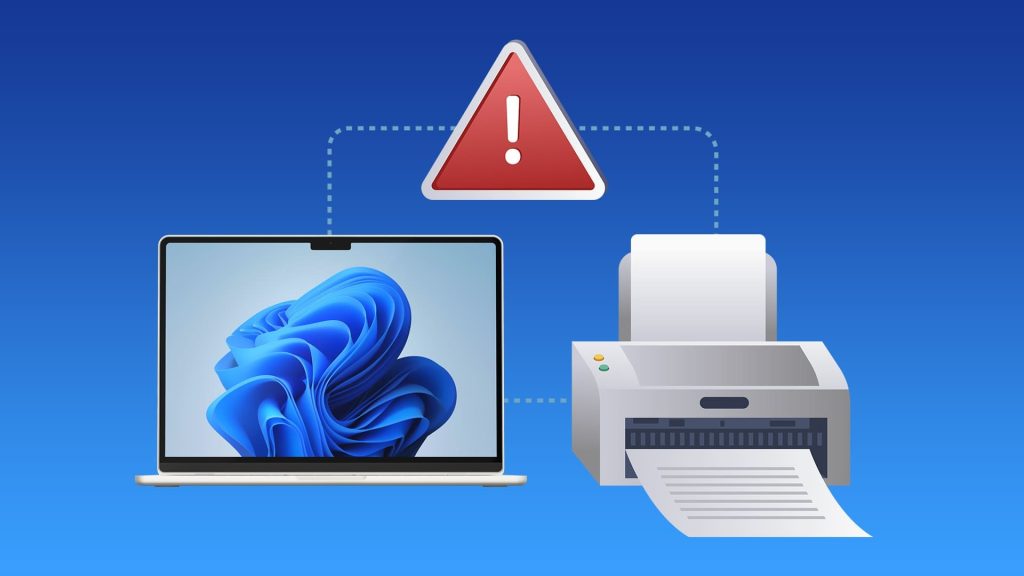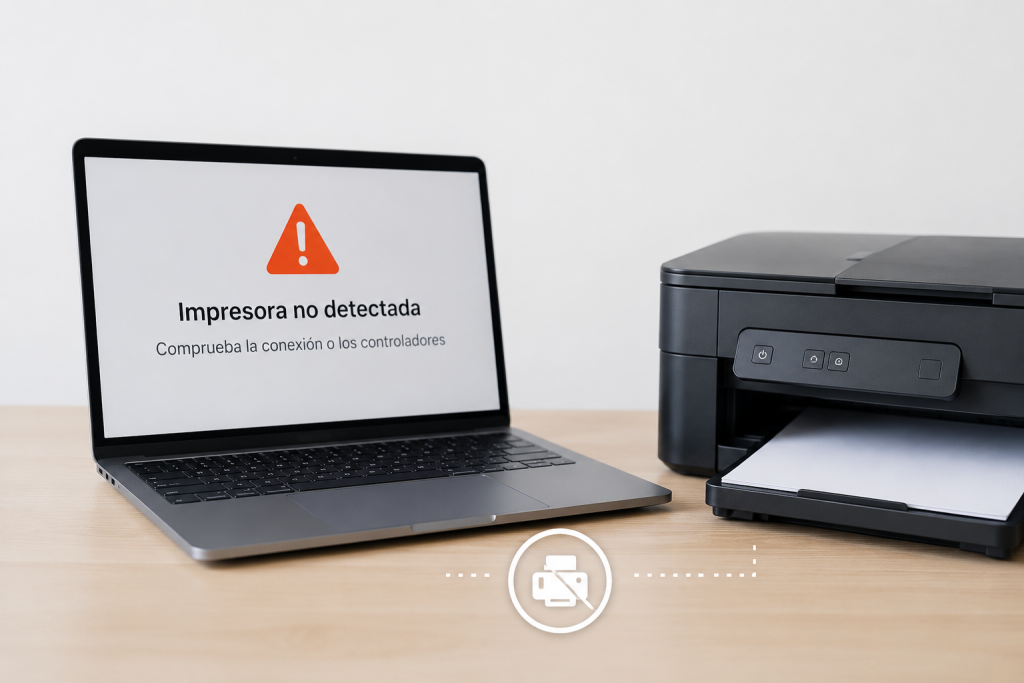

Que el ordenador no detecte una impresora puede resultar frustrante, especialmente cuando el dispositivo está encendido y parece funcionar con normalidad. Sin embargo, que una impresora no aparezca en Windows no significa necesariamente que esté averiada.
El problema puede estar relacionado con el cable, el puerto USB, la conexión WiFi, la configuración de red, los controladores o incluso con un servicio de Windows.
En esta guía vamos a seguir un proceso ordenado para localizar el origen del problema y solucionarlo sin realizar cambios innecesarios.
1. Comprueba que la impresora esté encendida
Antes de revisar Windows, empieza por la propia impresora.
Comprueba que:
- Está conectada a la corriente.
- Está encendida.
- La pantalla o indicadores funcionan correctamente.
- No muestra ningún mensaje de error.
- No está bloqueada durante el proceso de arranque.
Si la impresora acaba de encenderse, espera unos segundos antes de intentar añadirla al ordenador.
En algunos modelos, la conexión de red o USB tarda un poco en inicializarse.
2. Reinicia la impresora y el ordenador
Si la impresora estaba funcionando anteriormente y ha dejado de aparecer, reiniciar ambos dispositivos es una de las primeras pruebas que conviene realizar.
Apaga la impresora, espera unos segundos y vuelve a encenderla.
Después, reinicia el ordenador.
Este procedimiento puede solucionar problemas temporales relacionados con:
- Conexiones USB.
- WiFi.
- Servicios de Windows.
- Controladores.
- Detección automática de dispositivos.
- Comunicación con la red local.
No es una solución definitiva para todos los casos, pero permite descartar errores temporales antes de continuar.
3. Si utilizas USB, comprueba el cable
Las impresoras USB dependen de una conexión física estable.
Desconecta el cable tanto de la impresora como del ordenador y vuelve a conectarlo correctamente.
Después, prueba otro puerto USB.
Si el ordenador tiene varios puertos disponibles, utiliza uno diferente al habitual.
También es recomendable revisar visualmente el cable.
Busca:
- Cortes.
- Conectores doblados.
- Holguras.
- Daños visibles.
- Desgaste excesivo.
Si tienes acceso a otro cable compatible, realizar una prueba puede ayudarte a determinar si el problema está en el cable.
4. Comprueba si Windows detecta el dispositivo USB
Si utilizas una conexión USB y Windows no muestra ninguna señal de que la impresora haya sido conectada, el problema podría estar antes de la propia instalación de la impresora.
Conecta el dispositivo y observa si Windows reacciona de alguna manera.
Si el ordenador no detecta absolutamente nada, prueba:
- Otro puerto USB.
- Otro cable compatible.
- Otro ordenador.
Esta última prueba es especialmente útil.
Si la impresora tampoco es detectada en otro ordenador, aumenta la probabilidad de que exista un problema en la impresora, el cable o el puerto de conexión.
5. Comprueba la conexión WiFi de la impresora
Si la impresora funciona mediante WiFi, la situación es diferente.
La impresora y el ordenador deben poder comunicarse a través de la red.
Comprueba desde el panel de la impresora que esté conectada correctamente al WiFi.
Si dispone de pantalla, normalmente podrás consultar información relacionada con la red.
También conviene comprobar si recientemente has:
- Cambiado el router.
- Cambiado la contraseña WiFi.
- Modificado el nombre de la red.
- Cambiado la configuración inalámbrica.
- Restablecido la impresora.
Después de cambiar cualquiera de estos elementos, una impresora puede perder la conexión aunque anteriormente funcionara perfectamente.
6. Comprueba que el ordenador esté conectado a la red correcta
En una impresora WiFi, no basta con que el ordenador tenga Internet.
Lo importante es que ambos dispositivos puedan comunicarse correctamente dentro de la red.
Comprueba que el ordenador esté conectado a la red WiFi que corresponde.
Si tienes varias redes disponibles, por ejemplo una red principal y otra red de invitados, asegúrate de que la configuración permita la comunicación entre los dispositivos.
Las redes de invitados pueden aplicar restricciones que impidan que los dispositivos conectados se comuniquen entre sí.
7. Acerca temporalmente la impresora al router
Si la impresora está conectada mediante WiFi y se encuentra lejos del router, una señal débil puede provocar problemas de comunicación.
Para realizar una prueba, intenta colocar temporalmente la impresora más cerca del router.
No significa que esa deba ser su ubicación definitiva.
La finalidad es comprobar si la distancia o la calidad de la señal están relacionadas con el problema.
Si al acercarla aparece correctamente, tendrás una pista importante sobre el origen del fallo.
8. Comprueba si la impresora aparece en Windows
Una impresora puede estar conectada correctamente y, aun así, no aparecer donde esperas.
Revisa la sección de impresoras y dispositivos de Windows.
Busca si aparece:
- Con su nombre habitual.
- Como impresora desconocida.
- Como dispositivo pendiente de configuración.
- Como dispositivo sin conexión.
- Con algún mensaje de error.
Si aparece parcialmente pero no funciona correctamente, el problema puede estar relacionado con la instalación o el controlador.
9. Intenta añadir la impresora manualmente
La detección automática no siempre encuentra todos los dispositivos.
Si Windows no localiza la impresora, puedes utilizar la opción para añadir una impresora manualmente.
Esta alternativa resulta especialmente útil en impresoras de red que no aparecen automáticamente.
Dependiendo del modelo, puede ser necesario proporcionar información adicional, como la dirección de red del dispositivo.
No introduzcas direcciones al azar.
Si necesitas utilizar una dirección de red, obtén primero esa información desde la propia impresora, su panel de configuración o la documentación oficial del fabricante.
10. Comprueba la dirección IP de una impresora de red
Las impresoras conectadas a una red suelen disponer de una dirección IP local.
Si la impresora tiene pantalla, normalmente puedes consultar esta información desde sus ajustes de red.
Una situación habitual es que la impresora haya recibido una dirección diferente después de reiniciar el router.
Por ejemplo, anteriormente podría haber utilizado una dirección local y, después de una modificación de red, recibir otra.
En ese caso, un ordenador que intenta localizarla mediante una configuración antigua puede dejar de encontrarla.
11. Comprueba el controlador
Los controladores son fundamentales para que Windows pueda comunicarse correctamente con determinados dispositivos.
Si la impresora no aparece correctamente, presenta un dispositivo desconocido o dejó de funcionar después de una actualización, revisa el controlador.
La opción más segura es utilizar:
- Windows Update.
- La página oficial del fabricante.
- El software oficial proporcionado por el fabricante.
Evita instalar controladores descargados desde páginas desconocidas.
Un programa que promete instalar controladores automáticamente puede instalar versiones incorrectas o innecesarias.
12. Comprueba el Administrador de dispositivos
Si Windows parece tener problemas para reconocer la impresora, el Administrador de dispositivos puede proporcionar información adicional.
Busca posibles dispositivos que aparezcan con:
- Un icono de advertencia.
- Un nombre genérico.
- Un dispositivo desconocido.
- Errores relacionados con controladores.
Esta comprobación resulta especialmente interesante cuando conectas una impresora USB y Windows no consigue identificarla correctamente.
Si aparece un error específico, anota el mensaje antes de realizar cambios.
La información puede ayudarte posteriormente a localizar una solución más precisa.
13. Desactiva temporalmente posibles interferencias de conexión
En algunos casos, una configuración de red puede impedir la comunicación entre el ordenador y la impresora.
Antes de modificar parámetros avanzados, comprueba primero lo básico.
Si utilizas una red empresarial, pública o de invitados, puede haber restricciones que impidan la comunicación entre dispositivos.
En una red doméstica convencional, este problema es menos habitual, pero sigue siendo posible si se han configurado determinadas funciones de aislamiento de dispositivos.
No desactives permanentemente las medidas de seguridad del ordenador o del router solo para intentar detectar la impresora.
Es preferible identificar primero qué configuración está provocando el problema.
14. Prueba desde otro ordenador
Esta es una de las pruebas más importantes.
Si tienes otro ordenador disponible, intenta detectar la impresora desde él.
Si el segundo ordenador detecta la impresora
El problema probablemente está relacionado con el primer ordenador.
Podría tratarse de:
- Controladores.
- Configuración.
- Red.
- Servicios de Windows.
- Instalación anterior.
Si ningún ordenador detecta la impresora
El problema puede encontrarse en:
- La impresora.
- El cable.
- La conexión WiFi.
- La configuración de red.
- El hardware de comunicación.
Esta prueba permite reducir considerablemente las posibilidades.
15. Comprueba si otros dispositivos pueden utilizar la impresora
Si la impresora está conectada por WiFi, intenta comprobar si otro dispositivo puede encontrarla.
Por ejemplo, otro ordenador o un dispositivo compatible.
Si otros dispositivos la detectan correctamente, probablemente la impresora y la red estén funcionando.
En ese caso, deberías centrar el diagnóstico en el ordenador que presenta el problema.
16. Elimina una instalación antigua si existe
Si la impresora aparece parcialmente instalada pero Windows no consigue utilizarla correctamente, puede existir una instalación anterior dañada o incompleta.
En determinadas situaciones puede ser necesario eliminar la instalación antigua y volver a instalar el dispositivo.
Antes de hacerlo, asegúrate de que tienes acceso al software o controlador adecuado para volver a configurarla.
Después realiza una instalación limpia utilizando preferentemente las herramientas oficiales del fabricante.
17. No cambies configuraciones avanzadas sin necesidad
Cuando una impresora no aparece, es tentador modificar numerosas opciones de Windows o del router.
No es recomendable.
Evita cambiar parámetros avanzados de red, registro de Windows o configuraciones de seguridad sin conocer exactamente su función.
Una metodología más segura es avanzar progresivamente:
conexión → red → detección → controlador → instalación.
Cada paso debe servir para descartar una posible causa.
18. Qué hacer según el tipo de conexión
Impresora USB
Prioriza estas comprobaciones:
- Cable.
- Puerto USB.
- Reinicio.
- Detección de Windows.
- Administrador de dispositivos.
- Controlador.
- Prueba en otro ordenador.
Impresora WiFi
Prioriza:
- Estado de la conexión WiFi.
- Red utilizada por el ordenador.
- Distancia al router.
- Dirección de red.
- Detección en Windows.
- Prueba desde otro dispositivo.
- Configuración y controlador.
Esta diferenciación es importante porque los problemas de una impresora USB y una impresora inalámbrica no suelen tener exactamente el mismo origen.
19. Diagnóstico rápido
Si necesitas una comprobación rápida, sigue este orden:
Paso 1. Enciende la impresora y comprueba que no tenga errores.
Paso 2. Reinicia la impresora y el ordenador.
Paso 3. Si utilizas USB, cambia de puerto y revisa el cable.
Paso 4. Si utilizas WiFi, comprueba que la impresora esté conectada a la red.
Paso 5. Comprueba que el ordenador esté conectado a la red correcta.
Paso 6. Revisa la sección de impresoras de Windows.
Paso 7. Intenta añadir la impresora manualmente.
Paso 8. Comprueba los controladores.
Paso 9. Revisa el Administrador de dispositivos si Windows no reconoce el hardware.
Paso 10. Prueba la impresora desde otro ordenador o dispositivo.
Este procedimiento permite avanzar desde las comprobaciones más sencillas hasta las más específicas sin realizar cambios innecesarios.
20. Cuándo sospechar de una avería
Si la impresora no es detectada por ningún ordenador y tampoco responde correctamente a sus propios controles, puede existir un problema físico.
Presta especial atención si:
- No enciende correctamente.
- El puerto USB está dañado.
- La conexión WiFi no funciona.
- Se reinicia continuamente.
- Muestra errores constantes.
- No puede conectarse a ninguna red.
- No es detectada por ningún dispositivo.
- El problema comenzó después de una caída, golpe o daño físico.
En estos casos, puede ser necesario consultar el manual oficial, contactar con el fabricante o acudir a un servicio técnico.
Conclusión
Cuando el ordenador no detecta una impresora, lo más importante es no asumir inmediatamente que el dispositivo está averiado.
El problema puede estar en una conexión USB, una red WiFi, una configuración incorrecta, un controlador o una instalación anterior.
La mejor estrategia es comenzar por las comprobaciones básicas y avanzar de forma progresiva.
Primero comprueba la impresora y la conexión. Después revisa la red o el puerto USB. A continuación comprueba Windows, los controladores y la instalación. Finalmente, utiliza otro ordenador o dispositivo para realizar una prueba cruzada.
Este método permite identificar con mayor precisión dónde está el problema y evita perder tiempo modificando configuraciones que no están relacionadas con el fallo.