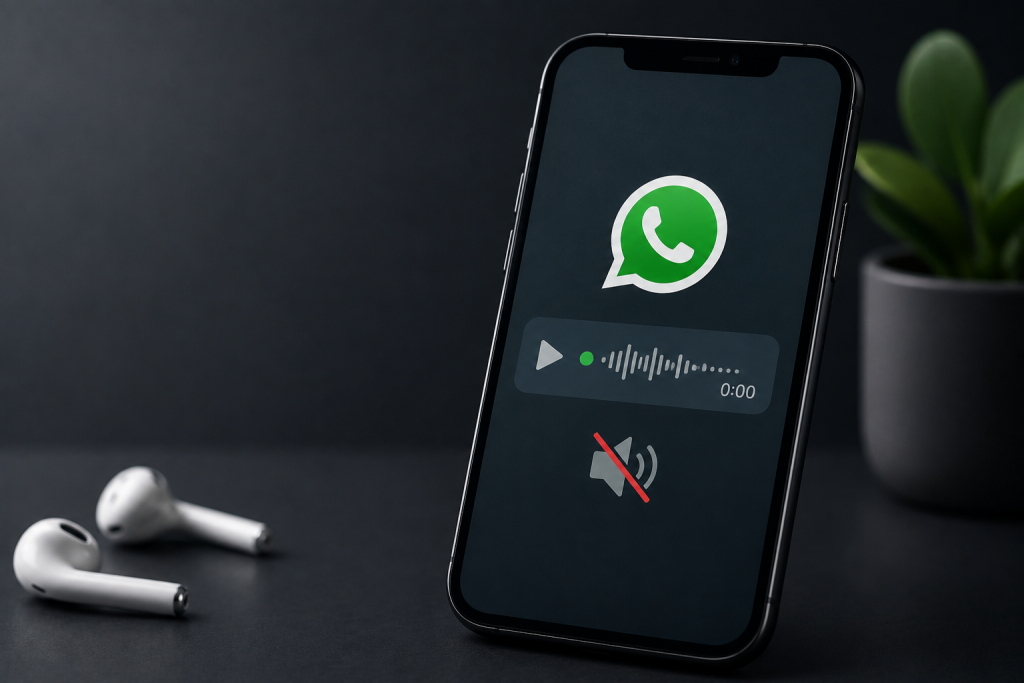

Los audios de WhatsApp son una de las formas más utilizadas para comunicarse rápidamente. Sin embargo, puede ocurrir que pulses sobre una nota de voz y no se escuche nada, que el audio se detenga inmediatamente, que el volumen sea demasiado bajo o que el sonido salga por un dispositivo diferente al esperado.
Aunque a primera vista pueda parecer un problema de WhatsApp, el origen también puede estar en el volumen del teléfono, el altavoz, los auriculares, la conexión Bluetooth, el sensor de proximidad, los permisos, el propio archivo o incluso en una configuración del sistema.
La mejor forma de solucionarlo es comprobar cada elemento de manera ordenada, empezando por las pruebas más sencillas.
Antes de empezar: identifica qué está fallando
No es lo mismo que un audio no se reproduzca a que se reproduzca pero no emita sonido.
Comprueba cuál de estas situaciones ocurre:
- Pulsas el audio y no comienza la reproducción.
- El audio parece reproducirse, pero no escuchas nada.
- El volumen es demasiado bajo.
- El sonido sale por los auriculares en lugar del altavoz.
- El audio se detiene inmediatamente.
- Solo ocurre con algunos audios.
- Los vídeos de WhatsApp tampoco tienen sonido.
- Los audios funcionan con auriculares, pero no con el altavoz.
- El problema aparece únicamente con WhatsApp.
Esta primera comprobación permite reducir considerablemente las posibles causas.
1. Comprueba el volumen del teléfono
Puede parecer demasiado sencillo, pero es una de las primeras cosas que conviene revisar.
Reproduce un audio de WhatsApp y aumenta el volumen utilizando los botones físicos del teléfono.
Después prueba a reproducir un vídeo de otra aplicación.
Esto permite diferenciar entre un problema general de sonido y un problema específico de WhatsApp.
Si tampoco escuchas vídeos, música u otros sonidos del teléfono, probablemente el problema no esté relacionado exclusivamente con WhatsApp.
2. Comprueba que el teléfono no está en silencio
Algunos teléfonos gestionan de forma diferente los distintos tipos de volumen.
Comprueba que el dispositivo no esté en modo silencio y revisa los controles de volumen disponibles.
También presta atención a los modos de concentración, no molestar o similares.
Aunque estos modos normalmente están relacionados con las notificaciones, dependiendo de la configuración pueden afectar al comportamiento general del dispositivo.
3. Comprueba si el sonido está saliendo por Bluetooth
Esta es una causa muy habitual.
Si tienes conectados:
- Auriculares inalámbricos.
- Un reloj inteligente.
- El sistema multimedia del coche.
- Un altavoz Bluetooth.
- Otro dispositivo de audio.
el teléfono puede estar enviando el sonido hacia ese dispositivo en lugar de utilizar su altavoz.
Desactiva temporalmente Bluetooth y vuelve a reproducir el audio.
Si ahora puedes escucharlo correctamente, probablemente el problema estaba relacionado con la salida de audio.
4. Prueba con unos auriculares
Conectar unos auriculares es una de las mejores pruebas para diagnosticar el problema.
Reproduce el mismo audio con auriculares.
Si escuchas el audio con auriculares
El archivo probablemente está bien y WhatsApp puede reproducirlo.
El problema podría estar relacionado con:
- Altavoz del teléfono.
- Salida de audio.
- Bluetooth.
- Configuración del dispositivo.
Si tampoco escuchas el audio con auriculares
El problema puede estar relacionado con WhatsApp, el archivo, el sistema de audio o la reproducción.
Esta sencilla prueba ayuda a dividir el problema en dos caminos diferentes.
5. Comprueba el sensor de proximidad
WhatsApp puede utilizar el sensor de proximidad cuando acercas el teléfono a la cara para escuchar una nota de voz.
En ese momento, el comportamiento del audio puede cambiar y el sonido puede pasar del altavoz principal al auricular situado junto a la pantalla.
Esto puede hacer pensar que el audio ha dejado de funcionar.
Realiza una prueba manteniendo el teléfono alejado de la cara y sin cubrir la parte superior de la pantalla.
También comprueba que no haya:
- Suciedad.
- Protector mal colocado.
- Funda que invada la zona superior.
- Algún elemento que cubra los sensores.
Si el audio funciona correctamente cuando mantienes el teléfono alejado de la cara, el sensor de proximidad puede estar relacionado con el comportamiento que estás observando.
6. Comprueba si el problema afecta a todos los audios
No pruebes únicamente una nota de voz.
Pide a otra persona que te envíe un audio nuevo y prueba también otros mensajes de voz de conversaciones diferentes.
Esto permite determinar si el problema está relacionado con un archivo concreto.
Si un único audio no funciona pero los demás sí, probablemente no exista un problema general con WhatsApp.
En cambio, si ninguna nota de voz se reproduce correctamente, conviene continuar revisando el dispositivo y la aplicación.
7. Comprueba si los vídeos tienen sonido
Abre WhatsApp y reproduce un vídeo.
Si tampoco escuchas el sonido de los vídeos, es menos probable que el problema esté limitado a las notas de voz.
También puedes abrir un vídeo guardado en el teléfono o utilizar otra aplicación.
Si ningún contenido reproduce sonido, deberías centrarte primero en el sistema de audio del dispositivo.
8. Comprueba que el altavoz funciona correctamente
Reproduce música, un vídeo o cualquier otro contenido con sonido.
Si no escuchas absolutamente nada, puede existir un problema con el altavoz o con la configuración de salida de audio.
También puedes realizar una llamada utilizando el altavoz para comprobar si funciona.
Si el sonido falla en todas las aplicaciones, no tiene sentido empezar modificando configuraciones de WhatsApp.
Primero hay que determinar por qué el teléfono no está reproduciendo sonido correctamente.
9. Comprueba si el altavoz está obstruido
La suciedad puede afectar a la calidad del sonido.
Revisa las zonas de salida de audio del teléfono.
Si observas polvo o suciedad, limpia cuidadosamente el dispositivo siguiendo las recomendaciones del fabricante.
No introduzcas objetos punzantes en las rejillas del altavoz ni utilices métodos que puedan dañar los componentes internos.
Si el sonido se escucha muy bajo incluso con el volumen elevado, una obstrucción física puede ser una de las posibles causas.
10. Revisa la funda y los accesorios
Una funda mal diseñada o incompatible con el teléfono puede cubrir parcialmente una salida de sonido o interferir con determinados sensores.
Retira temporalmente la funda y prueba a reproducir un audio.
Si el problema desaparece, ya tienes una pista clara.
También conviene comprobar protectores de pantalla que cubran zonas cercanas al sensor de proximidad.
11. Comprueba si WhatsApp está actualizado
Una versión antigua de la aplicación puede contener errores relacionados con la reproducción multimedia.
Abre la tienda oficial de aplicaciones y comprueba si existe una actualización disponible.
También es recomendable mantener actualizado el sistema operativo del teléfono.
Después de actualizar, reinicia el dispositivo y vuelve a realizar la prueba.
12. Reinicia el teléfono
Si todo parece estar correctamente configurado, reinicia el dispositivo.
El reinicio puede solucionar errores temporales relacionados con:
- Audio.
- Bluetooth.
- Procesos de WhatsApp.
- Memoria.
- Conexiones.
- Servicios del sistema.
Después del reinicio, reproduce un audio nuevo y comprueba si el problema continúa.
13. Comprueba el espacio disponible
Si el teléfono tiene muy poco almacenamiento libre, pueden aparecer diferentes problemas relacionados con archivos y aplicaciones.
WhatsApp necesita espacio para gestionar fotografías, vídeos, documentos y notas de voz.
Comprueba cuánto almacenamiento queda disponible.
Si el teléfono está prácticamente lleno, libera espacio eliminando contenido que ya no necesites, pero evita borrar archivos importantes sin tener una copia.
14. Comprueba los permisos de WhatsApp
WhatsApp necesita determinados permisos para funcionar correctamente con archivos multimedia y determinadas funciones del dispositivo.
Revisa los permisos de WhatsApp desde la configuración del teléfono.
Dependiendo del sistema operativo, pueden aparecer permisos relacionados con:
- Micrófono.
- Fotos y vídeos.
- Archivos.
- Contenido multimedia.
Si el problema consiste en que no puedes grabar audios, el permiso del micrófono adquiere especial importancia.
Si puedes recibir y reproducir audios pero no grabarlos, estamos ante un problema diferente.
15. Diferencia entre no poder escuchar y no poder grabar
Es importante no mezclar ambos problemas.
No puedo escuchar audios
Hay que revisar principalmente:
- Volumen.
- Altavoz.
- Bluetooth.
- Sensor de proximidad.
- Salida de audio.
- Reproducción de WhatsApp.
No puedo grabar audios
Hay que revisar principalmente:
- Permiso del micrófono.
- Micrófono del teléfono.
- Otras aplicaciones que estén utilizando el micrófono.
- Configuración de WhatsApp.
Esta diferencia evita realizar comprobaciones innecesarias.
16. Comprueba si Bluetooth vuelve a activarse automáticamente
Si el problema aparece de forma intermitente, observa si tienes dispositivos Bluetooth conectados.
Puede ocurrir que el teléfono se conecte automáticamente a unos auriculares o al sistema del coche.
Cuando esto sucede, el audio puede estar reproduciéndose correctamente, pero en un lugar diferente al que esperas.
Una prueba sencilla consiste en desactivar Bluetooth completamente y volver a reproducir una nota de voz.
17. Comprueba el audio durante una llamada
Realizar una llamada puede ayudarte a comprobar si el auricular del teléfono funciona correctamente.
También puedes activar el altavoz durante la llamada.
Esta prueba permite diferenciar entre un problema del altavoz principal y un posible problema del auricular utilizado durante las llamadas.
No sustituye una revisión técnica, pero proporciona información útil para el diagnóstico.
18. Si solo falla un audio, no restablezcas el teléfono
Si puedes escuchar perfectamente otros audios y solamente uno no funciona, no tiene sentido realizar cambios importantes en el teléfono.
El problema podría estar relacionado con ese archivo concreto.
Prueba con un audio nuevo y compara el resultado.
Esta comprobación evita aplicar soluciones demasiado agresivas a un problema puntual.
19. No reinstales WhatsApp como primera opción
Reinstalar WhatsApp no debería ser el primer paso.
Si el problema está relacionado con Bluetooth, el altavoz, el sensor de proximidad o el sistema de audio, instalar nuevamente la aplicación no solucionará la causa.
Además, antes de desinstalar WhatsApp es fundamental comprobar que existe una copia de seguridad actualizada de las conversaciones y datos importantes.
Primero diagnostica. Después decide si es necesario reinstalar.
Método rápido para encontrar la causa
Si quieres resolver el problema de forma ordenada, sigue esta secuencia:
Paso 1: sube el volumen
Reproduce un audio mientras aumentas el volumen.
Paso 2: desactiva Bluetooth
Comprueba que el sonido no está saliendo por otro dispositivo.
Paso 3: prueba con auriculares
Determina si el problema está relacionado con el altavoz.
Paso 4: prueba otros audios
Comprueba si ocurre con todos o solo con uno.
Paso 5: reproduce un vídeo
Determina si el problema afecta al sonido general.
Paso 6: comprueba el sensor de proximidad
Mantén el teléfono alejado de la cara y revisa la zona superior.
Paso 7: revisa funda y protectores
Comprueba que no estén interfiriendo con el altavoz o los sensores.
Paso 8: comprueba el almacenamiento
Asegúrate de tener espacio disponible.
Paso 9: actualiza WhatsApp
Instala las actualizaciones disponibles.
Paso 10: reinicia el teléfono
Después de realizar las comprobaciones anteriores.
Qué no deberías hacer
Cuando los audios no se escuchan, evita realizar cambios innecesarios.
No deberías:
- Restablecer el teléfono inmediatamente.
- Desinstalar WhatsApp sin comprobar la copia de seguridad.
- Instalar aplicaciones desconocidas para reparar el sonido.
- Introducir objetos en el altavoz.
- Cambiar muchas configuraciones al mismo tiempo.
- Asumir que el problema es de WhatsApp sin probar otras aplicaciones.
Un diagnóstico ordenado permite encontrar la causa con mucha más facilidad.
¿Cuándo puede existir un problema de hardware?
Si tampoco puedes escuchar música, vídeos, llamadas en altavoz u otros sonidos, y el problema continúa después de reiniciar el teléfono y comprobar la configuración, puede existir un problema físico.
Especialmente si el fallo comenzó después de:
- Una caída.
- Contacto con agua o humedad.
- Un golpe.
- Una reparación.
- Un problema repentino del altavoz.
En estos casos, puede ser necesario revisar el dispositivo técnicamente.
Conclusión
Cuando no puedes escuchar los audios de WhatsApp, no siempre significa que la aplicación esté fallando.
El volumen, Bluetooth, el altavoz, el sensor de proximidad, los auriculares, la funda y la propia configuración del teléfono pueden cambiar completamente la forma en la que se reproduce una nota de voz.
La mejor estrategia consiste en aislar el problema antes de modificar nada.
Empieza por comprobar el volumen y la salida de audio, prueba con auriculares, reproduce otros archivos y comprueba si el sonido funciona correctamente fuera de WhatsApp.
Si el resto de sonidos funcionan y únicamente fallan las notas de voz, entonces tiene sentido centrar el diagnóstico en WhatsApp. Si el teléfono tampoco reproduce otros sonidos, probablemente debas investigar primero el sistema de audio del dispositivo.