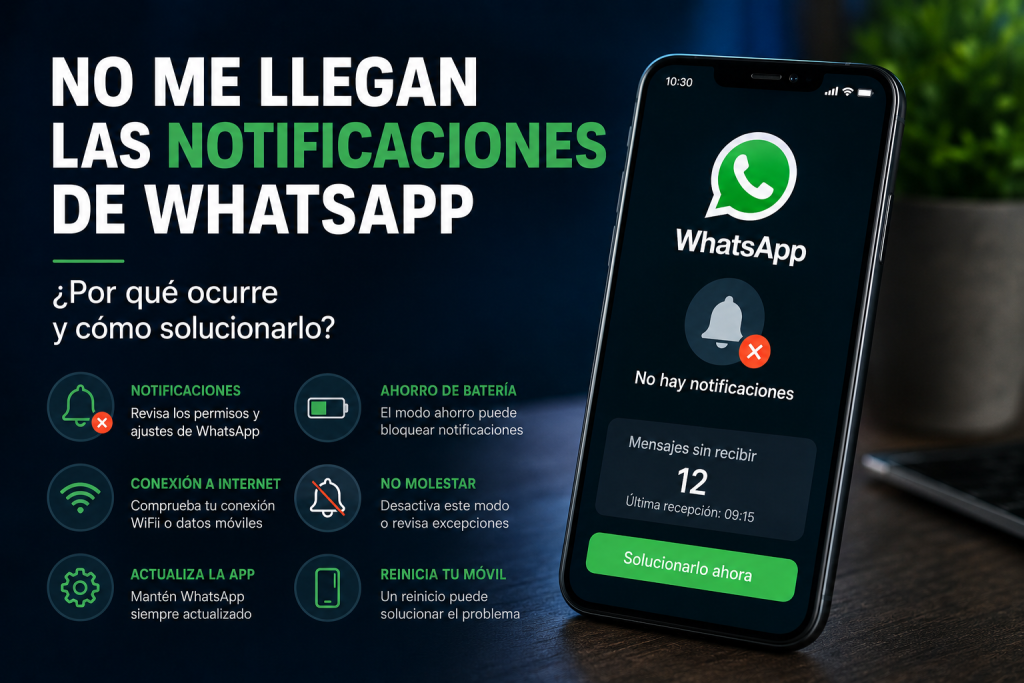

Que los mensajes de WhatsApp no aparezcan hasta que abres la aplicación es un problema bastante común y puede resultar especialmente molesto. El teléfono parece estar conectado a Internet, pero durante varios minutos no recibes avisos y, al entrar en WhatsApp, aparecen de golpe todos los mensajes pendientes.
En la mayoría de los casos, el problema no significa que los mensajes se hayan perdido. Suele estar relacionado con las notificaciones, la conexión en segundo plano, el ahorro de batería, las restricciones de datos o alguna configuración del propio teléfono.
La mejor forma de solucionarlo es comprobar cada posible causa en orden, empezando por las más sencillas.
¿Qué ocurre exactamente?
Antes de cambiar configuraciones, observa el comportamiento del teléfono.
Si ocurre esto:
- Cierras WhatsApp.
- Recibes mensajes de otras personas.
- No aparece ninguna notificación.
- Abres WhatsApp.
- Los mensajes aparecen inmediatamente.
existe una pista importante: WhatsApp probablemente está siendo limitado mientras funciona en segundo plano.
Esto es diferente de un problema en el que los mensajes tampoco aparecen después de abrir la aplicación.
1. Comprueba la conexión a Internet
Aunque el teléfono muestre que está conectado, la conexión puede estar funcionando de forma irregular.
Abre el navegador e intenta cargar varias páginas. También puedes comprobar si otras aplicaciones reciben contenido correctamente.
Si ninguna aplicación tiene Internet, el problema probablemente no está en WhatsApp.
Si utilizas WiFi
Comprueba la señal de la red y prueba a acercarte al router.
También puedes desconectar y volver a conectar el WiFi.
Una prueba especialmente útil consiste en cambiar temporalmente a datos móviles. Si las notificaciones empiezan a funcionar, tendrás una pista de que el problema puede estar relacionado con la conexión WiFi.
Si utilizas datos móviles
Comprueba que los datos móviles están activados y que WhatsApp tiene permitido utilizarlos.
También debes tener en cuenta la cobertura disponible en ese momento.
2. Comprueba las notificaciones de WhatsApp
El siguiente paso es comprobar que el sistema permite a WhatsApp mostrar notificaciones.
Entra en los ajustes del teléfono y busca la configuración de notificaciones de WhatsApp.
Comprueba que están activadas y revisa también las diferentes categorías disponibles.
Dependiendo del teléfono, puedes encontrar opciones relacionadas con:
- Mensajes individuales.
- Grupos.
- Llamadas.
- Sonidos.
- Vibración.
- Pantalla de bloqueo.
- Insignias o contadores.
No basta con comprobar que las notificaciones generales están activadas. Algunas versiones de Android y iOS permiten controlar determinados tipos de avisos por separado.
3. Revisa el modo No molestar
El modo No molestar puede impedir que determinadas notificaciones aparezcan o produzcan sonido.
Comprueba si está activado actualmente.
También revisa si existe algún horario programado.
Los teléfonos pueden disponer de diferentes modos, como:
- No molestar.
- Concentración.
- Descanso.
- Silencio.
- Modos personalizados.
Si las notificaciones desaparecen únicamente durante determinadas horas, esta comprobación es especialmente importante.

4. El ahorro de batería puede estar bloqueando WhatsApp
Esta es una de las causas más frecuentes del problema.
Los teléfonos utilizan diferentes sistemas para ahorrar batería y uno de ellos consiste en limitar la actividad de las aplicaciones cuando están funcionando en segundo plano.
Si WhatsApp está demasiado restringido, puede no recibir correctamente las actualizaciones hasta que vuelves a abrirlo.
El resultado es muy característico:
WhatsApp cerrado → no llegan avisos → abres WhatsApp → aparecen todos los mensajes.
Entra en la configuración de batería del teléfono y busca WhatsApp.
Dependiendo del fabricante, pueden aparecer opciones como:
- Optimización de batería.
- Uso de batería.
- Actividad en segundo plano.
- Ahorro de batería.
- Batería sin restricciones.
- Aplicaciones en segundo plano.
Los nombres pueden variar según el modelo y la versión del sistema.
5. Permite que WhatsApp funcione en segundo plano
Una aplicación de mensajería necesita poder realizar determinadas tareas aunque no esté abierta en pantalla.
Si el sistema impide completamente esta actividad, las notificaciones pueden retrasarse.
Comprueba que WhatsApp no esté configurado como una aplicación excesivamente restringida.
No es necesario eliminar todas las restricciones del teléfono. Lo importante es comprobar específicamente qué limitaciones tiene WhatsApp.
6. Comprueba el ahorro de datos
El ahorro de datos también puede afectar a las notificaciones.
Algunos teléfonos restringen el acceso a Internet de las aplicaciones cuando están en segundo plano para reducir el consumo de datos móviles.
Si WhatsApp funciona correctamente con WiFi pero deja de mostrar notificaciones cuando utilizas datos móviles, revisa esta configuración.
Comprueba que WhatsApp puede utilizar datos móviles y que no existe una restricción específica para su actividad en segundo plano.
7. Comprueba si la conversación está silenciada
Si el problema ocurre únicamente con una persona o un grupo, no necesariamente existe un fallo general de WhatsApp.
Es posible que esa conversación esté silenciada.
Abre el chat afectado y revisa su configuración de notificaciones.
Esta comprobación es especialmente importante en grupos, ya que es habitual silenciarlos para evitar recibir avisos constantemente.
Si los mensajes aparecen correctamente al abrir WhatsApp pero no recibes ningún aviso, comprueba primero si la conversación está silenciada.
8. Revisa los modos de concentración
Los teléfonos actuales permiten crear perfiles que modifican automáticamente las notificaciones.
Por ejemplo, un modo de trabajo puede bloquear determinadas aplicaciones durante unas horas.
Si el problema aparece solamente en determinados momentos del día, revisa los modos de concentración o perfiles automáticos del dispositivo.
También comprueba si WhatsApp está incluido entre las aplicaciones permitidas.
9. Comprueba el ahorro de batería extremo
Algunos móviles incorporan modos de ahorro energético especialmente agresivos.
Estos pueden limitar considerablemente las aplicaciones que funcionan en segundo plano.
Si tienes activado un modo de ahorro extremo, desactívalo temporalmente y realiza una prueba.
Cierra WhatsApp, bloquea el teléfono y espera a recibir un mensaje.
Si las notificaciones vuelven a funcionar correctamente, probablemente hayas localizado la causa.
10. Comprueba las actualizaciones
Una versión antigua de WhatsApp puede presentar problemas de compatibilidad con determinadas versiones del sistema operativo.
Abre la tienda oficial de aplicaciones y comprueba si existe una actualización disponible.
También conviene comprobar si el teléfono tiene alguna actualización pendiente.
Mantener WhatsApp y el sistema operativo actualizados puede solucionar errores relacionados con notificaciones y funcionamiento en segundo plano.
Evita instalar versiones modificadas de WhatsApp procedentes de páginas desconocidas.
11. Reinicia el teléfono
Si las configuraciones parecen correctas, reinicia el dispositivo.
Aunque sea una solución sencilla, puede solucionar procesos del sistema que se hayan quedado bloqueados.
Después del reinicio, deja WhatsApp cerrado durante unos minutos y comprueba si recibes una notificación.
Si vuelve a funcionar correctamente, observa si el problema reaparece más adelante.
12. Comprueba si otras aplicaciones tienen el mismo problema
Esta prueba ayuda a determinar si el fallo es exclusivo de WhatsApp.
Comprueba si recibes normalmente notificaciones de otras aplicaciones.
Si ninguna aplicación muestra avisos hasta que la abres, probablemente exista una configuración general del teléfono que está limitando la actividad en segundo plano.
Si únicamente WhatsApp presenta el problema, céntrate en sus permisos, batería, datos y notificaciones.
13. Si utilizas Android
Android permite diferentes niveles de gestión de batería y cada fabricante puede añadir sus propias opciones.
Por eso, las soluciones pueden variar considerablemente entre dispositivos.
Además de la configuración general de batería, algunos fabricantes incorporan funciones relacionadas con:
- Inicio automático.
- Aplicaciones protegidas.
- Gestión inteligente.
- Limpieza automática.
- Actividad en segundo plano.
Si WhatsApp está siendo cerrado automáticamente por alguna de estas funciones, las notificaciones pueden retrasarse hasta que vuelvas a abrir la aplicación.
14. Si utilizas iPhone
En iPhone conviene revisar especialmente las notificaciones, los modos de concentración y las configuraciones relacionadas con datos y actividad de las aplicaciones.
Comprueba también si existe algún modo de ahorro energético activado cuando las notificaciones dejan de aparecer.
Las opciones disponibles pueden variar dependiendo de la versión de iOS.
15. No reinstales WhatsApp inmediatamente
Reinstalar la aplicación puede parecer una solución rápida, pero no debería ser el primer paso.
Si el problema está provocado por una restricción de batería, datos o notificaciones, volver a instalar WhatsApp probablemente no solucione la causa.
Además, antes de desinstalar WhatsApp es fundamental comprobar que tienes una copia de seguridad reciente de tus conversaciones.
Primero diagnostica el problema. Después aplica la solución.
Método rápido de diagnóstico
Si quieres solucionar el problema de forma ordenada, sigue este proceso:
Paso 1: comprueba Internet
Prueba WiFi y datos móviles.
Paso 2: revisa las notificaciones
Comprueba que WhatsApp puede mostrar avisos.
Paso 3: desactiva temporalmente No molestar
Realiza una prueba con el teléfono en condiciones normales.
Paso 4: revisa la batería
Comprueba que WhatsApp no está excesivamente restringido.
Paso 5: revisa los datos móviles
Asegúrate de que puede utilizar datos en segundo plano.
Paso 6: comprueba las conversaciones silenciadas
Especialmente si el problema afecta solo a determinados chats.
Paso 7: revisa los modos de concentración
Comprueba si existe algún horario o perfil que esté bloqueando WhatsApp.
Paso 8: actualiza WhatsApp
Instala las actualizaciones disponibles desde la tienda oficial.
Paso 9: reinicia el teléfono
Después de realizar las comprobaciones anteriores.
Paso 10: realiza una prueba real
Cierra WhatsApp, bloquea el teléfono y pide a alguien que te envíe un mensaje.
Qué no deberías hacer
Cuando las notificaciones no funcionan, evita realizar cambios innecesarios.
No deberías:
- Desinstalar WhatsApp inmediatamente.
- Borrar sus datos sin comprobar la copia de seguridad.
- Restablecer el teléfono.
- Instalar aplicaciones que prometan reparar WhatsApp.
- Utilizar versiones modificadas.
- Desactivar todas las funciones de seguridad del teléfono.
- Cambiar muchas configuraciones simultáneamente.
Si modificas varias cosas a la vez, será más difícil saber qué estaba provocando el problema.
¿Cuándo deberías buscar una solución más avanzada?
Si has revisado las notificaciones, la conexión, la batería, los datos móviles y la actividad en segundo plano y el problema continúa, conviene ampliar el diagnóstico.
Presta especial atención si otras aplicaciones también dejan de recibir notificaciones o si el teléfono presenta problemas generales de conexión.
Si únicamente WhatsApp tiene el problema y comenzó después de una actualización o cambio de configuración, puede ser útil comprobar si existe una nueva actualización que corrija el comportamiento.
Conclusión
Cuando no recibes notificaciones de WhatsApp hasta que abres la aplicación, el problema suele estar relacionado con la forma en la que el teléfono gestiona WhatsApp cuando permanece en segundo plano.
La conexión a Internet, los permisos de notificaciones, el ahorro de batería, las restricciones de datos, los modos de concentración y las conversaciones silenciadas son los primeros elementos que conviene revisar.
La pista más importante es que los mensajes aparecen inmediatamente al abrir WhatsApp. Si ocurre esto, probablemente los mensajes no se hayan perdido, sino que el teléfono está retrasando la actividad de WhatsApp hasta que vuelves a utilizar la aplicación.
Antes de reinstalar o borrar nada, sigue un diagnóstico ordenado. En muchos casos, corregir una única restricción es suficiente para recuperar las notificaciones normales.
:::