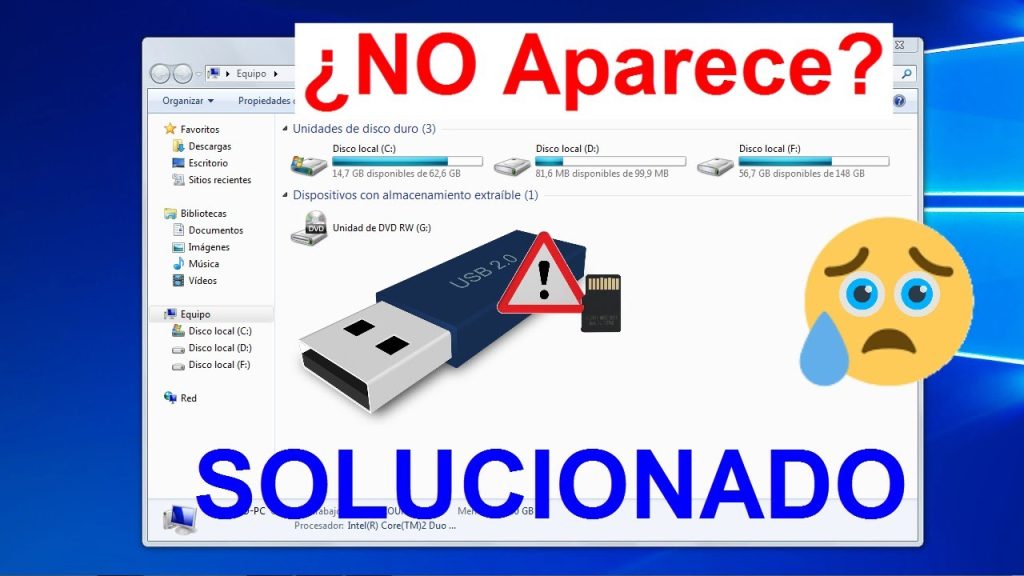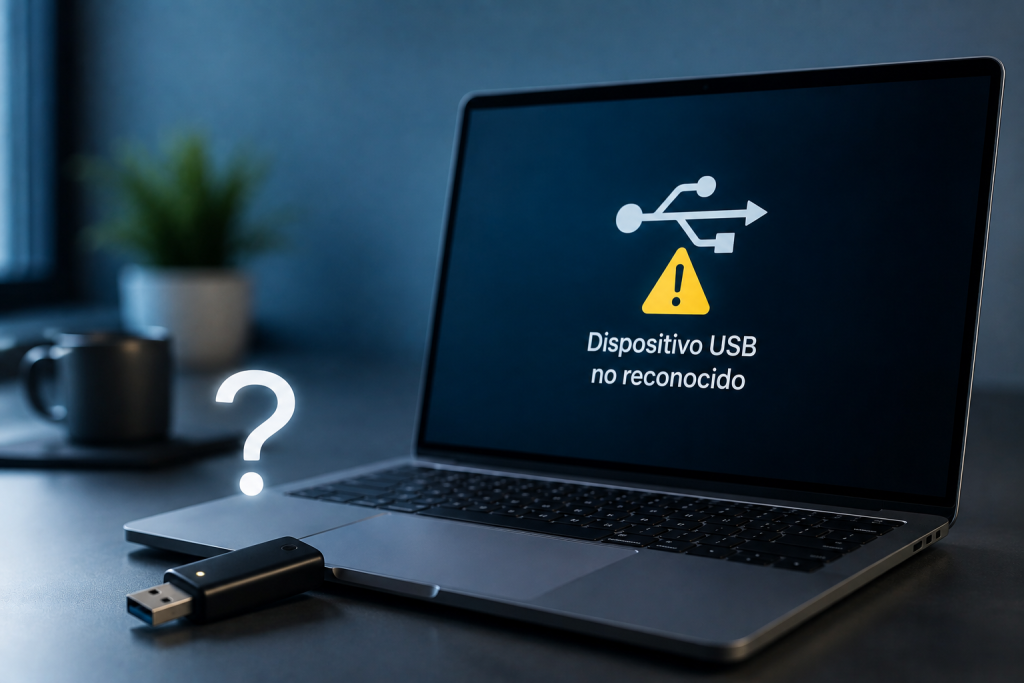

Conectar una memoria USB al ordenador y comprobar que no aparece puede resultar preocupante, especialmente si contiene fotografías, documentos o archivos importantes.
Sin embargo, que una memoria USB no aparezca en el Explorador de archivos no significa necesariamente que haya dejado de funcionar. El problema puede estar en la letra de unidad, en la configuración de Windows, en los controladores, en el puerto USB o incluso en la propia memoria.
Lo más importante es no empezar a formatearla ni utilizar herramientas de reparación sin saber qué está ocurriendo. Si contiene archivos importantes, el objetivo inicial debe ser diagnosticar el problema sin poner en riesgo los datos.
Antes de empezar: no la formatees
Si Windows muestra un mensaje como:
“Debes formatear el disco para poder utilizarlo”
no aceptes inmediatamente.
Si la memoria contiene archivos importantes, formatearla puede complicar la recuperación posterior.
Primero hay que averiguar si Windows detecta el dispositivo y si el problema está relacionado únicamente con el acceso a los archivos.
La prioridad debe ser:
Detectar → diagnosticar → proteger los datos → solucionar.
1. Comprueba si realmente no aparece
Antes de realizar cambios, abre el Explorador de archivos y selecciona:
Este equipo
Comprueba si la memoria aparece entre las unidades disponibles.
Puede aparecer con una letra diferente de la habitual, por ejemplo:
- C:
- D:
- E:
- F:
También puede aparecer con un nombre diferente al que esperabas.
Si no aparece en el Explorador, todavía no significa que Windows no la haya detectado.
El siguiente paso es comprobarlo desde las herramientas del sistema.
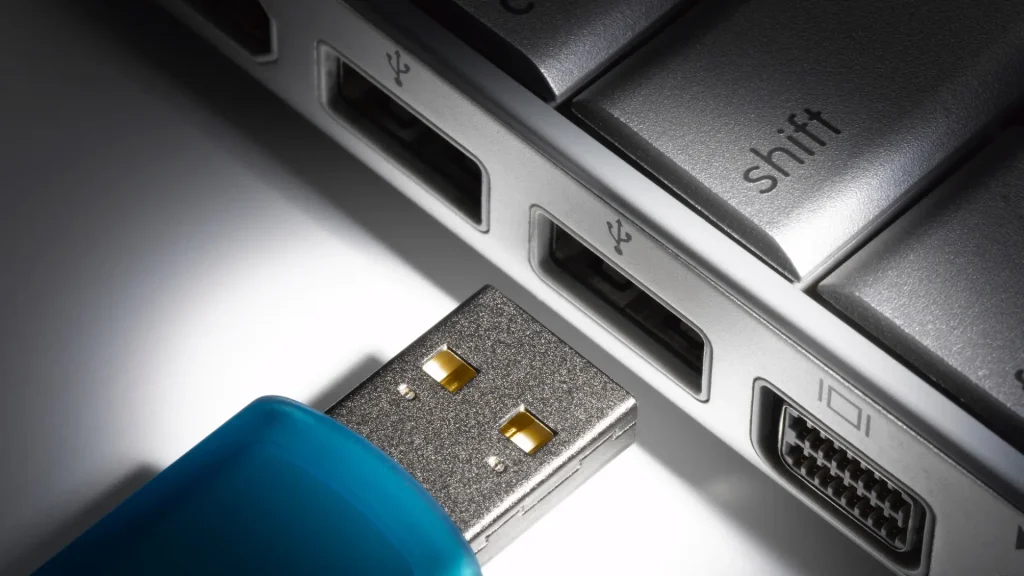
2. Prueba otro puerto USB
Es una de las comprobaciones más sencillas y, al mismo tiempo, una de las más importantes.
Desconecta la memoria y conéctala a otro puerto USB del ordenador.
Si utilizas un ordenador de sobremesa, prueba preferiblemente un puerto directamente conectado a la parte trasera del equipo.
Si utilizas un portátil, prueba otro puerto disponible.
¿Por qué?
Porque el problema puede estar en el propio puerto y no en la memoria USB.
También conviene evitar inicialmente:
- Concentradores USB.
- Adaptadores.
- Extensiones USB.
- Puertos de monitores.
- Adaptadores de baja calidad.
Conectar directamente la memoria al ordenador permite descartar intermediarios.
3. Prueba la memoria en otro ordenador
Esta comprobación puede proporcionar información muy valiosa.
Conecta la memoria USB a otro ordenador.
Si funciona correctamente, es probable que el problema esté relacionado con el primer equipo.
Si tampoco aparece en otro ordenador, aumenta la posibilidad de que exista un problema en la propia memoria.
Puedes utilizar esta pequeña prueba para dividir el diagnóstico:
Funciona en otro ordenador → investigar el primer ordenador.
No funciona en ningún ordenador → investigar la memoria USB.
Es una comprobación sencilla que puede ahorrarte bastante tiempo.
4. Escucha y observa qué ocurre al conectarla
Cuando conectas una memoria USB, Windows normalmente debería reaccionar de alguna forma.
Puede aparecer:
- Una notificación.
- Un sonido de conexión.
- Un nuevo dispositivo.
- Una ventana del Explorador.
- Un mensaje de error.
Si Windows emite el sonido de conexión pero la unidad no aparece en el Explorador, es una señal interesante.
Puede significar que el sistema sí está detectando el dispositivo, pero existe otro problema relacionado con la unidad o con su configuración.
5. Comprueba la Administración de discos
Esta es una de las herramientas más útiles cuando una memoria USB no aparece en el Explorador.
En Windows puedes buscar:
Administración de discos
También puedes acceder a la herramienta desde el menú contextual de Inicio.
Una vez abierta, busca la memoria USB en la lista de discos y particiones.
Aquí pueden aparecer diferentes situaciones.
La memoria aparece con una partición y sin letra
Puede que Windows detecte correctamente el dispositivo, pero no tenga asignada una letra de unidad.
En ese caso, el problema puede solucionarse asignándole una letra.
Aparece como espacio no asignado
La situación requiere más precaución.
Si la memoria contenía archivos importantes, no crees una nueva partición ni la formatees inmediatamente.
El espacio no asignado puede indicar que la estructura de particiones se ha perdido o está dañada.
Aparece como RAW
Este escenario también requiere cuidado.
Si Windows muestra el sistema de archivos como RAW, no significa necesariamente que la memoria esté físicamente destruida.
Puede indicar que Windows no puede interpretar correctamente el sistema de archivos.
Si hay información importante, evita formatear antes de investigar las opciones de recuperación.
No aparece en Administración de discos
Si la memoria no aparece ni siquiera aquí, el problema puede estar relacionado con:
- Puerto USB.
- Controladores.
- Alimentación.
- Conexión física.
- Electrónica de la memoria.
- Fallo del propio dispositivo.
En ese caso, hay que continuar con las comprobaciones.
6. Comprueba el Administrador de dispositivos
Otra herramienta importante de Windows es el Administrador de dispositivos.
Puedes buscarlo directamente desde el menú Inicio.
Una vez abierto, revisa especialmente las categorías relacionadas con:
Controladoras de bus serie universal (USB)
También puedes comprobar si aparece algún dispositivo con un símbolo de advertencia.
Si Windows detecta un problema con el controlador, puede mostrar una señal de advertencia junto al dispositivo.
Esto puede indicar que existe un problema de configuración o reconocimiento del hardware.
7. Reinicia el ordenador
Puede parecer una solución demasiado sencilla, pero merece la pena probarla.
En determinadas ocasiones, Windows puede presentar problemas temporales con dispositivos USB.
Desconecta la memoria, reinicia el ordenador y vuelve a conectarla después de iniciar Windows.
Si el problema desaparece, probablemente se trataba de un fallo temporal del sistema o del controlador.
No es una solución mágica, pero forma parte de un diagnóstico lógico.
8. Comprueba si Windows asignó una letra incorrecta
Una memoria puede estar correctamente detectada pero no aparecer de la forma esperada en el Explorador porque no tiene una letra de unidad válida.
Por ejemplo, Windows puede reconocer la partición pero no asignarle automáticamente una letra.
Desde Administración de discos puedes comprobar esta situación.
Si la partición está correctamente reconocida y contiene los datos, asignar una letra puede hacer que vuelva a aparecer en el Explorador.
Importante: esto es diferente de crear una nueva partición o formatear la memoria.
Si los datos son importantes, asegúrate de identificar correctamente la unidad antes de realizar cualquier modificación.
9. Comprueba si el problema está en el sistema de archivos
Windows necesita poder interpretar el sistema de archivos de la memoria.
Los formatos habituales pueden incluir:
- FAT32.
- exFAT.
- NTFS.
Si el sistema de archivos está dañado, Windows puede detectar la memoria pero tener problemas para acceder a su contenido.
En estos casos pueden aparecer mensajes como:
“La unidad debe formatearse antes de poder utilizarla.”
Si no necesitas los archivos, formatear puede ser una solución.
Pero si necesitas recuperar información, no formatees todavía.
Primero hay que valorar si los datos pueden recuperarse.
10. ¿La memoria funciona pero no muestra sus archivos?
Esta situación es diferente a que Windows no detecte el dispositivo.
Si puedes abrir la unidad pero no aparecen los archivos, puede existir un problema con:
- El sistema de archivos.
- Los permisos.
- Los archivos ocultos.
- La estructura de directorios.
- Una posible corrupción de datos.
No empieces a copiar nuevos archivos a la memoria.
Si contiene información importante, lo más recomendable es investigar primero qué ha ocurrido.
11. Comprueba si los archivos están ocultos
En determinados casos, la unidad funciona correctamente pero los archivos no son visibles porque están ocultos.
El Explorador de archivos permite modificar las opciones de visualización para comprobar si existen elementos ocultos.
Sin embargo, si antes había cientos de archivos y ahora la memoria parece completamente vacía, no debes asumir inmediatamente que todo se ha perdido.
Puede existir un problema de estructura o de configuración.
Antes de realizar modificaciones, comprueba el estado de la unidad desde Administración de discos.
12. No utilices inmediatamente herramientas de reparación
Cuando aparece un error, Windows puede ofrecer opciones para reparar la unidad.
Estas herramientas pueden ser útiles en determinadas situaciones, pero si los datos son importantes conviene actuar con prudencia.
Una reparación modifica estructuras del sistema de archivos.
Si la memoria contiene información que no tienes respaldada, puede ser preferible priorizar la recuperación de los datos antes que intentar reparar la unidad.
Esta diferencia es fundamental:
Si los datos no importan → puedes centrarte en reparar o formatear.
Si los datos son importantes → primero debes proteger las posibilidades de recuperación.
13. Si aparece como RAW, no la formatees todavía
El estado RAW merece una atención especial.
Cuando Windows muestra una memoria como RAW, el sistema operativo no está reconociendo correctamente su sistema de archivos.
Puede deberse a diferentes causas, como corrupción de la estructura de datos o problemas relacionados con la memoria.
Si la información no es importante, puedes valorar reformatear la unidad.
Pero si contiene archivos que necesitas, no pulses “Formatear” simplemente para conseguir que vuelva a funcionar.
Primero intenta determinar si los datos pueden recuperarse.
14. Comprueba si la memoria USB presenta daños físicos
Observa cuidadosamente el dispositivo.
Busca señales como:
- Conector doblado.
- Carcasa rota.
- Golpes.
- Desprendimiento del conector.
- Sobrecalentamiento anormal.
- Daños visibles.
Si la memoria ha sufrido una caída o un golpe y dejó de funcionar inmediatamente después, puede existir un problema físico.
En ese escenario, probar repetidamente diferentes métodos de reparación puede no ser una buena idea.
Si contiene información irremplazable, considera acudir a un especialista en recuperación de datos.
15. Cuidado con las memorias USB de baja calidad
No todas las memorias USB ofrecen la misma fiabilidad.
Una memoria puede funcionar correctamente durante meses y comenzar posteriormente a presentar errores de lectura o escritura.
También existen dispositivos de almacenamiento de capacidad falsificada o de calidad muy baja que pueden provocar pérdidas de datos.
Por eso, una memoria USB no debería considerarse automáticamente como una copia de seguridad segura.
Si utilizas una memoria para guardar información importante, mantén una segunda copia en otro dispositivo.
16. ¿Qué hacer si Windows detecta la memoria pero no puedes abrirla?
Puedes utilizar este pequeño diagnóstico:
La memoria aparece en Administración de discos y tiene letra
El problema puede estar relacionado con el acceso, el sistema de archivos o determinados errores de Windows.
Aparece pero no tiene letra
Puede ser necesario asignar una letra de unidad.
Aparece como RAW
No formatees si necesitas recuperar los archivos.
Aparece como espacio no asignado
No crees una nueva partición si necesitas recuperar los datos.
No aparece en Administración de discos
Prueba otro puerto, otro ordenador y revisa los controladores.
Hace que Windows se bloquee o presenta errores graves
Desconéctala y evita seguir realizando pruebas innecesarias si los datos son importantes.
17. ¿Cuándo puedes formatear la memoria?
Formatear puede ser una solución válida cuando los datos ya no son necesarios o tienes una copia segura.
Por ejemplo, si utilizabas una memoria USB para transportar archivos temporales y ya no necesitas su contenido, puedes optar por formatearla.
Pero no deberías utilizar el formateo como primera solución cuando:
- Contiene fotografías únicas.
- Guarda documentos de trabajo.
- No existe una copia.
- Aparece como RAW.
- La partición ha desaparecido.
- La memoria ha sufrido un fallo repentino.
En esos casos, el objetivo debería ser recuperar primero la información.
18. Si contiene archivos importantes, actúa con calma
Cuando una memoria USB deja de aparecer, es fácil empezar a probar soluciones una detrás de otra.
Eso puede ser contraproducente.
Si los archivos son importantes, sigue un orden:
1. No formatees.
2. Prueba otro puerto.
3. Prueba otro ordenador.
4. Comprueba Administración de discos.
5. Comprueba el Administrador de dispositivos.
6. Identifica cómo aparece la memoria.
7. Evita escribir nuevos datos en ella.
8. Valora las opciones de recuperación.
9. Si existe un fallo físico, considera asistencia profesional.
Este procedimiento permite diagnosticar sin realizar cambios innecesarios.
19. ¿Cuándo merece la pena utilizar un programa de recuperación?
Si la memoria sigue siendo detectada pero los archivos no están disponibles y no existe una copia de seguridad, una herramienta especializada de recuperación puede ser una opción.
Sin embargo, debes tener en cuenta que ningún programa garantiza recuperar todos los archivos.
La posibilidad depende del estado de los datos y de lo que haya ocurrido con la unidad.
Además, si los archivos son extremadamente importantes, puede ser más prudente acudir directamente a un servicio profesional en lugar de experimentar con diferentes herramientas.
20. La mejor solución: tener una segunda copia
Una memoria USB es muy útil para transportar información, pero no debería ser el único lugar donde guardes archivos importantes.
Imagina que tienes:
Fotografías importantes → únicamente en una memoria USB.
Si esa memoria falla, puedes perderlas.
Una estrategia mucho más segura sería:
Memoria USB + ordenador + copia adicional
De esta forma, un fallo de un dispositivo no implica automáticamente la pérdida de la información.
Errores que debes evitar
Cuando una memoria USB no aparece, evita especialmente estas acciones:
Formatearla inmediatamente
Puedes dificultar la recuperación de los archivos.
Crear una nueva partición sin comprobar el estado anterior
Puedes modificar información que todavía podría recuperarse.
Copiar archivos nuevos
Podrías sobrescribir datos.
Instalar herramientas directamente en la memoria
No es recomendable escribir información sobre el dispositivo que quieres recuperar.
Abrir físicamente la memoria
Un intento de reparación casera puede empeorar un problema físico.
Probar decenas de herramientas de recuperación
Más intervenciones no significan necesariamente mayores posibilidades de recuperación.
Diagnóstico rápido: ¿dónde está el problema?
Puedes utilizar esta tabla como orientación:
| Situación | Posible causa | Qué hacer |
|---|---|---|
| No aparece en ningún ordenador | Fallo de memoria o conexión | Probar otro puerto y valorar diagnóstico |
| Funciona en otro ordenador | Problema del primer equipo | Revisar puertos, controladores y configuración |
| Aparece en Administración de discos | Windows detecta el dispositivo | Analizar partición y sistema de archivos |
| No tiene letra | Configuración de unidad | Valorar asignar una letra |
| Aparece como RAW | Sistema de archivos no reconocido | No formatear si necesitas los datos |
| Aparece como no asignado | Problema con la partición | No crear una nueva si necesitas recuperar información |
| Windows pide formatearla | Posible problema del sistema de archivos | No formatear antes de comprobar los datos |
| Tiene daños físicos | Posible fallo de hardware | Evitar manipulaciones y valorar un especialista |
Conclusión: que una memoria USB no aparezca no significa que hayas perdido los archivos
Cuando una memoria USB deja de aparecer en el ordenador, lo más importante es no confundir un problema de acceso con una pérdida definitiva de datos.
Primero prueba otro puerto y otro ordenador. Después comprueba Administración de discos y el Administrador de dispositivos para descubrir si Windows está detectando realmente la memoria.
Si aparece como RAW, sin partición o Windows solicita formatearla, actúa con especial precaución.
Y si contiene información importante, recuerda la regla principal:
No formatees, no escribas nuevos datos y no hagas cambios innecesarios hasta saber qué está ocurriendo.
Una memoria USB puede fallar por muchas razones, pero un diagnóstico ordenado aumenta las posibilidades de encontrar una solución sin convertir un problema de reconocimiento en una pérdida de datos.