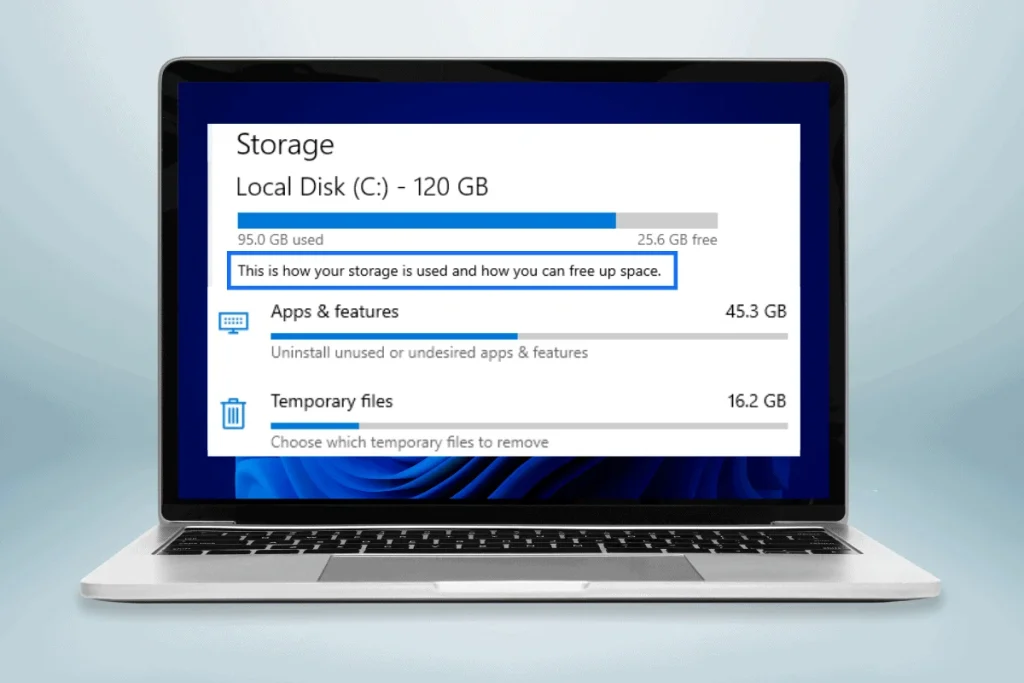

Cuando el almacenamiento de un móvil, ordenador o tablet empieza a llenarse, aparecen síntomas que pueden resultar frustrantes: aplicaciones que dejan de actualizarse, archivos que no se pueden guardar, fotografías que no se sincronizan o incluso un dispositivo que funciona peor de lo habitual.
La solución no consiste en borrar archivos al azar. Antes de eliminar nada, lo más recomendable es averiguar qué está ocupando realmente el espacio, identificar los elementos que pueden eliminarse con seguridad y conservar aquello que todavía necesitas.
En esta guía encontrarás un método práctico para recuperar espacio de forma ordenada y, sobre todo, sin correr el riesgo de borrar información importante.
1. Antes de borrar nada: descubre qué está ocupando el espacio
El primer error es empezar a eliminar fotografías, aplicaciones o documentos sin saber dónde está el problema.
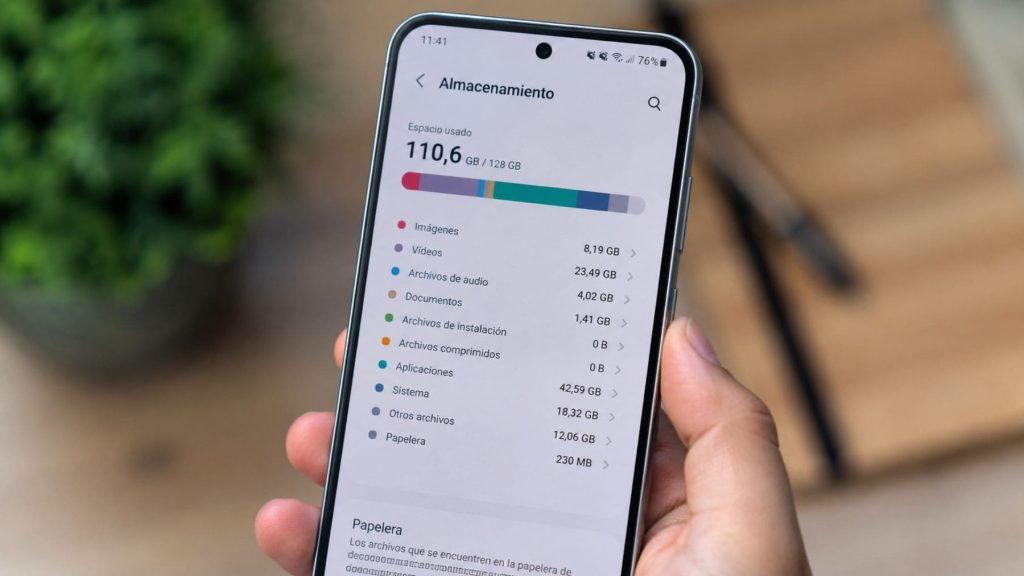
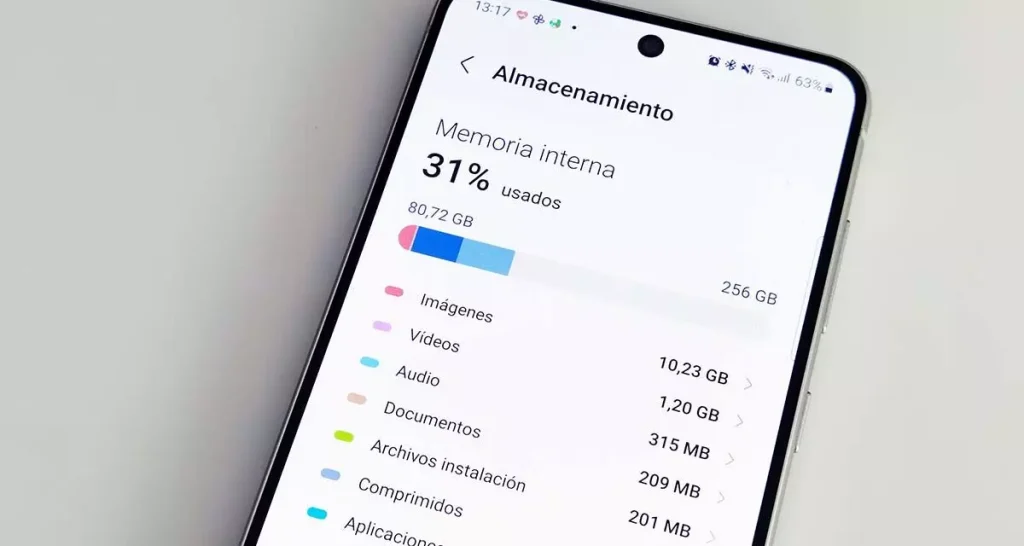
La mayoría de dispositivos permiten consultar un desglose del almacenamiento. Normalmente encontrarás categorías como:
- Aplicaciones.
- Fotografías y vídeos.
- Documentos y archivos.
- Descargas.
- Archivos temporales o caché.
- Copias de seguridad.
- Datos del sistema.
- Música y otros contenidos multimedia.
Este apartado es importante porque permite detectar rápidamente cuál es el principal responsable.
Por ejemplo, si tienes 128 GB de almacenamiento y 70 GB están ocupados por vídeos, borrar pequeños documentos de unos pocos megabytes apenas tendrá impacto.
La regla es sencilla: primero analiza, después limpia.
2. Identifica los archivos que más espacio ocupan
No todos los archivos tienen la misma importancia ni el mismo tamaño.
Una fotografía puede ocupar unos pocos megabytes, mientras que un vídeo grabado en alta resolución puede ocupar cientos de megabytes o incluso varios gigabytes.
Por eso, una limpieza eficiente debería comenzar por los archivos grandes.
Busca especialmente:
- Vídeos largos.
- Películas o series descargadas.
- Instaladores de programas.
- Archivos ZIP o RAR.
- Copias duplicadas.
- Documentos antiguos de gran tamaño.
- Grabaciones de pantalla.
- Grabaciones de voz.
- Archivos descargados que ya no necesitas.
Una buena estrategia consiste en preguntarte:
¿Lo necesito, tengo una copia y puedo volver a conseguirlo si algún día lo necesito?
Si la respuesta es no, probablemente sea mejor conservarlo.
3. La carpeta de Descargas puede esconder mucho espacio desperdiciado
La carpeta de descargas suele convertirse en uno de los grandes olvidados.
A lo largo del tiempo podemos acumular:
- PDF que solo necesitábamos consultar una vez.
- Imágenes descargadas de Internet.
- Instaladores antiguos.
- Documentos duplicados.
- Archivos comprimidos.
- Vídeos.
- Archivos enviados por otras personas.
Revisarla periódicamente puede recuperar bastante espacio sin tocar nuestros archivos personales importantes.
Antes de eliminar algo, abre el archivo y comprueba qué es. Nunca borres documentos únicamente porque el nombre te resulte desconocido.
4. Fotos y vídeos: el mayor enemigo del almacenamiento
En muchos dispositivos, las fotografías y especialmente los vídeos representan una de las mayores partes del almacenamiento.
Aquí conviene evitar una limpieza impulsiva.
En lugar de seleccionar cientos de archivos y eliminarlos directamente, puedes utilizar este método:
Paso 1: elimina duplicados
Busca fotografías repetidas, capturas de pantalla innecesarias y varias versiones de la misma imagen.
Paso 2: revisa los vídeos grandes
Los vídeos suelen proporcionar una recuperación de espacio mucho mayor que las fotografías individuales.
Paso 3: conserva los recuerdos importantes
No elimines fotografías personales simplemente porque ocupan espacio. Primero asegúrate de que existe una copia segura.
Paso 4: utiliza almacenamiento externo o en la nube
Si tienes una gran cantidad de fotografías que quieres conservar, puedes trasladarlas a un disco externo o a un servicio de almacenamiento en la nube.
Importante: no consideres una fotografía respaldada hasta comprobar que realmente puedes acceder a ella desde el lugar donde la has guardado.
5. No confundas borrar una foto con tener una copia de seguridad
Este punto merece especial atención.
Mover fotografías a otro lugar puede liberar espacio, pero solamente es seguro si la copia se ha realizado correctamente.
Un sistema más seguro consiste en mantener al menos una copia adicional de los archivos importantes.
Por ejemplo:
Móvil → copia en ordenador → copia adicional en almacenamiento externo
De esta manera, si el móvil falla, todavía existe otra copia.
Si utilizas almacenamiento en la nube, comprueba también que los archivos estén correctamente sincronizados antes de eliminarlos del dispositivo original.
6. Aplicaciones que ya no utilizas
Con el tiempo instalamos aplicaciones que dejamos de utilizar.
Algunas ocupan poco espacio, pero otras pueden ocupar varios gigabytes debido a los datos que almacenan.
Revisa periódicamente tus aplicaciones y pregúntate:
- ¿La utilizo actualmente?
- ¿La necesito realmente?
- ¿Puedo volver a instalarla cuando la necesite?
- ¿Tiene datos importantes almacenados localmente?
Si una aplicación ya no te resulta útil, desinstalarla puede ser una de las formas más rápidas de recuperar espacio.
En móviles, además, algunas versiones del sistema permiten eliminar aplicaciones que no utilizas con frecuencia o liberar parte de su almacenamiento sin borrar completamente determinados datos.
7. Revisa la caché, pero no la conviertas en una obsesión
La caché almacena información temporal para que determinadas aplicaciones puedan funcionar más rápidamente.
Con el tiempo puede crecer considerablemente.
Limpiarla puede liberar espacio temporalmente, pero hay que entender una cosa:
la caché no suele ser el principal problema del almacenamiento.
Además, algunas aplicaciones volverán a crear esos archivos después de utilizarlas.
Por eso, no tiene demasiado sentido limpiar la caché constantemente si tienes decenas de gigabytes ocupados por vídeos, aplicaciones o documentos.
Primero soluciona los problemas grandes.
8. WhatsApp y otras aplicaciones de mensajería pueden ocupar muchísimo
Las aplicaciones de mensajería pueden acumular durante meses o años:
- Fotografías.
- Vídeos.
- Audios.
- Documentos.
- GIF.
- Stickers.
- Archivos reenviados.
Una conversación aparentemente normal puede terminar ocupando varios gigabytes.
En lugar de eliminar conversaciones completas, revisa el apartado de almacenamiento de la aplicación y localiza los archivos más pesados.
Puedes descubrir, por ejemplo, que determinados vídeos enviados hace años ocupan más espacio que cientos de conversaciones de texto.
La limpieza selectiva es mucho más segura que borrar conversaciones indiscriminadamente.
9. Elimina archivos duplicados
Los duplicados son otro problema frecuente.
Puedes tener:
- La misma fotografía varias veces.
- Un documento original y tres copias.
- Vídeos descargados repetidamente.
- Diferentes versiones de un mismo archivo.
- Fotografías editadas y originales que ya no necesitas conservar.
Antes de eliminar duplicados, comprueba que realmente sean copias idénticas.
Especialmente en documentos importantes, no elimines una versión simplemente porque tiene un nombre parecido.

10. En Windows, utiliza el almacenamiento del propio sistema
Si el problema está en un ordenador Windows, puedes consultar el almacenamiento desde la configuración del sistema.
Busca el apartado relacionado con Sistema → Almacenamiento.
Desde ahí podrás observar qué categorías están ocupando más espacio.
Windows también puede identificar archivos temporales y otros elementos que pueden eliminarse.
Sin embargo, conviene revisar las opciones antes de confirmar una limpieza.
No marques todo automáticamente.
Algunos archivos pueden estar relacionados con actualizaciones, instalaciones anteriores o procesos que todavía necesites.
11. La papelera no siempre libera el espacio inmediatamente
Este es un detalle que muchas personas pasan por alto.
Cuando eliminas un archivo, en muchos sistemas termina primero en la papelera.
Eso significa que el archivo continúa ocupando espacio.
Si has comprobado que no necesitas recuperar esos archivos, puedes vaciar la papelera.
Pero hazlo únicamente después de revisar su contenido.
Una vez vaciada, recuperar determinados archivos puede resultar mucho más complicado.
12. Cuidado con las carpetas que parecen importantes
No todo lo que ocupa espacio debe eliminarse.
Especialmente en ordenadores, existen carpetas y archivos relacionados con:
- El sistema operativo.
- Programas instalados.
- Controladores.
- Configuraciones.
- Copias de seguridad.
- Perfiles de usuario.
- Bibliotecas de aplicaciones.
Si no sabes para qué sirve una carpeta, no la elimines simplemente porque ocupa mucho espacio.
Una limpieza profesional consiste en identificar el archivo y comprender su función antes de eliminarlo.
13. ¿Qué hacer cuando el almacenamiento vuelve a llenarse?
Si liberas 10 GB y unas semanas después vuelves a tener el almacenamiento prácticamente lleno, probablemente exista un problema recurrente.
Puede deberse a:
- Descargas automáticas.
- Copias de seguridad.
- Aplicaciones que acumulan archivos.
- Vídeos recibidos mediante mensajería.
- Sincronización de fotografías.
- Archivos temporales.
- Juegos con grandes actualizaciones.
- Grabaciones de vídeo frecuentes.
En este caso, no basta con limpiar.
Hay que descubrir qué está generando nuevamente esos archivos.
14. Crea una rutina de mantenimiento
No necesitas estar constantemente limpiando el almacenamiento.
Una revisión periódica puede ser suficiente.
Por ejemplo, una vez al mes puedes comprobar:
1. Almacenamiento disponible
¿Cuánto espacio queda?
2. Archivos grandes
¿Ha aparecido algún vídeo o archivo especialmente pesado?
3. Descargas
¿Hay archivos que ya no necesitas?
4. Aplicaciones
¿Sigues utilizando todas?
5. Fotos y vídeos
¿Existen duplicados o archivos innecesarios?
6. Mensajería
¿Las aplicaciones están acumulando demasiado contenido multimedia?
Este pequeño mantenimiento evita que el almacenamiento llegue constantemente al límite.
15. Qué NO deberías hacer para liberar espacio
Hay algunas prácticas que pueden causar más problemas que beneficios.
No borres archivos del sistema sin saber qué son
Puedes provocar errores o incluso problemas para iniciar determinados programas.
No elimines fotografías importantes sin una copia
Recuperarlas posteriormente puede ser complicado o imposible.
No instales limpiadores desconocidos
Algunas aplicaciones prometen liberar enormes cantidades de espacio, pero pueden mostrar resultados exagerados o generar problemas de privacidad.
No borres carpetas al azar
Que una carpeta tenga un nombre extraño no significa que sea basura.
No limpies constantemente la caché
Puede recuperar algo de espacio, pero normalmente no soluciona el problema principal.
No guardes todo en el escritorio
En un ordenador, organizar los archivos por carpetas facilita muchísimo su mantenimiento posterior.
16. El método profesional: analizar, clasificar y decidir
Si quieres liberar espacio sin correr riesgos, puedes utilizar este proceso:
Fase 1 — Analizar
Descubre qué categorías ocupan más espacio.
Fase 2 — Localizar
Busca los archivos y aplicaciones responsables.
Fase 3 — Clasificar
Divide los elementos en tres grupos:
Conservar: información importante.
Archivar: archivos que quieres guardar pero no necesitas tener constantemente en el dispositivo.
Eliminar: elementos innecesarios que ya no necesitas.
Fase 4 — Hacer una copia
Antes de eliminar información importante, asegúrate de disponer de una copia.
Fase 5 — Limpiar
Elimina únicamente aquello que hayas identificado como innecesario.
Fase 6 — Comprobar
Después de la limpieza, vuelve a revisar el almacenamiento.
Así sabrás cuánto espacio has recuperado y podrás detectar si el problema continúa.
17. ¿Cuánto espacio deberías dejar libre?
No existe una cifra universal que sirva para todos los dispositivos.
Sin embargo, llegar constantemente al límite del almacenamiento no es una buena situación.
Los sistemas operativos necesitan espacio para actualizaciones, archivos temporales y diferentes procesos internos.
Por eso, si el dispositivo está prácticamente lleno, no esperes a que aparezca un error para actuar.
Una pequeña cantidad de espacio libre también facilita el mantenimiento futuro.
Conclusión: liberar espacio no significa borrar a ciegas
Cuando aparece el aviso de almacenamiento lleno, la solución más segura no es empezar a borrar archivos indiscriminadamente.
Lo importante es entender qué está ocupando el espacio y actuar de forma selectiva.
Empieza por los archivos grandes, revisa descargas, elimina aplicaciones que ya no utilizas, controla el contenido multimedia de las aplicaciones de mensajería y, especialmente, protege tus fotografías y documentos importantes mediante copias de seguridad.
La idea fundamental es sencilla:
No se trata de borrar más, sino de borrar mejor.
Un almacenamiento bien organizado no solo libera espacio. También facilita encontrar tus archivos, reduce el desorden y evita que tengas que enfrentarte cada pocos meses al mismo problema.