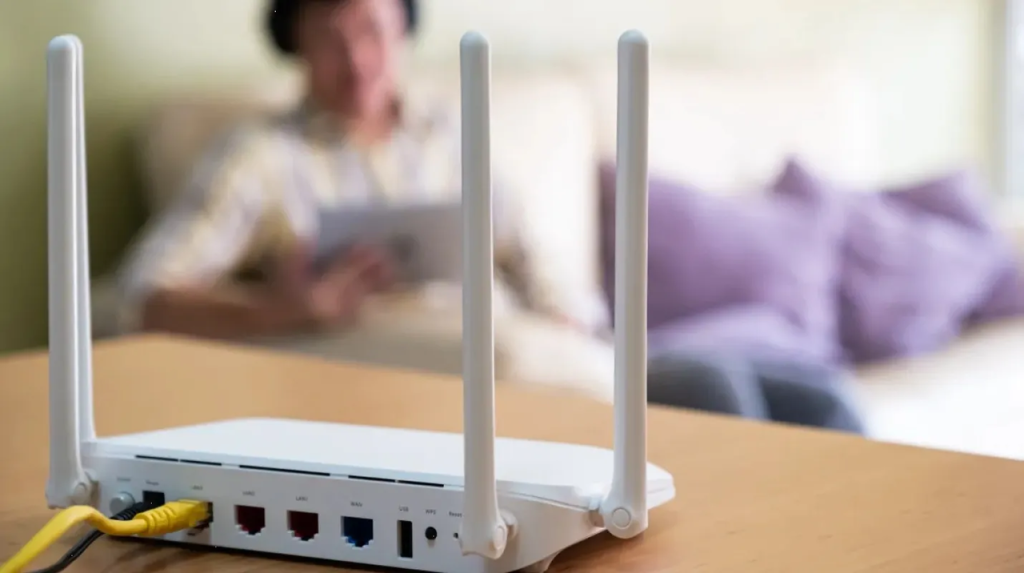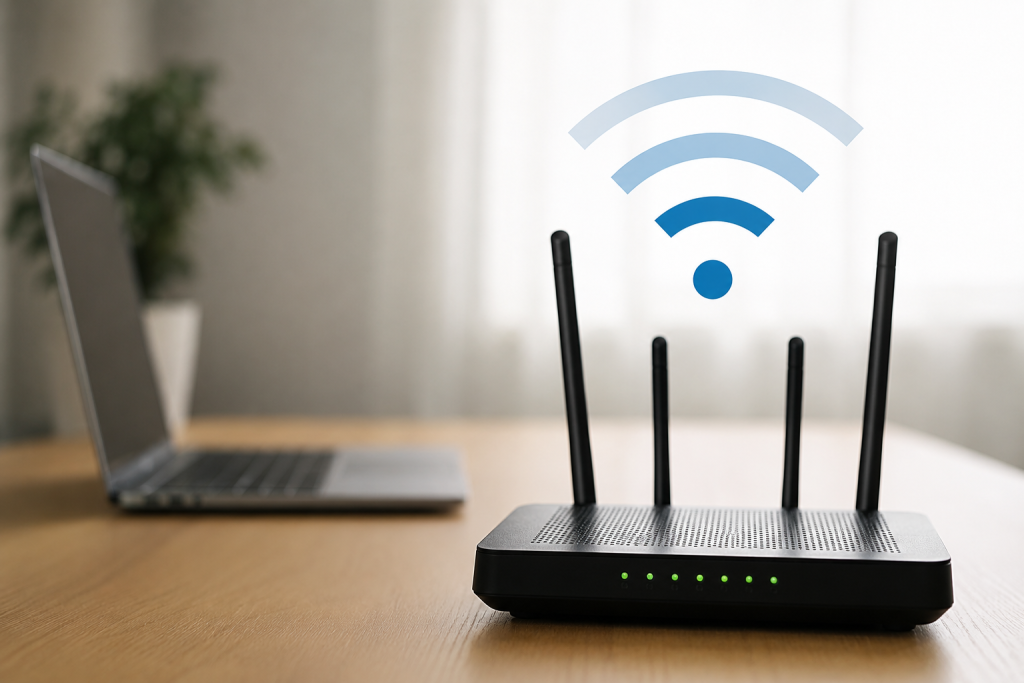

Tener contratada una buena conexión a Internet no garantiza que el WiFi vaya rápido. Puedes disponer de 300, 600 o incluso 1.000 Mbps y, aun así, notar que las páginas tardan en cargar, los vídeos se paran o las descargas funcionan mucho más despacio de lo esperado.
La clave está en entender que la velocidad de Internet y la calidad de la conexión WiFi no son exactamente lo mismo. Antes de cambiar de router, contratar una tarifa superior o comprar un repetidor, conviene averiguar dónde está realmente el problema.
En esta guía vamos a seguir un proceso de diagnóstico sencillo y ordenado para descubrir qué está ralentizando tu WiFi.
1. Primero: comprueba si el problema es realmente el WiFi
El primer paso es separar dos problemas diferentes:
- La conexión a Internet que llega al router.
- La conexión inalámbrica entre el router y tu dispositivo.
Por ejemplo, si tienes contratados 600 Mbps pero tu móvil obtiene únicamente 80 Mbps mediante WiFi, no significa automáticamente que tu operador esté proporcionando una mala conexión.
Haz una prueba conectando un ordenador al router mediante cable Ethernet. Después realiza un test de velocidad.
Si mediante cable obtienes una velocidad cercana a la contratada, pero por WiFi el resultado es mucho peor, probablemente el problema esté en la red inalámbrica y no en tu conexión a Internet.
Esta sencilla comprobación puede evitarte perder tiempo buscando un problema en el lugar equivocado.
2. Comprueba la velocidad en diferentes dispositivos
Otro dato importante es saber si el problema afecta a todos tus dispositivos o solamente a uno.
Prueba con:
- Ordenador.
- Teléfono móvil.
- Tablet.
- Televisor inteligente.
- Consola, si tienes una.
Si todos funcionan lentamente, es más probable que exista un problema relacionado con el router, la cobertura, la saturación o la conexión a Internet.
Si solamente un dispositivo funciona mal, el problema podría estar en ese equipo: tarjeta WiFi antigua, controladores, configuración, distancia respecto al router o incluso algún programa consumiendo ancho de banda.
No diagnostiques toda la red basándote en un único dispositivo.
3. La distancia al router importa más de lo que parece
La señal WiFi pierde calidad a medida que aumenta la distancia.
Además, no solo importa cuántas paredes haya. Materiales como hormigón, ladrillo, metal o determinados elementos estructurales pueden reducir considerablemente la señal.
Haz una prueba sencilla: coloca el dispositivo cerca del router y comprueba nuevamente la velocidad.
Si cerca del router la conexión mejora claramente, probablemente estás ante un problema de cobertura.
Esto también explica por qué una conexión puede funcionar perfectamente en el salón y ser muy lenta en una habitación situada al otro extremo de la vivienda.
4. Revisa dónde está colocado el router
La ubicación del router puede afectar directamente al rendimiento de toda la red.
Evita colocarlo:
- Dentro de un armario.
- Detrás de muebles.
- En el suelo.
- Rodeado de objetos metálicos.
- En una esquina muy cerrada.
- Cerca de fuentes importantes de interferencias.
Siempre que sea posible, intenta colocarlo en una posición relativamente central y elevada.
El objetivo es que la señal tenga que atravesar la menor cantidad posible de obstáculos para llegar a los dispositivos que más utilizas.

5. Comprueba si estás utilizando 2,4 GHz o 5 GHz
Muchos routers actuales ofrecen varias bandas WiFi, principalmente 2,4 GHz y 5 GHz.
La banda de 2,4 GHz suele ofrecer mayor alcance, pero normalmente está más congestionada y puede proporcionar velocidades inferiores.
La banda de 5 GHz suele ofrecer mayor velocidad y menos congestión, aunque su alcance es más limitado y pierde intensidad con mayor rapidez al atravesar paredes.
Por eso no existe una banda universalmente mejor.
Si estás cerca del router y tienes disponible una red de 5 GHz, puede ser una buena opción para conseguir mayor rendimiento.
Si estás lejos y tienes problemas de cobertura, 2,4 GHz puede ofrecer una conexión más estable.
6. Comprueba si hay demasiados dispositivos conectados
Una red doméstica puede tener muchos dispositivos conectados simultáneamente sin que nos demos cuenta.
Ordenadores, teléfonos, televisores, cámaras, consolas, asistentes inteligentes y otros dispositivos pueden utilizar la conexión al mismo tiempo.
El problema aparece especialmente cuando alguno está realizando una actividad que consume mucho ancho de banda:
- Descargas grandes.
- Copias de seguridad.
- Streaming en alta resolución.
- Actualizaciones.
- Videollamadas.
- Sincronización de archivos.
Si el WiFi se vuelve lento en determinados momentos del día, revisa qué dispositivos están utilizando la red en ese momento.
7. El canal WiFi también puede estar saturado
En edificios con muchas viviendas es habitual detectar numerosas redes WiFi cercanas.
Todas esas redes pueden competir por el mismo espacio inalámbrico, especialmente en la banda de 2,4 GHz.
En determinadas circunstancias, cambiar el canal utilizado por el router puede mejorar la estabilidad de la conexión.
Sin embargo, no conviene cambiar el canal simplemente porque sí. Primero hay que comprobar si existe congestión o interferencias.
Algunos routers seleccionan automáticamente el canal más adecuado, aunque esa elección no siempre será perfecta para todas las situaciones.

8. No confundas velocidad con estabilidad
Una conexión puede mostrar una buena velocidad en un test y, aun así, funcionar mal durante el uso cotidiano.
Por ejemplo:
- Las páginas cargan de forma irregular.
- Las videollamadas tienen cortes.
- Los juegos presentan latencia elevada.
- Los vídeos tardan en comenzar.
- La conexión desaparece durante unos segundos.
En estos casos no debes fijarte únicamente en los Mbps.
También pueden influir la latencia, la pérdida de paquetes, las interferencias o la estabilidad de la señal.
Por eso un único test de velocidad no siempre explica lo que está sucediendo.
9. Reinicia el router, pero úsalo como diagnóstico
Reiniciar el router puede solucionar problemas temporales relacionados con errores de funcionamiento, saturación o procesos que se han quedado bloqueados.
Pero si tienes que reiniciarlo constantemente para recuperar una conexión normal, no deberías considerar el reinicio como la solución definitiva.
Un problema que aparece repetidamente merece un diagnóstico más profundo.
Observa también si el problema aparece después de varias horas de funcionamiento o si ocurre en momentos concretos.
10. Comprueba si el router está desactualizado
El firmware del router puede incluir mejoras de rendimiento, estabilidad y seguridad.
Consulta la configuración del equipo o la documentación proporcionada por tu operador para comprobar si existe alguna actualización disponible.
Si el router tiene muchos años y presenta problemas frecuentes, también puede existir una limitación de hardware.
No obstante, comprar un router nuevo no debería ser el primer paso. Primero hay que identificar cuál es el problema.
11. ¿Tienes un repetidor? Comprueba dónde está colocado
Un repetidor WiFi puede ser útil para ampliar la cobertura, pero colocarlo demasiado lejos del router puede producir resultados decepcionantes.
Un repetidor necesita recibir una señal suficientemente buena para poder retransmitirla.
Si lo colocas en una zona donde la señal original ya es muy débil, básicamente estarás amplificando una conexión deficiente.
La ubicación correcta suele estar en un punto intermedio entre el router y la zona donde necesitas mejorar la cobertura.
Y recuerda: un repetidor no crea más velocidad de Internet. Su función principal es mejorar el alcance de la red.
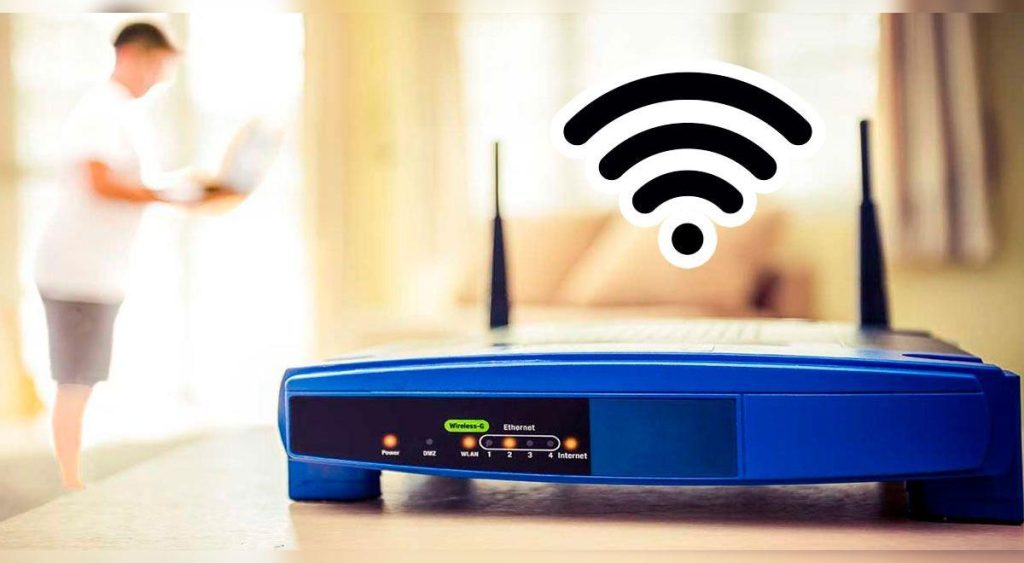
12. Haz un diagnóstico siguiendo siempre el mismo orden
Cuando el WiFi funciona lento, evita cambiar cinco cosas a la vez. Si modificas varias configuraciones simultáneamente, después será difícil saber qué ha solucionado realmente el problema.
Un diagnóstico profesional puede seguir este orden:
1. Comprueba la velocidad mediante cable.
2. Compara varios dispositivos.
3. Haz una prueba cerca del router.
4. Comprueba la cobertura en las zonas donde aparece el problema.
5. Comprueba la banda WiFi utilizada.
6. Revisa los dispositivos conectados.
7. Comprueba posibles interferencias y congestión.
8. Revisa la ubicación del router.
9. Comprueba actualizaciones y configuración.
10. Solo después valora cambiar de router, añadir un punto de acceso o utilizar un sistema WiFi Mesh.
¿Cuándo deberías preocuparte por la conexión?
Si mediante cable la velocidad es muy inferior a la contratada, el problema puede estar relacionado con la conexión que proporciona el operador, el router o la propia línea.
Si mediante cable funciona correctamente pero el WiFi es lento, debes centrar el diagnóstico en la red inalámbrica.
Y si el problema solamente aparece en una habitación concreta, probablemente la cobertura tenga un papel importante.
La ventaja de seguir este método es que no necesitas gastar dinero inmediatamente para descubrir qué ocurre.
Conclusión
Un WiFi lento no significa necesariamente que necesites contratar una tarifa más rápida.
Antes de cambiar de operador, comprar un repetidor o sustituir el router, intenta localizar el punto exacto donde se produce la pérdida de rendimiento.
La combinación de una prueba mediante cable, diferentes dispositivos, comprobación de cobertura, análisis de las bandas WiFi y revisión de los equipos conectados permite descartar muchas causas rápidamente.
La mejor solución no es aumentar la velocidad a ciegas, sino descubrir primero qué está limitando tu conexión.