
Abres una página web y carga prácticamente al instante. Haces un test de velocidad y aparecen 600 Mbps. Los vídeos se reproducen sin problemas y las videollamadas funcionan correctamente.
Pero intentas descargar un archivo y ocurre algo completamente diferente.
Una descarga que debería tardar unos segundos se prolonga durante varios minutos.
La primera reacción suele ser pensar que Internet está funcionando mal. Sin embargo, existe una diferencia importante entre la capacidad de tu conexión y la velocidad a la que un servidor concreto puede entregarte un archivo.
Una conexión de 600 Mbps puede funcionar perfectamente y, aun así, una descarga determinada quedarse en 10, 20 o 50 MB/s.
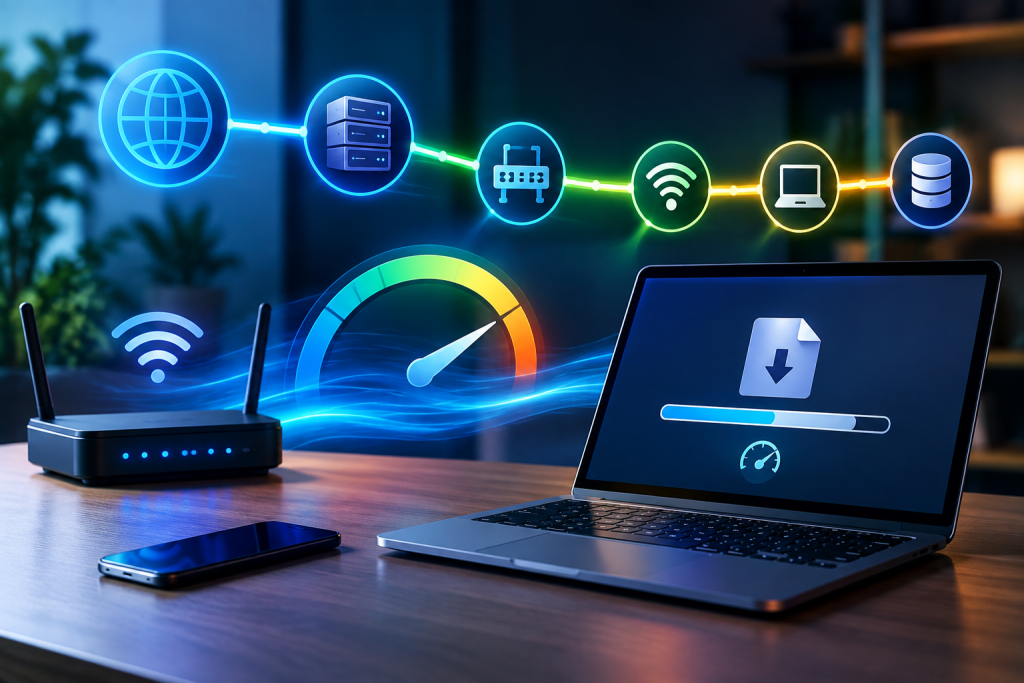
Para encontrar el problema hay que seguir el recorrido completo:
Internet → servidor → conexión → protocolo → navegador → dispositivo → almacenamiento
El objetivo de esta guía es descubrir exactamente en qué punto se encuentra el cuello de botella antes de cambiar configuraciones, contratar una conexión más rápida o sustituir el router.
Diagnóstico rápido: ¿dónde puede estar el problema?
| Lo que ocurre | Posible causa | Qué comprobar |
|---|---|---|
| Todas las descargas son lentas | Conexión, WiFi, dispositivo o red | Probar diferentes servidores |
| Solo una web descarga lentamente | Servidor o límite del servicio | Probar otro servidor |
| Por cable descarga rápido y por WiFi no | WiFi | Comparar Ethernet y WiFi |
| Navegar funciona bien pero descargar no | Servidor, protocolo o almacenamiento | Probar archivos de diferentes fuentes |
| Una descarga empieza rápida y después cae | Servidor, congestión o almacenamiento | Observar cómo evoluciona la velocidad |
| Varias descargas simultáneas empeoran mucho | Ancho de banda compartido | Descargar un único archivo |
| La descarga termina pero el ordenador tarda en guardar el archivo | Disco o almacenamiento | Revisar uso del disco |
| Con VPN la descarga es mucho más lenta | VPN o ruta utilizada | Repetir sin VPN |
| Otro ordenador descarga mucho más rápido | Problema del dispositivo | Comparar equipos |
| Ethernet también es lento | El WiFi deja de ser el principal sospechoso | Revisar conexión, servidor y equipo |
La primera pregunta que debes hacerte es sencilla:
¿La lentitud ocurre con todas las descargas o solamente con algunas?
Esa diferencia puede ahorrar mucho tiempo.
1. Una conexión de 600 Mbps no significa que todas las descargas vayan a 600 Mbps
Aquí aparece una de las confusiones más habituales.
Cuando un test muestra:
600 Mbps
está midiendo la capacidad de transferencia entre tu dispositivo y los servidores utilizados por esa prueba.
Pero cuando descargas un archivo, intervienen otros elementos.
Por ejemplo:
Tu ordenador → router → operador → Internet → servidor que aloja el archivo
Ese servidor puede tener sus propios límites.
Puede estar:
- saturado;
- limitando la velocidad por usuario;
- utilizando una infraestructura más lenta;
- atendiendo a muchos usuarios simultáneamente;
- situado en una ruta de red menos eficiente;
- utilizando un sistema de distribución diferente.
Por eso no debes utilizar una única descarga como medida de la calidad de toda tu conexión.
2. Convierte correctamente Mbps y MB/s
Otro motivo frecuente de confusión es que los tests de velocidad y los programas de descarga pueden mostrar unidades diferentes.
La conexión suele expresarse en:
Mbps = megabits por segundo
Mientras que muchos navegadores y gestores de descargas muestran:
MB/s = megabytes por segundo
Un byte contiene 8 bits.
Por tanto:
600 Mbps ÷ 8 ≈ 75 MB/s
En condiciones ideales, una conexión de 600 Mbps podría alcanzar aproximadamente 75 MB/s de transferencia.
Eso no significa que cualquier servidor tenga que entregarte 75 MB/s.
Simplemente indica que esa es, aproximadamente, la equivalencia teórica entre ambas unidades.
Por ejemplo:
20 MB/s ≈ 160 Mbps
Una descarga a 20 MB/s puede parecer lenta si estás pensando en “600 megas”, pero realmente está utilizando alrededor de 160 Mbps de ancho de banda.
3. El primer diagnóstico: ¿todas las descargas son lentas?
Antes de modificar nada, realiza una comparación.
Descarga archivos de diferentes fuentes.
Por ejemplo:
Servidor A: 8 MB/s
Servidor B: 65 MB/s
Servidor C: 70 MB/s
Si solamente el servidor A funciona lentamente, resulta poco probable que tu conexión doméstica sea la responsable.
El patrón apunta más hacia ese servidor concreto, su infraestructura o la ruta utilizada para llegar hasta él.
En cambio, si obtienes:
Servidor A: 10 MB/s
Servidor B: 12 MB/s
Servidor C: 8 MB/s
entonces merece la pena investigar tu propia conexión, el dispositivo o la red doméstica.
Este es uno de los diagnósticos más útiles porque permite separar rápidamente:
problema de una descarga concreta
de
problema general de conexión.

4. Un servidor puede ser el verdadero cuello de botella
Imagina que tu conexión puede recibir datos a unos 600 Mbps.
El servidor desde el que estás descargando podría estar configurado para entregar como máximo 50 Mbps a cada usuario.
En ese caso:
Tu conexión: capacidad suficiente
Servidor: limita la transferencia
Resultado: descarga lenta
Aumentar la velocidad contratada no solucionaría necesariamente el problema.
Es parecido a tener una carretera capaz de soportar mucho tráfico mientras la salida de la carretera está limitada a un solo carril.
La capacidad de tu conexión no obliga al servidor remoto a utilizarla completamente.
5. Comprueba si la velocidad de descarga cambia con el tiempo
Observa cómo evoluciona una descarga.
Caso A: velocidad estable
Por ejemplo:
55 → 57 → 54 → 56 MB/s
Es un comportamiento bastante consistente.
Caso B: empieza rápida y después baja
Por ejemplo:
65 → 60 → 45 → 20 MB/s
Aquí hay que investigar.
Puede existir:
- saturación del servidor;
- limitación progresiva;
- congestión;
- problemas del almacenamiento;
- actividad simultánea en el equipo;
- cambios en la ruta;
- comportamiento del propio programa de descarga.
Caso C: sube y baja constantemente
Por ejemplo:
50 → 15 → 60 → 10 → 55 MB/s
Este comportamiento requiere analizar más variables.
No conviene asumir inmediatamente que el router está fallando.
6. Haz una prueba mediante Ethernet
Si utilizas WiFi, una de las primeras comprobaciones debería ser conectar el ordenador directamente al router mediante Ethernet.
Después descarga exactamente el mismo archivo.
Resultado 1
WiFi: 15 MB/s
Ethernet: 65 MB/s
El problema está muy probablemente relacionado con el WiFi.
Hay que investigar:
- cobertura;
- distancia;
- interferencias;
- banda utilizada;
- canal;
- capacidad inalámbrica del dispositivo.
Resultado 2
WiFi: 15 MB/s
Ethernet: 16 MB/s
Aquí el WiFi deja de ser el principal sospechoso.
Hay que continuar investigando el servidor, el ordenador, la conexión o el almacenamiento.
Esta prueba es especialmente útil porque elimina una variable importante del diagnóstico.
7. No descartes el almacenamiento del ordenador
Puede parecer extraño que el disco afecte a una descarga, pero el proceso no consiste únicamente en recibir datos.
El ordenador necesita:
- recibir los datos;
- procesarlos;
- almacenarlos;
- escribirlos en el dispositivo de almacenamiento.
Si el almacenamiento tiene problemas de rendimiento, está casi lleno o existe una actividad intensa de lectura y escritura, puede convertirse en un cuello de botella.
Esto es especialmente relevante con:
- discos duros mecánicos;
- unidades muy saturadas;
- almacenamiento casi lleno;
- discos con mucha actividad simultánea;
- sistemas que están realizando otras operaciones intensivas.
Una pista importante
Si durante la descarga observas que el uso del disco permanece muy elevado mientras la velocidad de transferencia cae, merece la pena investigar el almacenamiento.
No significa automáticamente que el disco sea defectuoso.
Pero sí que merece ser incluido en el diagnóstico.
8. El espacio libre también importa
Un almacenamiento casi lleno puede provocar diferentes problemas de rendimiento.
Si estás descargando un archivo grande, comprueba cuánto espacio disponible queda.
Por ejemplo:
Archivo: 40 GB
Espacio libre: 3 GB
En este escenario existe un problema evidente de capacidad.
Incluso cuando existe suficiente espacio, un disco muy lleno puede dificultar determinadas operaciones y aumentar la actividad del sistema.
Antes de investigar problemas complejos, comprueba siempre que existe espacio suficiente para completar la descarga.
9. ¿Tienes varias descargas al mismo tiempo?
Si estás descargando cinco archivos simultáneamente, no puedes interpretar la velocidad de cada uno como si tuviera disponible toda tu conexión.
Imagina:
Conexión disponible: 600 Mbps
Y simultáneamente:
- descarga A;
- descarga B;
- actualización de Windows;
- sincronización en la nube;
- streaming.
Todo ese tráfico comparte recursos.
Por eso, para realizar una prueba limpia, lo recomendable es comenzar con:
una sola descarga activa.
Después puedes comprobar qué ocurre al aumentar el número de descargas.
Si una descarga individual alcanza 65 MB/s pero cinco descargas simultáneas se quedan en 10–15 MB/s cada una, el comportamiento puede ser completamente diferente al de un problema de conexión.
10. Las descargas múltiples pueden incluso mejorar algunos resultados
Existe una situación interesante.
Algunos servidores limitan la velocidad de una única conexión, pero permiten aprovechar mejor el ancho de banda cuando un programa utiliza varias conexiones simultáneas.
Por eso puede ocurrir:
Una conexión: 10 MB/s
Varias conexiones: 40 MB/s
Esto no significa que tu Internet haya aumentado de velocidad.
Simplemente estás utilizando diferentes conexiones simultáneas hacia el mismo servicio.
Algunos gestores de descarga aprovechan esta característica.
Sin embargo, no debes asumir que siempre es la solución. Si el servidor limita deliberadamente el tráfico o existe un problema en tu propia red, abrir más conexiones no resolverá necesariamente el problema.

11. El navegador también puede influir
Normalmente el navegador no es el principal responsable de una descarga lenta, pero puede formar parte del diagnóstico.
Si sospechas que algo ocurre con él, prueba:
- otro navegador;
- una ventana privada;
- desactivar temporalmente extensiones problemáticas;
- repetir la descarga;
- comprobar si el comportamiento se repite con diferentes archivos.
La idea no es cambiar de navegador permanentemente.
Es utilizarlo como prueba de diagnóstico.
Si una descarga funciona correctamente en otro navegador, ya tienes una pista.
12. Una VPN puede reducir la velocidad
Si utilizas una VPN, el tráfico sigue una ruta adicional.
En términos simplificados:
Sin VPN:
Tu dispositivo → operador → servidor
Con VPN:
Tu dispositivo → operador → servidor VPN → Internet → servidor
Esto puede introducir:
- más latencia;
- otra ruta de red;
- limitaciones del servidor VPN;
- cifrado adicional;
- saturación del servidor VPN.
Por eso, si una descarga es anormalmente lenta mientras utilizas una VPN, realiza una prueba sin ella, siempre que sea apropiado y seguro hacerlo.
Ejemplo
VPN activada: 12 MB/s
VPN desactivada: 60 MB/s
La diferencia proporciona una pista muy importante.
13. Comprueba si el problema afecta solamente a un dispositivo
Otra prueba sencilla consiste en utilizar otro ordenador.
Descarga el mismo archivo desde:
Ordenador A
y después desde:
Ordenador B
Mantén, en la medida de lo posible, las mismas condiciones de red.
Si uno alcanza:
60 MB/s
y el otro solamente:
8 MB/s
es poco probable que el servidor sea el único responsable.
El equipo lento puede tener problemas relacionados con:
- WiFi;
- tarjeta de red;
- controladores;
- almacenamiento;
- software;
- VPN;
- antivirus;
- configuración del sistema.
14. El antivirus y otras herramientas de seguridad pueden intervenir
Cuando descargas un archivo, el sistema puede analizarlo durante el proceso o inmediatamente después.
En algunos equipos, especialmente con archivos grandes o muchos archivos pequeños, ese análisis puede generar actividad adicional.
No es recomendable desactivar permanentemente las protecciones de seguridad para conseguir más velocidad.
En su lugar, observa si el consumo de CPU o disco aumenta considerablemente durante la descarga.
Si lo hace, ya tienes otra pista para investigar.
15. Los archivos pequeños y los archivos grandes no se comportan igual
Una descarga de un archivo de 2 GB permite mantener una transferencia sostenida durante bastante tiempo.
Pero descargar cientos de archivos pequeños implica más operaciones.
Por ejemplo:
1 archivo de 2 GB
puede comportarse de forma diferente a:
2.000 archivos de 1 MB
Aunque el volumen total de datos sea parecido.
En el segundo caso intervienen muchas operaciones adicionales relacionadas con conexiones, peticiones, creación de archivos y almacenamiento.
Por eso debes comparar descargas similares cuando estés intentando identificar un problema.
16. ¿La descarga es lenta o el archivo tarda en terminar de guardarse?
También debes diferenciar entre:
transferencia de datos
y
procesamiento posterior.
Algunos archivos pueden necesitar operaciones adicionales:
- descompresión;
- verificación;
- instalación;
- comprobación de integridad;
- escritura en disco.
Si el navegador muestra que la descarga ha terminado pero el programa continúa trabajando, no necesariamente significa que Internet siga descargando datos.
Puede estar procesando el archivo.
17. Cómo realizar una prueba realmente útil
Si quieres diagnosticar el problema con precisión, utiliza este procedimiento.
Primera prueba: test de velocidad
Comprueba tu conexión general.
Apunta el resultado.
Segunda prueba: descarga un archivo grande
Utiliza una fuente fiable y observa la velocidad.
Tercera prueba: repite con otro servidor
Si el segundo funciona mucho mejor, el primer servidor se convierte en un sospechoso importante.
Cuarta prueba: Ethernet
Si estabas usando WiFi, conecta el ordenador por cable.
Quinta prueba: otro dispositivo
Comprueba si otro ordenador obtiene resultados similares.
Sexta prueba: sin VPN
Si utilizas una VPN, repite la prueba sin ella.
Séptima prueba: una única descarga
Detén temporalmente otras descargas y sincronizaciones.
Octava prueba: observa el almacenamiento
Mientras descargas, comprueba si el disco presenta una utilización anormalmente elevada.
Con estas pruebas ya puedes eliminar muchas posibilidades sin tocar configuraciones innecesariamente.

18. Un ejemplo de diagnóstico completo
Supongamos que tienes:
Conexión contratada: 600 Mbps
Test de velocidad: 580 Mbps
Pero una descarga concreta funciona a:
8 MB/s
Pruebas el mismo archivo desde otro servidor:
62 MB/s
Después descargas mediante Ethernet:
63 MB/s
La conclusión es bastante clara.
Tu conexión tiene capacidad suficiente.
El WiFi no parece ser el problema.
El ordenador tampoco parece estar limitando la transferencia.
La primera descarga probablemente está limitada por el servidor, la ruta o las condiciones de ese servicio.
Ahora imagina otro escenario:
Test: 580 Mbps
Descarga por WiFi: 10 MB/s
Descarga por Ethernet: 65 MB/s
Aquí el cuello de botella está probablemente en la conexión inalámbrica.
Un tercer escenario:
Test: 580 Mbps
Ethernet: 12 MB/s
Servidor A: 10 MB/s
Servidor B: 65 MB/s
De nuevo, el servidor A se convierte en el principal sospechoso.
Y finalmente:
Test: 580 Mbps
Servidor A: 60 MB/s
Servidor B: 58 MB/s
Ethernet: 60 MB/s
Disco: uso constante al 100 %
En este caso merece la pena investigar el almacenamiento y qué procesos están utilizando el disco.
19. Qué no deberías hacer todavía
Cuando una descarga es lenta, evita empezar directamente por:
- cambiar el router;
- contratar más velocidad;
- modificar DNS;
- cambiar canales WiFi sin comprobar nada;
- reinstalar el navegador;
- desactivar permanentemente el antivirus;
- tocar configuraciones avanzadas;
- comprar un repetidor.
Primero necesitas saber dónde está el cuello de botella.
Si el servidor solo entrega 10 MB/s, comprar un router más caro no hará que ese servidor entregue 60 MB/s.
Si el problema está en el WiFi, contratar más velocidad tampoco solucionará necesariamente la situación.
Y si el disco está limitando la escritura, modificar la configuración del router no tendrá ningún efecto.
20. La clave: seguir el recorrido de los datos
Cuando una descarga es lenta, piensa en el recorrido completo:
Servidor
↓
Internet
↓
Operador
↓
Router
↓
WiFi o Ethernet
↓
Ordenador
↓
Navegador o aplicación
↓
Almacenamiento
En cada punto puede aparecer un cuello de botella.
Por eso la pregunta correcta no es:
“¿Por qué mi Internet va lento?”
Sino:
“¿En qué punto deja de avanzar la descarga a la velocidad que debería?”
Ese cambio de enfoque hace que el diagnóstico sea mucho más preciso.
Diagnóstico final
Si navegar funciona rápido y un test de velocidad muestra unos buenos resultados, pero las descargas son lentas, no asumas automáticamente que tu conexión está fallando.
Empieza por comprobar si el problema afecta a todas las descargas o solamente a determinados servidores.
Después compara:
WiFi frente a Ethernet
un dispositivo frente a otro
con VPN frente a sin VPN
una descarga frente a varias
servidor A frente a servidor B
velocidad de red frente a actividad del almacenamiento
Si una descarga concreta es lenta mientras otras alcanzan velocidades normales, el servidor puede ser el cuello de botella.
Si todas son lentas mediante WiFi pero funcionan correctamente por cable, debes investigar el WiFi.
Si también son lentas por Ethernet, hay que continuar buscando entre el servidor, la conexión, el dispositivo y el almacenamiento.
Y si el ordenador muestra una utilización muy elevada del disco mientras la transferencia cae, el problema puede estar mucho más cerca de lo que parece.
Una conexión rápida no garantiza que cualquier descarga vaya rápido. La velocidad final siempre estará limitada por el punto más lento de todo el recorrido.
Por eso, antes de cambiar nada, encuentra el cuello de botella.