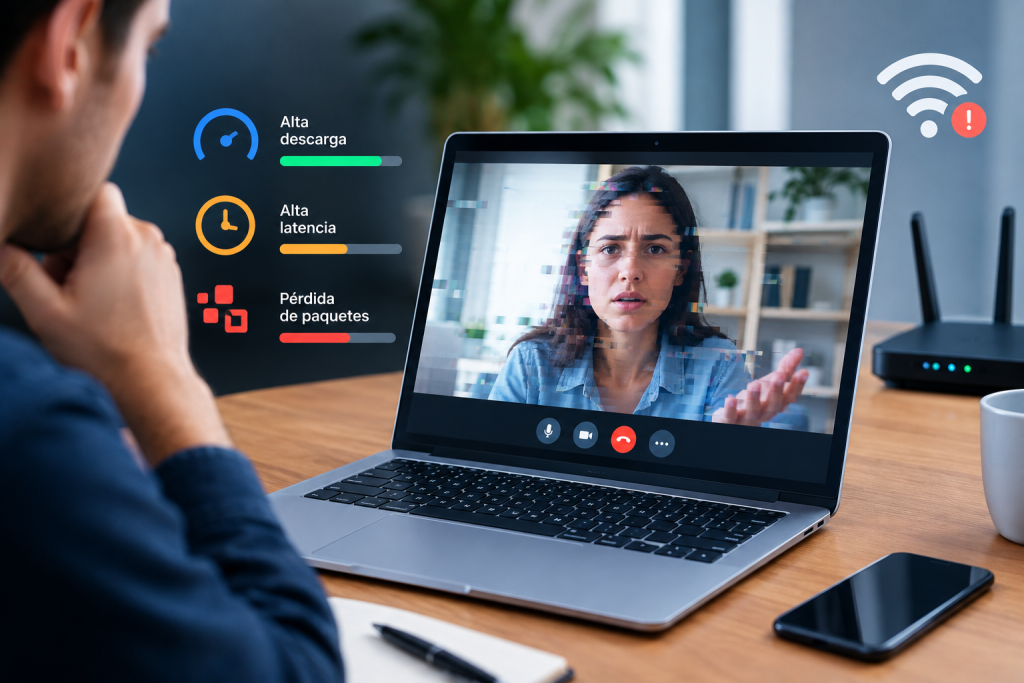

Puedes tener una conexión de fibra de 500, 600 o incluso 1.000 Mbps y, aun así, sufrir videollamadas con cortes, imagen congelada, voz entrecortada o retrasos.
A primera vista parece contradictorio. Si la conexión es rápida, ¿por qué una videollamada funciona mal?
La respuesta está en que la velocidad de descarga no es el único indicador de la calidad de una conexión a Internet.
Una videollamada necesita que los datos viajen de forma constante y estable en ambas direcciones. Por eso, problemas de latencia, jitter, pérdida de paquetes, velocidad de subida, WiFi o saturación de la red pueden afectar mucho más a una videollamada que tener unos cuantos cientos de megabits por segundo de descarga.
En esta guía vamos a comprobar qué está ocurriendo y, sobre todo, cómo distinguir si el problema está en tu dispositivo, en el WiFi, en el router o en tu conexión a Internet.
El problema: tener muchos Mbps no garantiza una buena videollamada
Una prueba de velocidad suele mostrar principalmente tres valores:
- velocidad de descarga;
- velocidad de subida;
- latencia.
El problema es que muchas personas se fijan casi exclusivamente en el primero.
Por ejemplo:
Descarga: 620 Mbps
Subida: 95 Mbps
Latencia: 48 ms
La cifra de descarga parece excelente.
Sin embargo, durante una videollamada podrían aparecer cortes si existe una pérdida de paquetes elevada, un jitter excesivo o una conexión WiFi inestable.
La velocidad indica cuántos datos puedes transportar.
La estabilidad indica cómo se comporta esa conexión mientras los datos están viajando.
Y para una videollamada, ambas cosas importan.
Diagnóstico rápido: ¿qué está fallando?
Antes de cambiar el router, comprar un repetidor o llamar a tu operador, comprueba estos síntomas.
| Lo que ocurre | Posible causa |
|---|---|
| La imagen se congela durante unos segundos | Pérdida de paquetes o WiFi inestable |
| La voz llega entrecortada | Jitter, pérdida de paquetes o subida saturada |
| Escuchas a la otra persona con retraso | Latencia elevada |
| Tú escuchas bien, pero ellos te escuchan mal | Problema de subida |
| Con cable funciona bien y con WiFi mal | WiFi o interferencias |
| Todas las videollamadas funcionan mal | Problema de red más general |
| Solo ocurre en una aplicación | Posible problema de la aplicación o sus servidores |
| Funciona bien por la mañana y mal por la tarde | Saturación o congestión |
| El problema aparece cuando alguien descarga archivos | Saturación de la conexión |
Esta tabla no sustituye las pruebas, pero permite orientar rápidamente la investigación.
1. La velocidad de descarga no cuenta toda la historia
Imagina que tienes contratados 600 Mbps.
Haces un test y obtienes:
580 Mbps de descarga.
Podrías pensar que tu conexión funciona perfectamente.
Pero una videollamada no consiste simplemente en descargar grandes cantidades de datos.
Durante una llamada tienes que:
- recibir audio;
- enviar audio;
- recibir vídeo;
- enviar vídeo;
- mantener una comunicación constante con el servidor;
- responder rápidamente a los datos que llegan;
- mantener la conexión estable durante toda la llamada.
Por eso, una conexión con mucha velocidad puede comportarse peor que otra más lenta pero estable.
Una conexión de 300 Mbps con buena latencia, poco jitter y ninguna pérdida de paquetes puede ofrecer una experiencia mucho mejor que una conexión de 800 Mbps con problemas de estabilidad.
2. Latencia: cuando la conexión responde demasiado tarde
La latencia es el tiempo que tarda un paquete de datos en viajar desde tu dispositivo hasta otro punto de la red y recibir respuesta.
Normalmente se expresa en milisegundos (ms).
No significa exactamente lo mismo que velocidad.
Una conexión puede tener una enorme capacidad de descarga y, al mismo tiempo, presentar una latencia elevada.
¿Cómo se nota una latencia alta?
Durante una videollamada puedes notar:
- conversaciones con retraso;
- respuestas que parecen llegar tarde;
- pequeñas pausas entre pregunta y respuesta;
- sensación de que las personas se pisan al hablar;
- controles o acciones que tardan en reaccionar.
La latencia no suele provocar por sí sola una imagen completamente congelada durante mucho tiempo, pero sí puede hacer que la conversación resulte poco natural.
Una referencia sencilla
No conviene interpretar los valores como una regla absoluta, porque dependen del servidor y del recorrido de los datos, pero como orientación:
| Latencia | Interpretación general |
|---|---|
| Menos de 20 ms | Muy buena |
| 20–50 ms | Buena |
| 50–100 ms | Normalmente utilizable |
| 100–150 ms | Puede empezar a notarse |
| Más de 150 ms | Puede resultar problemática |
Lo importante no es obsesionarse con conseguir el número más bajo posible.
Lo importante es comprobar si la latencia es razonablemente estable.
3. Jitter: cuando la latencia cambia constantemente
Aquí aparece uno de los problemas que más fácilmente pasan desapercibidos.
Puedes tener una latencia media aceptable y, aun así, experimentar una videollamada horrible.
¿Por qué?
Por el jitter.
El jitter representa las variaciones en el tiempo que tardan los paquetes en llegar.
Por ejemplo:
20 ms → 22 ms → 21 ms → 25 ms → 90 ms → 24 ms
La media podría parecer razonable.
Pero ese salto hasta 90 ms puede provocar irregularidades en la comunicación.
En una videollamada, esas variaciones pueden manifestarse como:
- voz entrecortada;
- pequeñas pausas;
- vídeo que se detiene brevemente;
- desincronización entre audio y vídeo;
- conversaciones menos fluidas.
Por eso, mirar únicamente la velocidad de descarga puede ocultar el problema.
4. Pérdida de paquetes: uno de los principales sospechosos
Los datos que circulan por Internet se dividen en pequeños paquetes.
En condiciones normales, esos paquetes deberían llegar correctamente a su destino.
Cuando algunos se pierden, la comunicación tiene que gestionar esa pérdida.
En una videollamada esto puede provocar:
- palabras que desaparecen;
- sonido entrecortado;
- imagen pixelada;
- congelaciones;
- pequeños saltos de vídeo;
- desconexiones.
Y aquí aparece una pista muy importante:
Una conexión puede mostrar una velocidad excelente en un test y, sin embargo, tener pérdida de paquetes durante una videollamada.
Por eso, cuando la velocidad parece correcta pero las llamadas siguen fallando, merece la pena investigar la estabilidad de la conexión.
5. La velocidad de subida puede ser el problema
Otro error habitual es fijarse únicamente en la descarga.
Durante una videollamada también estás enviando información.
Tu cámara y tu micrófono generan datos que tienen que salir de tu dispositivo hacia Internet.
Por eso, la velocidad de subida importa.
Pero no solamente importa la velocidad máxima contratada.
También importa que la subida no esté saturada.
Por ejemplo:
Estás realizando una videollamada mientras otro dispositivo:
- sube vídeos a la nube;
- realiza una copia de seguridad;
- sincroniza fotografías;
- transmite vídeo;
- envía archivos grandes.
La descarga puede seguir mostrando una cifra excelente mientras la subida está prácticamente ocupada.
El resultado puede ser una videollamada con audio y vídeo deficientes.
6. El WiFi puede ser el verdadero problema
Si haces la videollamada mediante WiFi, no deberías asumir automáticamente que el problema está en tu conexión de fibra.
Hay que separar dos cosas:
Internet → router
y
router → dispositivo
Puedes tener una conexión de fibra perfectamente estable y, aun así, una comunicación deficiente entre el router y tu ordenador o móvil.
El WiFi puede verse afectado por:
- distancia al router;
- paredes;
- interferencias;
- saturación de canales;
- demasiados dispositivos conectados;
- mala ubicación del router;
- obstáculos;
- redes WiFi cercanas;
- bandas de 2,4 GHz y 5 GHz;
- problemas con el adaptador inalámbrico.
Por eso hay una prueba especialmente útil.
7. La prueba más importante: compara WiFi y Ethernet
Si tu ordenador dispone de puerto Ethernet, conecta el equipo directamente al router mediante cable.
Después realiza una videollamada en las mismas condiciones.
Si ocurre esto:
WiFi → videollamada con cortes
Ethernet → videollamada perfecta
la conexión a Internet probablemente no sea el principal problema.
El foco debería ponerse en:
- cobertura WiFi;
- interferencias;
- configuración inalámbrica;
- adaptador WiFi;
- ubicación del router;
- saturación de la red inalámbrica.
Si ocurre esto:
WiFi → mal
Ethernet → mal
entonces el problema probablemente está más allá de la conexión inalámbrica.
Puede ser necesario investigar el router, la conexión del operador, la saturación o la ruta hacia determinados servicios.
Esta comparación permite descartar una enorme cantidad de posibilidades en pocos minutos.
8. Comprueba si el problema ocurre en todos los dispositivos
Otra prueba sencilla consiste en comprobar si el problema afecta únicamente a tu ordenador.
Por ejemplo:
- ordenador portátil → videollamada con cortes;
- móvil → videollamada correcta;
- otro ordenador → correcto.
En ese caso, no tendría sentido empezar cambiando el router.
El problema podría estar relacionado con:
- adaptador WiFi;
- controladores;
- configuración de red;
- aplicaciones en segundo plano;
- consumo de CPU;
- antivirus o software de seguridad;
- cámara o micrófono;
- configuración de la aplicación.
En cambio, si varios dispositivos presentan exactamente el mismo problema, aumenta la probabilidad de que exista un problema en la red.
9. Comprueba qué ocurre cuando alguien utiliza Internet intensivamente
Esta prueba es especialmente útil.
Haz una videollamada y, mientras tanto, comprueba si alguien está:
- descargando juegos;
- viendo vídeo en alta resolución;
- subiendo archivos;
- realizando copias de seguridad;
- sincronizando una gran cantidad de datos;
- utilizando servicios de nube.
Si la videollamada empeora justo cuando aumenta el tráfico de la red, puedes estar ante un problema de saturación.
En determinadas circunstancias, el router puede acumular grandes cantidades de tráfico en espera.
Esto puede aumentar la latencia y empeorar la experiencia de las aplicaciones que necesitan una comunicación estable y rápida.
10. Cómo hacer una comprobación ordenada
No hagas diez cambios a la vez.
Si cambias el canal WiFi, reinicias el router, modificas DNS y compras un repetidor al mismo tiempo, después no sabrás qué estaba causando el problema.
Haz las pruebas en este orden.
Paso 1. Haz un test de velocidad
Comprueba:
- descarga;
- subida;
- latencia.
Guarda los resultados.
Paso 2. Repite la prueba varias veces
No te quedes únicamente con un resultado.
Haz varias mediciones en diferentes momentos.
Por ejemplo:
10:00 → 590 Mbps
16:00 → 570 Mbps
21:00 → 310 Mbps
Si existe una diferencia importante dependiendo de la hora, merece la pena investigar la congestión o saturación.
Paso 3. Comprueba la videollamada
Utiliza la aplicación que normalmente te da problemas.
Anota exactamente qué ocurre:
- ¿se congela la imagen?
- ¿se corta el sonido?
- ¿hay retraso?
- ¿te escuchan mal?
- ¿tú escuchas mal?
- ¿se desconecta?
Paso 4. Prueba Ethernet
Si es posible, conecta el ordenador directamente al router.
Paso 5. Prueba otro dispositivo
Comprueba si el comportamiento se repite.
Paso 6. Comprueba la red mientras realizas la llamada
Observa si algún dispositivo está consumiendo una cantidad elevada de ancho de banda.
11. Cómo saber si el problema está en el WiFi
Hay una señal bastante clara:
La videollamada funciona correctamente cerca del router, pero falla en otra habitación.
En ese caso, el WiFi gana muchos puntos como sospechoso.
También puedes encontrar diferencias entre:
- ordenador conectado por Ethernet;
- ordenador conectado por WiFi;
- móvil cerca del router;
- móvil alejado del router.
Si el comportamiento cambia mucho dependiendo de la ubicación, probablemente debas investigar la red inalámbrica antes de culpar a tu proveedor.
12. Cómo saber si el problema puede estar en el router
El router merece atención cuando el problema afecta a varios dispositivos y no desaparece utilizando Ethernet.
También conviene observar si:
- el router lleva mucho tiempo funcionando sin reiniciarse;
- la conexión presenta problemas periódicos;
- otros servicios también sufren cortes;
- el dispositivo se calienta demasiado;
- hay muchos equipos conectados;
- el problema aparece cuando aumenta considerablemente el tráfico.
Reiniciar el router puede ser una prueba válida, pero no debería considerarse una solución definitiva.
Si el problema vuelve a aparecer constantemente, hay que seguir investigando.

13. Cómo saber si puede ser el proveedor
El proveedor de Internet gana protagonismo cuando las pruebas muestran que:
- el problema aparece en varios dispositivos;
- ocurre también mediante Ethernet;
- no depende de la distancia al router;
- la conexión presenta pérdida de paquetes;
- la latencia aumenta considerablemente;
- el problema aparece en diferentes aplicaciones;
- existen variaciones importantes en determinados horarios.
En ese escenario, puedes contactar con tu operador con información mucho más útil que simplemente decir:
“Internet me va mal.”
Es mucho mejor explicar:
“La velocidad de descarga es correcta, pero durante las videollamadas tengo pérdida de paquetes y aumentos de latencia. El problema también aparece conectado por Ethernet y afecta a varios dispositivos.”
Eso permite orientar mejor el diagnóstico.
14. No confundas una mala videollamada con un problema de Internet
También existe otra posibilidad.
Puede que la red esté funcionando correctamente y el problema esté en el propio dispositivo.
Durante una videollamada, el ordenador tiene que procesar:
- cámara;
- micrófono;
- vídeo;
- audio;
- aplicación;
- codificación y decodificación;
- conexión de red.
Si el equipo está saturado, pueden aparecer problemas aunque Internet funcione perfectamente.
Comprueba si el procesador o la memoria RAM están cerca del límite.
También puedes cerrar temporalmente aplicaciones que estén consumiendo muchos recursos.
15. Qué NO deberías hacer todavía
Cuando una videollamada funciona mal, es fácil empezar a comprar soluciones.
Pero algunas no solucionan el problema.
No compres un repetidor WiFi sin hacer pruebas
Si el problema está en la conexión del operador, un repetidor no lo solucionará.
No cambies el router inmediatamente
Primero necesitas determinar si realmente es el router el responsable.
No te obsesiones con conseguir más Mbps
Si ya tienes cientos de Mbps, aumentar todavía más la velocidad de descarga puede no cambiar absolutamente nada.
No cambies DNS esperando solucionar cualquier problema
El DNS puede afectar a determinados tiempos de resolución, pero no es una solución universal para latencia, jitter o pérdida de paquetes durante una videollamada.
16. El diagnóstico final
Después de realizar las pruebas, intenta clasificar el problema.
| Resultado de las pruebas | Sospechoso principal |
|---|---|
| Solo falla por WiFi | WiFi/interferencias/cobertura |
| Ethernet funciona perfectamente | Red inalámbrica |
| Falla en todos los dispositivos | Router/conexión |
| Falla también por Ethernet | Router/proveedor |
| Solo falla un ordenador | Equipo/configuración |
| Solo falla una aplicación | Aplicación/servicio |
| Empeora cuando alguien descarga o sube archivos | Saturación |
| Latencia muy variable | Jitter/congestión |
| Pérdida de paquetes | Problema de estabilidad |
| La subida se satura | Tráfico de subida |
La clave es no intentar adivinar la causa.
Primero se elimina una posibilidad y después se pasa a la siguiente.
17. Qué debería tener una buena conexión para videollamadas
No existe una cifra mágica que garantice una videollamada perfecta.
Lo que buscas es un conjunto de condiciones:
Velocidad suficiente + buena subida + latencia razonable + jitter bajo + ausencia de pérdida de paquetes + conexión estable.
Una vez superado cierto nivel de velocidad, aumentar los Mbps deja de ser lo más importante.
La estabilidad empieza a tener mucho más peso.
Por eso una conexión aparentemente “rápida” puede ofrecer una experiencia mediocre, mientras que otra con menos velocidad puede funcionar perfectamente.
Conclusión: una conexión rápida no siempre es una conexión buena
Si tienes 600 Mbps y las videollamadas funcionan mal, no significa automáticamente que necesites contratar una conexión más rápida.
La velocidad de descarga es solo una parte del diagnóstico.
Cuando existen cortes, retrasos o imagen congelada, conviene investigar:
- latencia;
- jitter;
- pérdida de paquetes;
- velocidad y saturación de subida;
- estabilidad del WiFi;
- router;
- dispositivo;
- proveedor de Internet.
La prueba más útil para empezar es sencilla: compara una videollamada por WiFi con otra utilizando Ethernet.
Si por cable funciona correctamente, ya tienes una pista importante.
Si también falla por cable y el problema afecta a varios dispositivos, entonces merece la pena investigar la conexión, el router o el operador.
La idea fundamental es esta:
Una buena conexión no es la que tiene más Mbps. Es la que mantiene una comunicación rápida, estable y sin interrupciones.
Y eso es precisamente lo que una videollamada necesita.