
Cuando un ordenador empieza a funcionar más lento, es fácil pensar que ha llegado el momento de cambiar algún componente.
Más RAM. Un SSD nuevo. Incluso un ordenador completo.
Pero muchas veces comprar hardware no es la primera solución que deberías probar.
Un programa que consume demasiados recursos, demasiadas aplicaciones iniciándose con Windows, poco espacio disponible o procesos funcionando en segundo plano pueden producir síntomas muy parecidos a los de un ordenador que necesita una actualización.
Antes de gastar dinero, conviene descubrir qué está limitando realmente el equipo.
La primera pregunta: ¿qué está provocando la lentitud?
No todos los problemas de rendimiento tienen el mismo origen.
Un PC que se ralentiza cuando abres muchas aplicaciones apunta a una situación diferente de otro que tarda mucho en abrir cualquier programa.
Por eso, empieza identificando el comportamiento.
| Lo que ocurre | Qué deberías investigar primero |
|---|---|
| Muchas aplicaciones abiertas ralentizan el PC | RAM |
| Todo tarda mucho en abrir | Almacenamiento |
| Abrir archivos o iniciar Windows es muy lento | HDD/SSD |
| Solo algunas tareas pesadas provocan problemas | CPU/GPU |
| El problema empezó después de instalar programas | Software |
| El disco tiene muy poco espacio libre | Almacenamiento |
| El PC empeora después de varias horas | Procesos o temperatura |
| El equipo funciona bien después de reiniciar y empeora con el tiempo | Aplicaciones/procesos en segundo plano |
Esta tabla no sustituye al diagnóstico, pero ayuda a determinar por dónde empezar.
Antes de comprar nada: comprueba el estado actual del PC
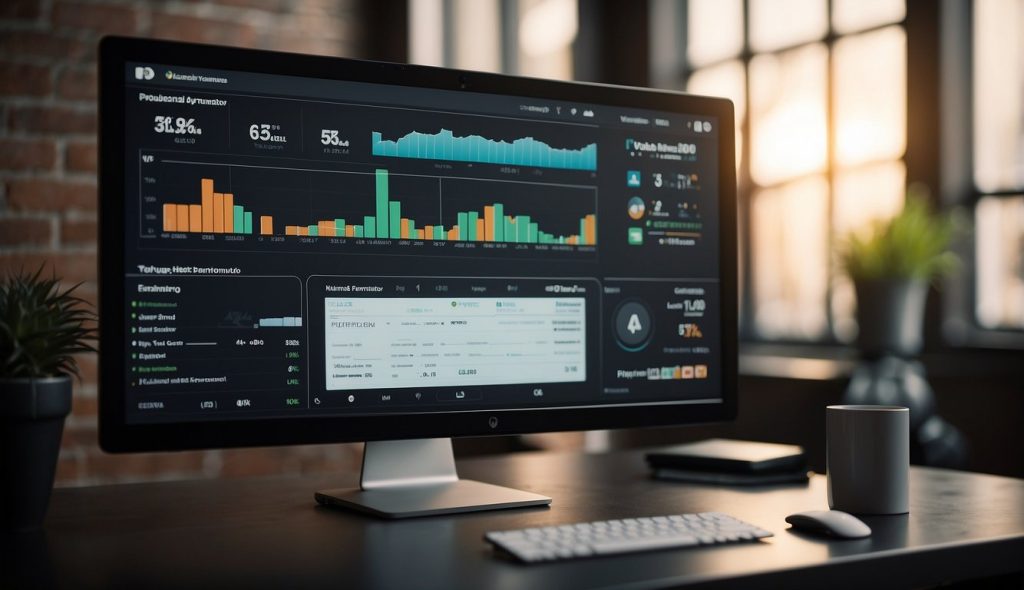
Windows incorpora herramientas suficientes para realizar una primera evaluación.
Pulsa:
Ctrl + Shift + Esc
para abrir el Administrador de tareas.
En Rendimiento puedes consultar:
- CPU;
- memoria;
- disco;
- GPU;
- red.
Mientras utilizas el ordenador normalmente, observa qué recurso aumenta cuando aparece el problema.
Esta comprobación es fundamental.
No tiene sentido comprar más RAM si el problema real es un disco duro antiguo.
Tampoco tiene sentido cambiar el SSD si una aplicación concreta está consumiendo recursos de forma anormal.
¿Tu PC necesita más RAM?
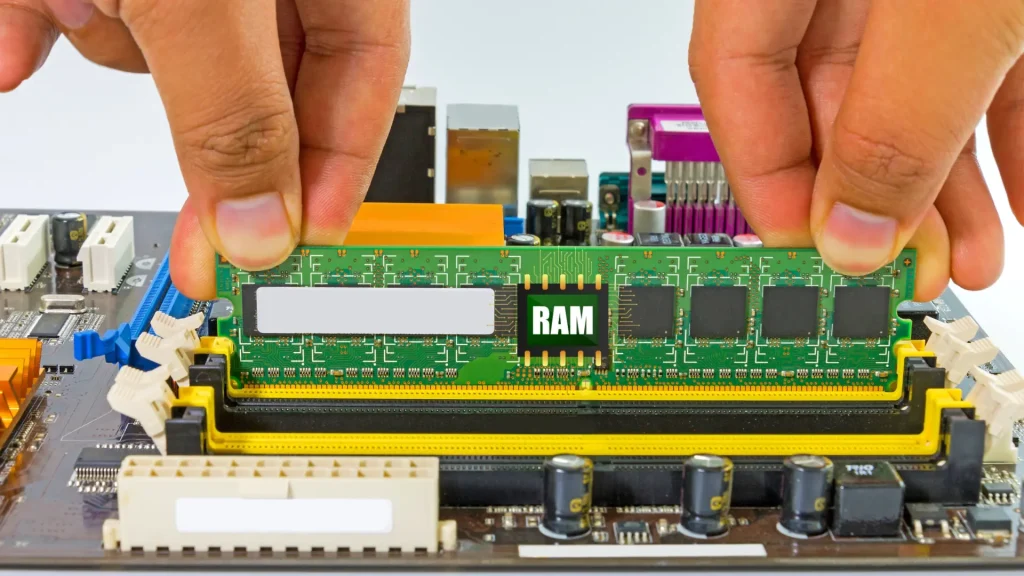
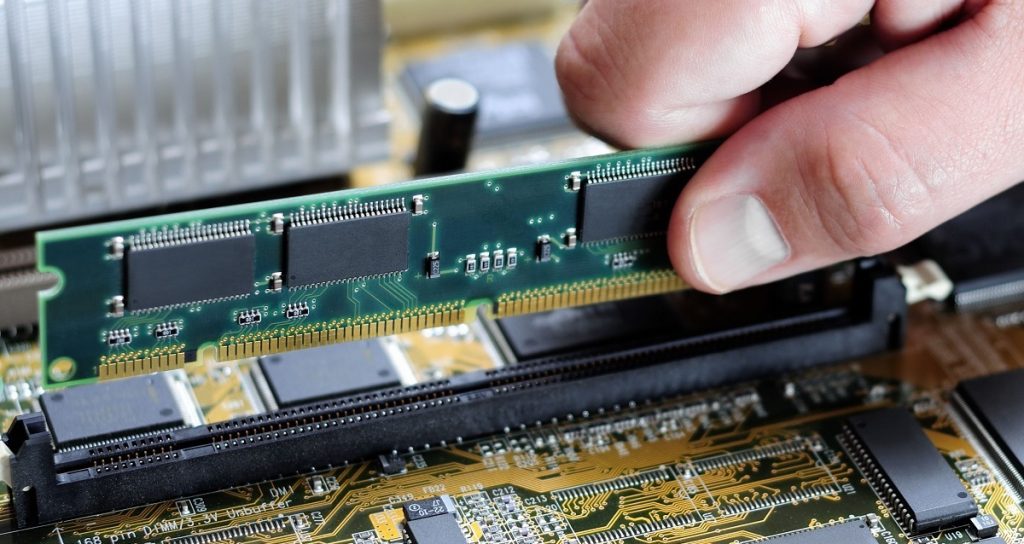
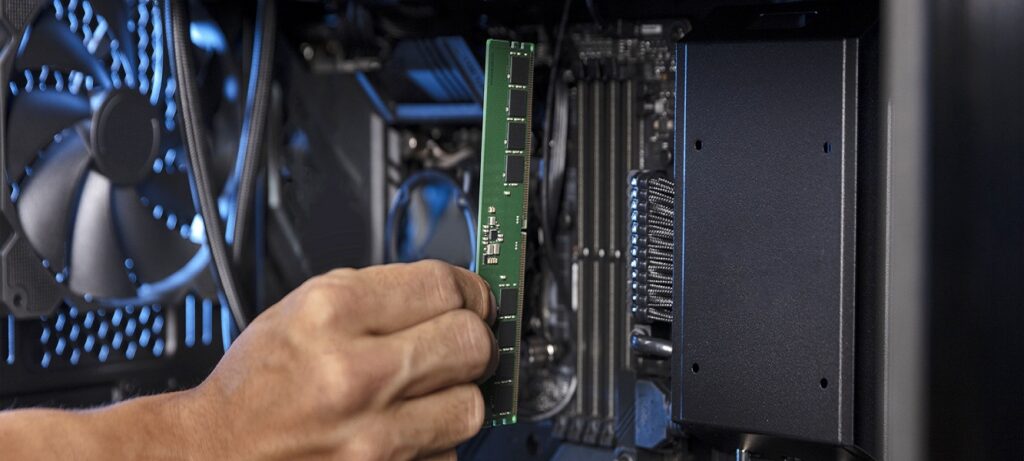
La memoria RAM se vuelve especialmente importante cuando trabajas con varias aplicaciones simultáneamente.
Puedes encontrarte con este escenario:
- navegador con muchas pestañas;
- correo electrónico;
- aplicaciones de comunicación;
- documentos;
- programas de edición;
- otras aplicaciones abiertas al mismo tiempo.
El ordenador funciona correctamente al principio, pero empieza a ralentizarse cuando aumentas la cantidad de programas abiertos.
Señales que apuntan hacia la RAM
Comprueba si ocurre lo siguiente:
- la memoria utilizada se acerca constantemente al límite;
- el problema aparece al abrir muchas aplicaciones;
- cerrar programas mejora inmediatamente el rendimiento;
- el navegador consume una parte importante de la memoria;
- el disco aumenta su actividad cuando la RAM está casi llena.
Si estas condiciones se repiten, la RAM puede ser el principal cuello de botella.
La prueba antes de comprar RAM
Reinicia el ordenador.
Después:
- abre una aplicación;
- comprueba la memoria utilizada;
- abre una segunda;
- añade varias pestañas;
- continúa hasta reproducir la ralentización.
Si la memoria llega al límite justo cuando aparece el problema, ya tienes una evidencia bastante más útil que simplemente pensar que “necesito más RAM”.
¿Necesitas realmente un SSD?
Aquí hay una diferencia importante.
Si tu ordenador todavía utiliza un HDD mecánico, el almacenamiento puede ser uno de los mayores límites de rendimiento.
Un HDD puede hacer que determinadas operaciones sean mucho más lentas:
- iniciar Windows;
- abrir programas;
- cargar archivos;
- realizar búsquedas;
- instalar aplicaciones;
- ejecutar varias operaciones de almacenamiento simultáneamente.
En estos casos, pasar a un SSD puede producir una mejora muy perceptible en la respuesta general del equipo.
Señales que apuntan hacia el almacenamiento
- Windows tarda mucho en iniciar.
- Los programas tardan mucho en abrirse.
- El ordenador permanece con una actividad de disco muy elevada.
- Abrir archivos grandes requiere mucho tiempo.
- El problema aparece incluso cuando no tienes muchas aplicaciones abiertas.
- El equipo utiliza un HDD antiguo.
Pero cuidado con una confusión frecuente
Un disco lleno y un disco lento no son exactamente el mismo problema.
Puedes tener mucho espacio libre y seguir utilizando un HDD lento.
También puedes tener un SSD con poco espacio disponible.
Por eso hay que comprobar ambas cosas:
tipo de unidad + espacio disponible + actividad del disco.
¿Y si ya tienes un SSD?
Si ya utilizas un SSD y Windows sigue tardando mucho en abrir programas, no asumas inmediatamente que necesitas otro.
Primero comprueba:
- qué proceso está utilizando el disco;
- cuánto espacio libre queda;
- si el problema aparece con una aplicación concreta;
- si existen procesos funcionando en segundo plano;
- si la lentitud aparece desde el inicio o después de varias horas.
Cambiar un SSD por otro más rápido puede tener sentido en determinados casos, pero no debería ser la primera conclusión.
Cuando el problema es el procesador o la tarjeta gráfica
No todos los problemas de rendimiento se solucionan con RAM o almacenamiento.
Si el ordenador funciona correctamente en tareas normales pero se ralentiza al realizar trabajos especialmente exigentes, el límite puede estar en la CPU o GPU.
Por ejemplo:
- edición de vídeo;
- renderizado;
- determinados videojuegos;
- procesamiento de imágenes;
- aplicaciones profesionales;
- cálculos intensivos.
Cómo comprobarlo
Abre el Administrador de tareas y observa el uso de CPU o GPU mientras realizas la tarea problemática.
Si uno de estos componentes alcanza una utilización muy elevada justo cuando aparece la ralentización, puede tratarse de una limitación de capacidad.
En ese caso, instalar más RAM no necesariamente resolverá el problema.
¿Y si el problema es simplemente el software?
Esta posibilidad debería comprobarse antes de comprar hardware.
Si el ordenador funcionaba correctamente y el problema apareció después de instalar varias aplicaciones, extensiones o herramientas, investiga primero los cambios realizados.
Comprueba especialmente:
- aplicaciones de inicio;
- programas ejecutándose en segundo plano;
- extensiones del navegador;
- herramientas de sincronización;
- software que se actualiza automáticamente;
- aplicaciones que consumen muchos recursos.
Una pista especialmente útil
Si reinicias el ordenador y funciona bien durante un tiempo, pero progresivamente se vuelve más lento, presta atención a los procesos que van acumulando consumo.
El problema puede estar relacionado con una aplicación o proceso en segundo plano y no con una falta de potencia del hardware.
Comprueba las aplicaciones de inicio
Abre:
Administrador de tareas → Aplicaciones de inicio
Revisa qué programas se ejecutan automáticamente al iniciar Windows.
No necesitas que todas las aplicaciones que utilizas ocasionalmente se carguen desde el primer momento.
Si hay programas que no necesitas al iniciar el sistema, puedes valorar desactivar su inicio automático.
Esto no aumenta físicamente la potencia del ordenador, pero puede reducir la carga inicial y evitar que determinados programas consuman recursos innecesariamente.
Comprueba cuánto espacio queda
Abre:
Configuración → Sistema → Almacenamiento
o entra en:
Este equipo
y comprueba el espacio disponible.
Si la unidad está casi llena, libera espacio antes de sacar conclusiones sobre una posible actualización.
Revisa especialmente:
- archivos temporales;
- descargas;
- papelera;
- aplicaciones que ya no utilizas;
- archivos personales de gran tamaño;
- vídeos y otros contenidos que ocupen mucho espacio.
No elimines manualmente carpetas del sistema para intentar liberar almacenamiento.
Limpieza de software: qué merece la pena hacer
Una “limpieza” no debería consistir en instalar cinco programas que prometen acelerar Windows.
Antes de utilizar herramientas de optimización, empieza por las funciones del propio sistema.
Comprueba:
- aplicaciones que ya no utilizas;
- aplicaciones de inicio innecesarias;
- archivos temporales;
- extensiones del navegador;
- programas que consumen recursos;
- espacio disponible;
- actualizaciones pendientes.
La finalidad es eliminar cargas innecesarias, no modificar Windows indiscriminadamente.
No confundas optimización con desactivar funciones
Una práctica habitual en algunas guías de Internet consiste en recomendar la desactivación de numerosos servicios de Windows.
Esto puede producir cambios en el comportamiento del sistema sin solucionar el problema original.
Antes de desactivar un servicio, debes saber:
- qué función cumple;
- por qué está activo;
- qué efecto tendrá desactivarlo;
- si realmente está relacionado con el problema.
Si no puedes responder a esas preguntas, no lo desactives simplemente para intentar reducir el consumo.
El diagnóstico definitivo: descubre qué se satura primero
Si quieres saber qué necesita realmente tu ordenador, realiza una prueba controlada.
Paso 1. Reinicia
Empieza desde un estado limpio.
Paso 2. Abre el Administrador de tareas
Pulsa:
Ctrl + Shift + Esc
Entra en Rendimiento.
Paso 3. Anota el estado inicial
Observa aproximadamente:
- CPU;
- memoria;
- disco;
- GPU.
Paso 4. Utiliza el ordenador normalmente
Abre las aplicaciones que utilizas habitualmente.
Paso 5. Reproduce el problema
Haz exactamente aquello que provoca la ralentización.
Paso 6. Observa qué llega primero al límite
Este es el dato más importante.
Si la RAM se dispara → investiga memoria.
Si el disco permanece muy activo → investiga almacenamiento.
Si la CPU se mantiene muy elevada → investiga procesador o aplicación.
Si la GPU se satura durante tareas gráficas → investiga la carga gráfica.
Si ningún recurso parece saturado → investiga software, temperatura, controladores u otros factores.
Árbol de decisión rápido
Puedes utilizar esta secuencia para decidir qué investigar.
¿El PC se ralentiza al abrir muchas aplicaciones?
→ Comprueba la RAM.
¿Todo tarda mucho en abrir incluso con pocas aplicaciones?
→ Comprueba el almacenamiento.
¿Utilizas un HDD antiguo?
→ Valora un SSD.
¿Solo ocurre con tareas muy exigentes?
→ Comprueba CPU y GPU.
¿El problema comenzó después de instalar programas?
→ Revisa software y aplicaciones de inicio.
¿Empeora después de varias horas?
→ Comprueba procesos en segundo plano y temperatura.
¿La unidad está casi llena?
→ Libera espacio antes de comprar hardware.
Cuándo merece la pena ampliar la RAM
Considera una ampliación cuando:
- la RAM se queda corta de forma habitual;
- el problema aparece al utilizar varias aplicaciones;
- cerrar programas mejora claramente la situación;
- tu uso habitual requiere más memoria;
- el equipo permite ampliar la RAM.
La decisión debe basarse en tu uso real, no simplemente en que el porcentaje de memoria alcance valores elevados ocasionalmente.
Cuándo merece la pena pasar de HDD a SSD
Un SSD puede tener mucho sentido si el ordenador todavía utiliza un HDD mecánico y el almacenamiento es claramente el cuello de botella.
Especialmente cuando:
- Windows tarda mucho en iniciar;
- los programas tardan en abrir;
- el disco permanece muy ocupado;
- las operaciones de lectura y escritura son lentas.
En un equipo antiguo, esta puede ser una de las mejoras más perceptibles sin necesidad de sustituir todo el ordenador.
Cuándo no necesitas comprar nada
Puede que no necesites actualizar ningún componente si:
- el ordenador funciona correctamente con un uso normal;
- una aplicación concreta estaba consumiendo recursos;
- tenías demasiados programas ejecutándose al inicio;
- el navegador acumulaba demasiadas pestañas;
- la unidad estaba casi llena;
- un proceso en segundo plano estaba provocando la carga.
En estos casos, solucionar la causa puede ser suficiente.
Cuándo una actualización de hardware sí tiene sentido
Después del diagnóstico, una actualización puede ser razonable cuando existe un límite claro que se repite con tu uso habitual.
La lógica debería ser:
problema → medición → componente limitado → actualización.
No:
ordenador lento → comprar piezas.
Si el equipo tiene varios años y varios componentes se quedan cortos simultáneamente, también puede ser más razonable valorar una sustitución completa que invertir progresivamente en piezas.
La comprobación final
Después de realizar cualquier cambio, repite exactamente la prueba que provocaba la ralentización.
Si antes necesitabas abrir varias aplicaciones para saturar la RAM, vuelve a abrirlas.
Si el problema aparecía al copiar archivos, repite la operación.
Si ocurría con muchas pestañas, reproduce el mismo escenario.
Después compara el comportamiento.
La mejora real no consiste únicamente en que un porcentaje sea menor.
Debe notarse en el uso:
- aplicaciones que responden mejor;
- menos pausas;
- menor tiempo de espera;
- menor actividad innecesaria;
- mayor estabilidad.
En resumen
Antes de comprar RAM, cambiar el SSD o sustituir el ordenador, averigua qué está limitando realmente el rendimiento.
Si muchas aplicaciones hacen que la memoria se quede corta, investiga la RAM.
Si todo tarda mucho en abrir y utilizas un HDD, el almacenamiento puede ser el principal candidato.
Si solo se ralentizan tareas exigentes, comprueba CPU y GPU.
Si el problema comenzó después de instalar programas, revisa el software y los procesos en segundo plano.
Y si el rendimiento empeora progresivamente con el tiempo, investiga qué procesos están acumulando consumo y si existe un problema de temperatura.
La mejor actualización no es la más cara.
Es la que soluciona el cuello de botella que realmente tiene tu ordenador.