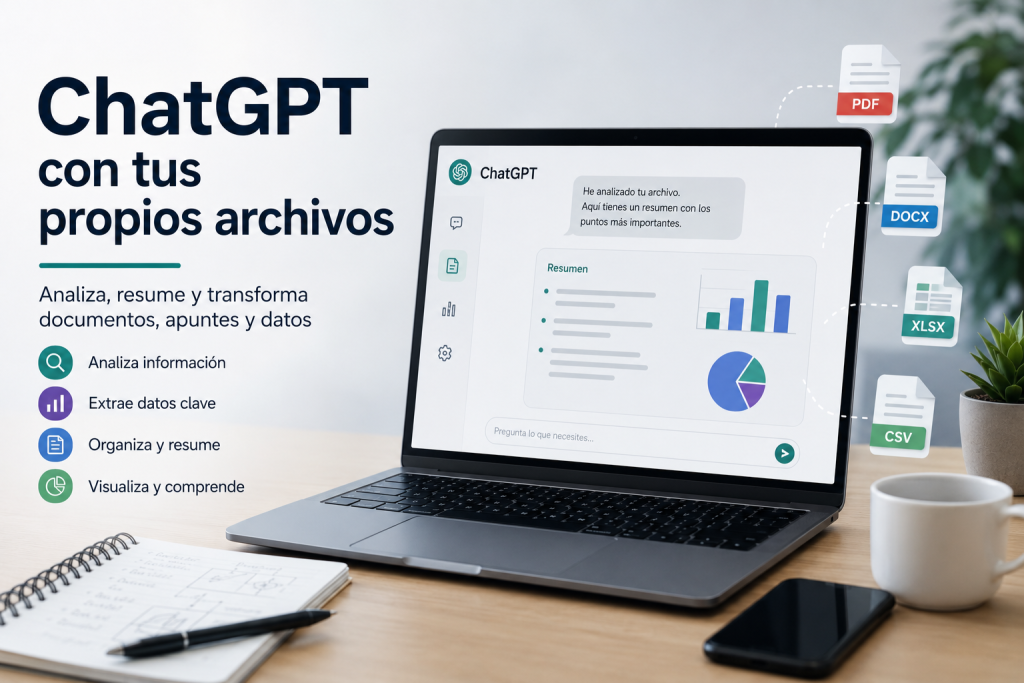

Una de las formas más útiles de utilizar ChatGPT es dejar de trabajar únicamente con preguntas y empezar a proporcionarle la información con la que necesitas trabajar.
Un documento de varias páginas, unos apuntes desordenados, una presentación, una hoja de cálculo o un archivo PDF pueden convertirse en el punto de partida para analizar, resumir, comparar, reorganizar o transformar información.
ChatGPT permite trabajar con diferentes tipos de archivos que se cargan directamente en una conversación. Entre los formatos habituales compatibles se encuentran PDF, DOCX, PPTX, XLSX, XLS, CSV y TXT. La disponibilidad concreta de algunas funciones puede depender del modelo, el plan y la configuración de la cuenta.
Pero subir un archivo no es suficiente.
La verdadera diferencia está en saber qué pedirle después.
Puedes pedir que encuentre información concreta, compare dos documentos, transforme unos apuntes en un resumen, analice datos, detecte tendencias o convierta información desordenada en una estructura mucho más fácil de utilizar.
En esta guía aprenderás a hacerlo paso a paso.
Qué puedes hacer con un archivo en ChatGPT
Cuando cargas un archivo, no tienes que limitarte a pedir un resumen.
Existen tres grandes formas de trabajar con él:
Extraer información
Puedes pedir que encuentre determinados datos dentro del archivo.
Por ejemplo:
«Busca todas las referencias relacionadas con el mantenimiento del equipo y ordénalas por página.»
Analizar información
Puedes pedir que estudie el contenido y encuentre relaciones, tendencias o diferencias.
Por ejemplo:
«Analiza estos datos y dime cuáles son las categorías que presentan mayor crecimiento.»
Transformar información
Puedes utilizar el contenido original para crear algo nuevo.
Por ejemplo:
«Convierte estos apuntes en una guía estructurada para estudiar.»
OpenAI describe precisamente estas capacidades como extracción, análisis o síntesis y transformación de información.
Qué tipos de archivos puedes utilizar
ChatGPT admite actualmente numerosos formatos habituales de documentos, presentaciones, texto y hojas de cálculo.
Entre ellos:
- DOCX
- PPTX
- XLSX
- XLS
- CSV
- TSV
- TXT
También existen otros formatos de datos compatibles en determinadas funciones, como JSON, XML, YAML o Markdown. Las opciones disponibles pueden variar según la cuenta, el modelo y la configuración.
Un detalle importante: los documentos creados en Google Docs mediante el formato .gdoc no se cargan directamente como archivo compatible; OpenAI recomienda exportarlos, por ejemplo, a PDF o DOCX.
Antes de subir un archivo: prepara la información
La calidad del resultado no depende solamente de ChatGPT.
También importa cómo está organizado el archivo.
Esto resulta especialmente importante cuando trabajas con hojas de cálculo.
Por ejemplo, una tabla bien estructurada debería tener:
- Encabezados claros.
- Una fila por registro.
- Nombres de columnas descriptivos.
- Datos organizados de forma coherente.
En cambio, una hoja con varias tablas independientes, muchas filas vacías o información importante colocada dentro de imágenes puede dificultar el análisis. OpenAI recomienda precisamente utilizar datos estructurados y encabezados claros para obtener mejores resultados.
No subas el archivo y escribas simplemente «analízalo»
Este es uno de los errores más frecuentes.
Si cargas un documento y escribes:
«Analiza este archivo.»
La petición es demasiado abierta.
ChatGPT tendrá que decidir por sí mismo qué aspectos debería analizar.
Es mucho mejor explicar qué quieres conseguir.
Por ejemplo:
«Analiza este documento y hazme un resumen de las ideas principales. Después identifica los puntos que requieren más atención y termina con cinco conclusiones prácticas.»
La diferencia es enorme.
El archivo proporciona la información.
El prompt indica qué hacer con ella.

La fórmula para trabajar con archivos
Una estructura muy útil es:
Archivo + objetivo + criterios + formato de salida
Por ejemplo:
«Voy a subir un PDF con mis apuntes de informática. Quiero que identifiques los conceptos más importantes, los expliques con palabras sencillas y los organices en una tabla con cuatro columnas: concepto, explicación, ejemplo y punto clave.»
Esta estructura evita respuestas demasiado genéricas.
1. Utiliza ChatGPT para resumir documentos
Probablemente sea uno de los usos más conocidos.
Pero puedes hacer mucho más que pedir:
«Resume este documento.»
Puedes controlar el tipo de resumen.
Por ejemplo:
«Resume este documento en 10 puntos y conserva solamente las ideas fundamentales.»
O:
«Haz un resumen de una página para alguien que no conoce el tema.»
O:
«Resume cada sección por separado y después crea un resumen general.»
También puedes pedir diferentes niveles de profundidad.
Resumen rápido
«Resume este documento en cinco puntos.»
Resumen completo
«Resume cada apartado y explica las ideas principales sin eliminar información importante.»
Resumen para estudiar
«Convierte este documento en unos apuntes organizados para estudiar. Destaca definiciones, conceptos importantes y posibles preguntas de examen.»
2. Convierte apuntes desordenados en información útil
Este es uno de los usos más interesantes.
Puedes tener apuntes escritos rápidamente, con frases incompletas, ideas repetidas y conceptos mezclados.
En lugar de reorganizarlos manualmente, puedes pedir:
«Organiza estos apuntes por temas. Elimina las repeticiones, corrige errores de redacción y conserva toda la información importante.»
Después puedes continuar:
«Ahora convierte cada tema en un resumen sencillo.»
Y finalmente:
«Crea diez preguntas para comprobar si he entendido los contenidos.»
El mismo archivo puede convertirse progresivamente en:
Apuntes → resumen → esquema → preguntas → material de repaso
3. Haz preguntas directamente sobre un documento
No siempre necesitas leer un documento entero para encontrar una información concreta.
Puedes preguntar:
«¿Qué dice el documento sobre las condiciones de devolución?»
O:
«¿En qué apartado se habla de mantenimiento?»
O:
«Busca todas las referencias relacionadas con la garantía.»
También puedes pedir que compare diferentes partes del documento.
Por ejemplo:
«Compara las condiciones descritas en el apartado 2 con las del apartado 5 y señala las diferencias.»
Esto resulta especialmente útil cuando trabajas con documentos largos.
4. Compara dos documentos
Puedes cargar dos documentos y pedir que los compare.
Por ejemplo:
«Compara estos dos documentos y dime qué información aparece en ambos y qué información es diferente.»
También puedes hacerlo de forma más específica:
«Compara las versiones de estos dos documentos y crea una tabla con los cambios importantes.»
O:
«Identifica qué apartados han cambiado entre la primera y la segunda versión.»
Esto puede ahorrar mucho tiempo cuando necesitas detectar modificaciones.
5. Convierte un documento en otro formato
ChatGPT también puede ayudarte a transformar información sin tener que volver a escribirla manualmente.
Por ejemplo:
«Convierte estos apuntes en una guía estructurada.»
O:
«Transforma esta presentación en un documento de texto organizado por secciones.»
O:
«Convierte esta información en una tabla.»
La función de carga de archivos está diseñada, entre otras cosas, para transformar información manteniendo su esencia.
6. Trabaja con hojas de cálculo
Aquí es donde el uso de archivos puede resultar especialmente potente.
Puedes cargar una hoja de cálculo y hacer preguntas sobre sus datos.
Por ejemplo:
«Analiza esta hoja de cálculo y dime cuáles son las cinco categorías con mayor número de registros.»
También:
«Calcula el promedio de cada categoría y ordénalas de mayor a menor.»
O:
«Busca valores que parezcan anómalos y explica por qué podrían serlo.»
ChatGPT puede analizar datos cargados, crear tablas y gráficos y realizar cálculos o transformaciones para determinadas tareas.
7. No preguntes solamente por los datos: indica qué quieres descubrir
Imagina que tienes una hoja con cientos de registros.
Puedes preguntar:
«Analiza estos datos.»
Pero sería mucho mejor:
«Quiero saber qué categorías generan más ingresos, cuáles han disminuido durante los últimos meses y si existe algún valor especialmente anómalo.»
Ahora el análisis tiene un objetivo concreto.
También puedes indicar las columnas:
«Utiliza las columnas Fecha, Categoría e Importe. Agrupa los resultados por mes y categoría.»
Esto reduce la ambigüedad y ayuda a obtener un análisis más útil. OpenAI recomienda especificar qué columnas, cálculos, agrupaciones o tipos de gráfico son relevantes cuando se trabaja con datos estructurados.
8. Pide gráficos cuando ayuden a entender los datos
Los números pueden resultar difíciles de interpretar cuando hay muchos registros.
Puedes pedir:
«Crea un gráfico que muestre la evolución mensual.»
O:
«Representa las cinco categorías con mayor volumen mediante un gráfico de barras.»
También puedes pedir que explique el gráfico:
«Después del gráfico, explica las tres conclusiones más importantes.»
El objetivo no debería ser crear gráficos simplemente porque sí.
Un gráfico es útil cuando facilita la comprensión de una tendencia, comparación o distribución.
9. Busca tendencias y valores anómalos
Una hoja de cálculo puede contener información que no resulta evidente a simple vista.
Puedes pedir:
«Busca tendencias importantes en estos datos.»
O:
«Identifica valores que se alejen claramente del comportamiento habitual.»
También:
«Busca cambios significativos entre los diferentes periodos.»
ChatGPT puede ayudar a resumir tendencias, valores atípicos y otros aspectos de los datos cargados.
Pero recuerda que una anomalía no significa necesariamente que exista un error.
Puede ser simplemente un dato excepcional que necesita ser investigado.

10. Utiliza un documento como fuente para crear otro contenido
Este es uno de los usos más interesantes para estudiantes, trabajadores y creadores de contenido.
Por ejemplo, puedes cargar un documento y pedir:
«Utiliza exclusivamente la información de este archivo para crear una guía de cinco apartados.»
O:
«A partir de este documento, crea una lista de preguntas frecuentes y sus respuestas.»
O:
«Convierte la información en una explicación sencilla para principiantes.»
También puedes pedir que mantenga determinadas condiciones:
«No añadas información que no aparezca en el documento. Si falta algún dato importante, indícalo.»
Esta última instrucción es especialmente útil cuando quieres evitar que se mezclen datos externos con el contenido original.
11. Utiliza varios archivos como contexto
No siempre trabajarás con un único documento.
Puedes tener:
- Un PDF con información.
- Un documento de Word.
- Una hoja de cálculo.
- Una presentación.
Puedes pedir que los analice conjuntamente cuando la tarea lo requiera.
Por ejemplo:
«Utiliza estos tres documentos para preparar un resumen conjunto. Indica qué información coincide entre ellos y qué diferencias importantes existen.»
También:
«Compara la información de estos archivos y señala posibles contradicciones.»
La carga de archivos permite precisamente combinar y analizar información procedente de distintos documentos para crear un resultado nuevo.
12. Haz que ChatGPT trabaje con criterios concretos
Una de las técnicas más potentes consiste en proporcionar un criterio de análisis.
Por ejemplo:
«Analiza este documento utilizando estos cuatro criterios: claridad, organización, información relevante y posibles errores.»
O:
«Evalúa esta presentación según contenido, estructura, claridad y facilidad de comprensión.»
También puedes proporcionar tu propia escala:
«Puntúa cada apartado del 1 al 10 y explica brevemente cada puntuación.»
Esto convierte una petición genérica en una evaluación mucho más estructurada.
13. Utiliza tus propios documentos como referencia
Supongamos que tienes un documento cuyo formato te gusta.
Puedes pedir:
«Utiliza este documento como referencia para crear otro con la misma estructura, pero utilizando la información que te proporcionaré.»
Lo importante es diferenciar entre copiar contenido y utilizar una estructura como referencia.
Puedes especificar:
«Mantén la estructura de los apartados y el tipo de organización, pero crea el contenido utilizando únicamente la nueva información.»
En determinados entornos de ChatGPT existen incluso flujos específicos para utilizar archivos de referencia y plantillas, aunque su disponibilidad depende del plan y configuración.
Cómo conseguir mejores resultados con archivos
Sé específico
No digas:
«Analiza el PDF.»
Di:
«Analiza el PDF y extrae todas las referencias relacionadas con seguridad. Organízalas por apartado y resume cada una en dos frases.»
Indica el formato
Puedes pedir:
«Devuélvelo en una tabla.»
«Organízalo en cinco apartados.»
«Utiliza una lista numerada.»
Indica qué debe ignorar
Por ejemplo:
«Ignora las páginas de introducción y céntrate únicamente en los apartados técnicos.»
Pide que señale información ausente
Por ejemplo:
«Si el documento no contiene información suficiente para responder a una pregunta, indícalo claramente en lugar de inventar una respuesta.»
Pide que cite la ubicación
Cuando trabajes con documentos largos puedes solicitar:
«Indica en qué página o sección aparece cada dato importante.»
Esto facilita posteriormente la comprobación manual.
Qué hacer cuando el archivo es muy grande
Un archivo puede cargarse correctamente y aun así ser demasiado grande, complejo o estar mal estructurado para realizar un análisis completo de una sola vez.
Si la respuesta parece incompleta, puedes pedir que analice una parte concreta.
Por ejemplo:
«Analiza solamente las páginas 20 a 40.»
O:
«Céntrate en las hojas Ventas y Clientes.»
También puedes dividir un archivo grande en varios documentos más pequeños.
OpenAI recomienda dividir el archivo o pedir que se inspeccionen partes específicas cuando el resultado no parezca completo.
Cuidado con los PDF escaneados
Aquí existe una limitación importante.
No todos los PDF contienen texto que pueda extraerse fácilmente.
Un PDF puede ser:
PDF con texto seleccionable
o
PDF escaneado como imagen
En documentos escaneados, las tablas o diseños complejos pueden dificultar la extracción fiable de valores exactos. Cuando los datos sean importantes, es preferible utilizar una hoja de cálculo o un archivo basado en texto cuando sea posible.
Por eso, si tienes una tabla importante fotografiada dentro de un PDF, no deberías asumir que todos los números serán interpretados correctamente.

Un método profesional para trabajar con cualquier archivo
Puedes utilizar este flujo:
Paso 1: carga el archivo
Proporciona el documento que contiene la información.
Paso 2: define el objetivo
Explica qué quieres conseguir.
Paso 3: establece los criterios
Indica qué debe buscar, comparar o analizar.
Paso 4: define el formato
Decide cómo quieres recibir el resultado.
Paso 5: revisa
Comprueba si la respuesta responde realmente a tu objetivo.
Paso 6: profundiza
Haz nuevas preguntas sobre los resultados.
Por ejemplo:
«He subido una hoja de cálculo con mis gastos de los últimos meses. Quiero identificar dónde estoy gastando más dinero. Agrupa los gastos por categoría y mes, detecta los cambios más importantes y presenta las tres conclusiones principales en una tabla.»
Después puedes continuar:
«Ahora identifica cinco gastos que podría reducir sin afectar a los gastos esenciales.»
Y finalmente:
«Crea un plan de revisión mensual basado en estos datos.»
Así conviertes un archivo en un proceso de análisis completo.
10 prompts para trabajar con tus archivos
1. Resumir un documento
«Resume este documento en diez puntos. Conserva únicamente la información esencial y utiliza un lenguaje sencillo.»
2. Extraer información
«Busca en este documento todas las referencias relacionadas con [tema]. Indica dónde aparecen y resume cada una.»
3. Comparar documentos
«Compara estos dos documentos y crea una tabla con las diferencias más importantes.»
4. Organizar apuntes
«Organiza estos apuntes por temas, elimina repeticiones y conserva toda la información relevante.»
5. Preparar material de estudio
«Convierte estos apuntes en un resumen para estudiar. Destaca definiciones, conceptos importantes y ejemplos.»
6. Analizar una hoja de cálculo
«Analiza estos datos y dime cuáles son las principales tendencias, valores anómalos y categorías con mayor peso.»
7. Crear un gráfico
«Utiliza los datos de este archivo para crear un gráfico que permita entender la evolución mensual y explica las conclusiones principales.»
8. Revisar un documento
«Revisa este documento y detecta errores de claridad, organización, repeticiones y posibles contradicciones.»
9. Convertir información
«Transforma la información de este archivo en una guía práctica organizada por pasos.»
10. Trabajar con varios documentos
«Analiza estos documentos conjuntamente. Identifica coincidencias, diferencias y posibles contradicciones. Presenta el resultado en una tabla.»
Un ejemplo completo: de un PDF a una guía útil
Imagina que tienes un manual de 80 páginas.
Podrías empezar con:
«Analiza este manual y crea un índice de sus contenidos principales.»
Después:
«Ahora resume cada apartado en cinco puntos.»
Después:
«Identifica los conceptos que debería conocer antes de continuar.»
Y finalmente:
«Convierte toda esta información en una guía práctica para una persona que no tiene conocimientos técnicos.»
En lugar de leer, resumir y reorganizar manualmente todo el contenido, has creado un flujo de trabajo progresivo:
Documento → estructura → resumen → conceptos clave → guía práctica
Un ejemplo con una hoja de cálculo
Supongamos que tienes un archivo CSV con cientos de registros.
Puedes comenzar:
«Analiza la estructura de este archivo. Indica qué columnas contiene, qué tipo de información representa cada una y si detectas algún problema evidente en los datos.»
Después:
«Ahora calcula los valores principales y busca tendencias.»
Después:
«Agrupa los resultados por categoría y crea una tabla comparativa.»
Y finalmente:
«Resume las cinco conclusiones más importantes y explica qué datos debería revisar manualmente.»
Este enfoque es mucho más potente que pedir simplemente:
«Analiza mi Excel.»
No olvides verificar los resultados
Trabajar con archivos mediante inteligencia artificial puede ahorrar mucho tiempo, pero no significa que debas aceptar automáticamente todo lo que produce.
Comprueba especialmente:
- Cifras importantes.
- Fechas.
- Nombres.
- Cálculos relevantes.
- Información contractual.
- Datos financieros.
- Información que pueda tener consecuencias importantes.
En análisis de datos, también conviene revisar las fórmulas, agrupaciones, supuestos y resultados cuando la decisión dependa de ellos.
La IA puede ayudarte a procesar la información, pero la revisión final sigue siendo importante.
Privacidad: cuidado con lo que subes
Antes de cargar un archivo, piensa qué información contiene.
Si incluye datos personales, información bancaria, contraseñas, documentos privados, información empresarial confidencial u otros datos sensibles, revisa primero qué estás compartiendo y las condiciones aplicables a tu cuenta y servicio.
No necesitas proporcionar información personal si no es necesaria para realizar la tarea.
Por ejemplo, si quieres analizar una tabla de gastos, puedes sustituir nombres reales por identificadores genéricos cuando esos nombres no sean relevantes.
En otras palabras:
sube la información necesaria, no toda la información disponible.
El verdadero potencial: convertir información en acciones
El mayor valor de trabajar con archivos no está simplemente en conseguir un resumen.
Está en poder pasar de:
Información → comprensión → análisis → decisión → acción
Por ejemplo:
Un PDF puede convertirse en un resumen.
El resumen puede convertirse en una lista de puntos importantes.
Esos puntos pueden convertirse en tareas.
Y las tareas pueden convertirse en un plan de acción.
La misma información puede tener diferentes usos dependiendo de lo que necesites conseguir.
Conclusión
Trabajar con tus propios archivos cambia considerablemente la forma de utilizar ChatGPT.
En lugar de limitarte a preguntarle sobre información general, puedes proporcionarle tus propios documentos, apuntes, presentaciones o datos y pedirle que trabaje directamente sobre ellos.
Puedes resumir documentos, encontrar información concreta, comparar archivos, reorganizar apuntes, analizar hojas de cálculo, crear gráficos, detectar tendencias o transformar información en nuevos formatos.
Pero la clave está en no limitarte a subir el archivo.
Explica qué quieres conseguir, qué información debe analizar, qué criterios debe utilizar y cómo quieres recibir el resultado.
La fórmula es sencilla:
Sube el archivo → explica el objetivo → define el análisis → revisa el resultado → continúa preguntando.
Cuando aprendes a trabajar de esta manera, ChatGPT deja de ser solamente una herramienta para responder preguntas y se convierte en una forma mucho más práctica de trabajar con la información que ya tienes.