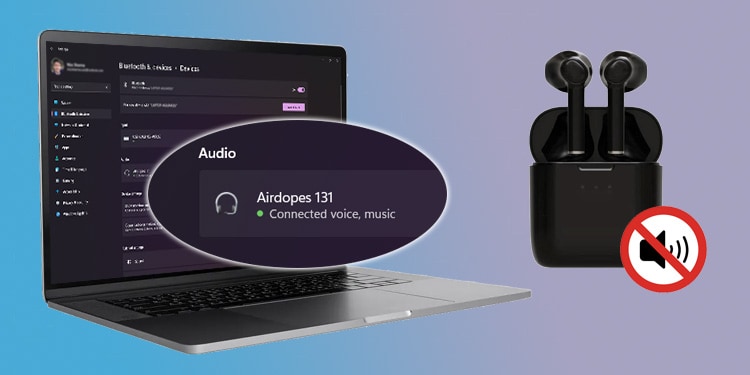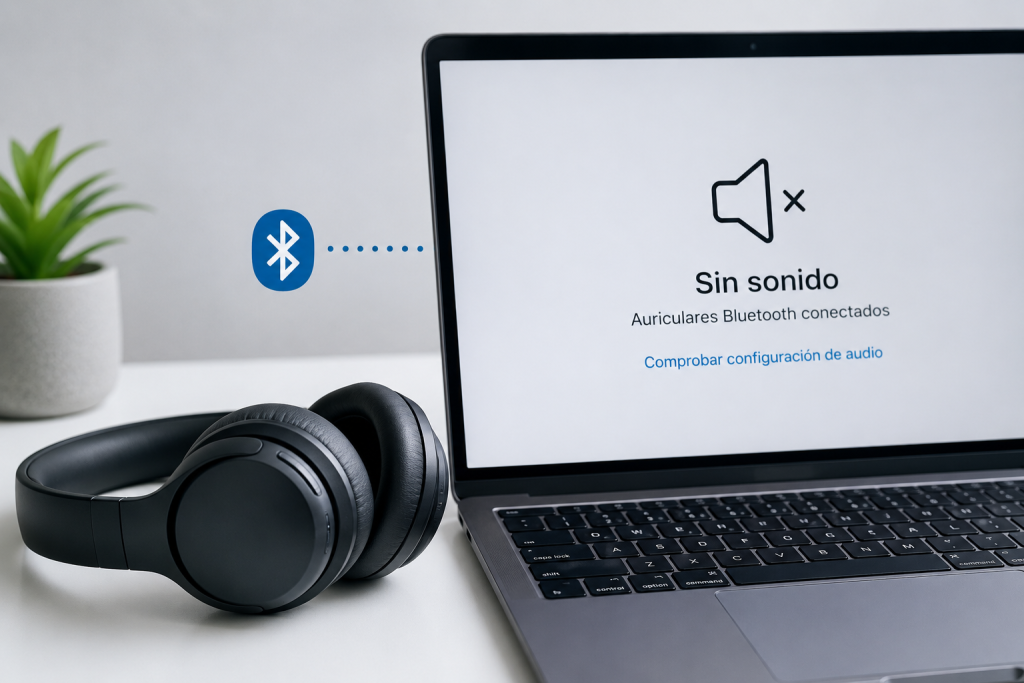

Que unos auriculares Bluetooth aparezcan como conectados y, sin embargo, no reproduzcan ningún sonido es un problema bastante habitual. En muchos casos, los auriculares están correctamente emparejados con el ordenador, pero Windows está utilizando otro dispositivo de salida, el volumen está silenciado o existe algún problema con la configuración de audio.
La buena noticia es que normalmente no es necesario reinstalar nada ni modificar configuraciones avanzadas. Lo recomendable es comenzar por las comprobaciones más sencillas y avanzar poco a poco hasta localizar la causa.
1. Comprueba el volumen de los auriculares
Antes de modificar cualquier configuración del ordenador, comprueba el volumen directamente en los auriculares.
Algunos modelos tienen botones físicos o controles táctiles independientes del volumen de Windows.
Asegúrate de que:
- Los auriculares están encendidos.
- El volumen no está al mínimo.
- No están silenciados.
- La batería tiene suficiente carga.
- El dispositivo no está indicando algún error.
Si los auriculares tienen una aplicación propia, también puedes revisar desde ella el nivel de volumen y el estado de conexión.
2. Comprueba el volumen de Windows
El siguiente paso es comprobar el volumen del ordenador.
Haz clic sobre el icono de sonido de Windows y verifica que:
- El volumen no esté silenciado.
- El nivel de volumen sea suficiente.
- No esté activado un modo que impida la reproducción.
También puedes probar a reproducir un vídeo o una canción para comprobar si el sistema está generando sonido.
Si otros dispositivos de audio funcionan correctamente, el problema probablemente esté relacionado específicamente con los auriculares Bluetooth o con su selección como dispositivo de salida.
3. Comprueba que los auriculares sean el dispositivo de salida
Esta es probablemente una de las comprobaciones más importantes.
Que Windows indique que los auriculares están conectados no significa necesariamente que el sistema esté enviando el sonido hacia ellos.
Puedes tener conectados simultáneamente:
- Altavoces del portátil.
- Monitor con altavoces.
- Auriculares Bluetooth.
- Auriculares USB.
- Otros dispositivos de audio.
Windows puede continuar utilizando uno diferente.
Abre la configuración de sonido y comprueba cuál aparece seleccionado como dispositivo de salida.
Selecciona los auriculares Bluetooth y vuelve a reproducir contenido.
Si el sonido aparece inmediatamente, el problema no estaba en los auriculares, sino en la selección de salida.
4. Comprueba el dispositivo de salida dentro de la aplicación
Algunas aplicaciones pueden utilizar una configuración de audio independiente.
Esto puede ocurrir especialmente con:
- Videollamadas.
- Aplicaciones de música.
- Juegos.
- Programas de edición.
- Aplicaciones de comunicación.
Por ejemplo, Windows puede estar configurado para utilizar los auriculares, pero una aplicación concreta puede continuar utilizando los altavoces del ordenador.
Revisa la configuración de audio de la aplicación y selecciona los auriculares Bluetooth como dispositivo de salida cuando sea necesario.
5. Desconecta otros dispositivos Bluetooth
Si tienes varios dispositivos Bluetooth conectados, puede ser útil desconectar temporalmente los que no necesitas.
Esto ayuda a simplificar el diagnóstico y evita posibles confusiones.
Apaga temporalmente:
- Otros auriculares.
- Altavoces Bluetooth.
- Receptores inalámbricos.
- Otros dispositivos de audio.
Después vuelve a comprobar los auriculares que presentan el problema.
6. Comprueba la batería
Una batería baja puede provocar comportamientos extraños.
Los auriculares pueden llegar a aparecer conectados durante un tiempo, pero presentar problemas de reproducción, cortes o desconexiones.
Carga completamente los auriculares y vuelve a probarlos.
Si el problema desaparece después de cargarlos, probablemente la batería estaba influyendo en el funcionamiento.
7. Desconecta y vuelve a conectar los auriculares
Si Windows reconoce los auriculares pero no reproduce sonido, una reconexión sencilla puede solucionar el problema.
Desactiva Bluetooth temporalmente y vuelve a activarlo.
Después, conecta nuevamente los auriculares.
También puedes apagar los auriculares, esperar unos segundos y volver a encenderlos.
Esta operación permite restablecer la comunicación entre ambos dispositivos sin tener que eliminarlos de Windows.
8. Elimina los auriculares y vuelve a emparejarlos
Si la reconexión no funciona, puedes realizar un emparejamiento desde cero.
En la configuración de Bluetooth de Windows:
- Localiza los auriculares.
- Selecciona la opción para quitarlos o eliminarlos.
- Apaga los auriculares.
- Activa nuevamente el modo de emparejamiento.
- Vuelve a buscarlos desde Windows.
- Empareja el dispositivo otra vez.
- Comprueba el sonido.
Esta solución resulta especialmente útil cuando los auriculares se conectan pero Windows parece conservar una configuración incorrecta.
9. Comprueba si aparecen correctamente en la configuración de sonido
Los auriculares pueden aparecer en Bluetooth pero no estar disponibles correctamente como dispositivo de salida de audio.
Revisa la configuración de sonido y busca el nombre de los auriculares.
Si aparecen como dispositivo de audio, selecciónalos y realiza una prueba.
Si únicamente aparecen como dispositivo Bluetooth pero no como salida de sonido, puede existir un problema con el controlador o con la configuración del dispositivo.
10. Comprueba los controladores Bluetooth y de audio
Los controladores permiten que Windows se comunique con el hardware Bluetooth y con los dispositivos de sonido.
Si el problema comenzó después de una actualización del sistema, una actualización de controladores puede ser relevante.
Revisa los dispositivos relacionados con:
- Bluetooth.
- Audio.
- Sonido.
- Controladores inalámbricos.
Cuando sea necesario actualizar un controlador, utiliza preferentemente Windows Update o la página oficial del fabricante del ordenador o del adaptador Bluetooth.
Evita instalar controladores desde páginas desconocidas.
11. Comprueba el Administrador de dispositivos
Si los auriculares siguen sin emitir sonido, el Administrador de dispositivos puede proporcionar información adicional.
Busca posibles errores relacionados con Bluetooth o audio.
Un icono de advertencia puede indicar que existe algún problema con un controlador.
No desinstales dispositivos al azar.
Antes de modificar algo, identifica exactamente qué componente presenta el error.
Esto es especialmente importante en ordenadores portátiles, donde pueden existir varios dispositivos de audio y adaptadores Bluetooth diferentes.
12. Comprueba el formato y dispositivo de audio
En algunos casos, Windows puede presentar problemas con una configuración concreta del dispositivo de audio.
Si los auriculares aparecen correctamente pero siguen sin reproducir sonido, revisa sus propiedades de audio.
Comprueba que el dispositivo esté habilitado y disponible para reproducción.
Si aparecen varias entradas relacionadas con los auriculares, presta atención a cuál está configurada como salida principal.
En determinados modelos también pueden aparecer diferentes perfiles de Bluetooth relacionados con llamadas y reproducción multimedia.
13. Si escuchas sonido en las llamadas pero no en vídeos
Este caso es especialmente interesante.
Puede ocurrir que los auriculares funcionen correctamente durante una llamada, pero no reproduzcan música, vídeos o sonidos del sistema.
Esto puede indicar que Windows o la aplicación está utilizando un perfil de audio diferente.
Revisa qué dispositivo aparece seleccionado para:
- Salida general.
- Aplicaciones.
- Comunicaciones.
- Micrófono.
También comprueba la configuración específica de la aplicación utilizada.
No todos los problemas de sonido significan que los auriculares estén averiados.
14. Comprueba el mezclador de volumen
Windows permite controlar el volumen de aplicaciones individuales.
Es posible que el volumen general esté alto, pero una aplicación concreta esté silenciada.
Comprueba el mezclador de volumen y verifica que la aplicación que estás utilizando tenga un nivel de sonido adecuado.
Por ejemplo, si un vídeo no tiene sonido pero otras aplicaciones sí, el problema podría estar limitado a esa aplicación.
15. Prueba los auriculares con otro dispositivo
Una de las mejores formas de saber dónde está el problema es conectar los auriculares a otro dispositivo.
Puedes probarlos, por ejemplo, con un teléfono compatible o con otro ordenador.
Si funcionan correctamente en otro dispositivo
Los auriculares probablemente están bien.
En ese caso, centra el diagnóstico en el ordenador original, su Bluetooth, configuración de sonido o controladores.
Si tampoco funcionan en otro dispositivo
Es posible que el problema esté en los propios auriculares.
Comprueba especialmente:
- Batería.
- Volumen.
- Modo de emparejamiento.
- Estado del dispositivo.
- Posible avería física.
Esta prueba permite separar rápidamente un problema del ordenador de uno relacionado con los auriculares.
16. Reinicia el ordenador
Si has realizado varios cambios y el sonido sigue sin aparecer, reinicia el ordenador.
Un reinicio puede volver a cargar correctamente los servicios relacionados con:
- Bluetooth.
- Audio.
- Controladores.
- Dispositivos de salida.
- Aplicaciones de sonido.
Después del reinicio, conecta de nuevo los auriculares y comprueba el dispositivo de salida.
17. Comprueba si el problema ocurre con otros auriculares
Si tienes otros auriculares Bluetooth disponibles, realiza una prueba.
Otros auriculares funcionan
El problema probablemente está relacionado con los primeros auriculares o con su configuración específica.
Ningún auricular Bluetooth funciona
Entonces aumenta la posibilidad de que exista un problema con:
- Bluetooth del ordenador.
- Controlador.
- Configuración de Windows.
- Servicios del sistema.
- Adaptador Bluetooth.
Esta prueba es especialmente útil antes de realizar cambios importantes.
18. Qué hacer si utilizas un adaptador Bluetooth USB
Algunos ordenadores de sobremesa no incluyen Bluetooth integrado y utilizan un adaptador USB.
En ese caso, comprueba:
- Que esté correctamente conectado.
- Que Windows lo reconozca.
- Que tenga el controlador adecuado.
- Que funcione en otro puerto USB.
- Que no esté conectado a un puerto con problemas.
Si el adaptador no funciona correctamente, ningún auricular Bluetooth podrá conectarse de forma fiable.
19. No restablezcas Windows como primera solución
Cuando un problema de audio parece complicado, puede surgir la tentación de realizar cambios drásticos en el sistema.
No es necesario.
Antes de plantearte medidas como reinstalar Windows, comprueba:
- Volumen.
- Dispositivo de salida.
- Aplicación.
- Bluetooth.
- Emparejamiento.
- Controladores.
- Prueba con otro dispositivo.
En la mayoría de situaciones, el problema puede localizarse sin realizar una reinstalación completa del sistema.
20. Diagnóstico rápido
Si quieres solucionar el problema de la forma más rápida posible, sigue este orden:
1. Comprueba el volumen de los auriculares.
2. Comprueba el volumen de Windows.
3. Selecciona los auriculares como dispositivo de salida.
4. Revisa la configuración de sonido de la aplicación.
5. Desconecta otros dispositivos Bluetooth.
6. Comprueba la batería.
7. Desconecta y vuelve a conectar los auriculares.
8. Si continúa el problema, elimínalos y vuelve a emparejarlos.
9. Comprueba los controladores Bluetooth y de audio.
10. Prueba los auriculares con otro dispositivo.
Este orden permite empezar por las soluciones más sencillas y avanzar hacia comprobaciones más específicas.
Conclusión
Que unos auriculares Bluetooth aparezcan como conectados pero no reproduzcan sonido no significa necesariamente que estén averiados.
En muchos casos, el problema se encuentra en el dispositivo de salida seleccionado, el volumen de una aplicación, un emparejamiento incorrecto o un controlador que no funciona correctamente.
La mejor estrategia consiste en comprobar primero el volumen y la salida de audio, después revisar la conexión Bluetooth y, finalmente, investigar controladores y configuración.
La prueba más útil cuando no encuentras la causa es conectar los auriculares a otro dispositivo. Si funcionan allí, puedes centrarte en el ordenador. Si tampoco funcionan, tendrás una pista importante de que el problema está relacionado con los propios auriculares.
Un diagnóstico ordenado evita perder tiempo y permite solucionar el problema sin realizar cambios innecesarios en Windows.