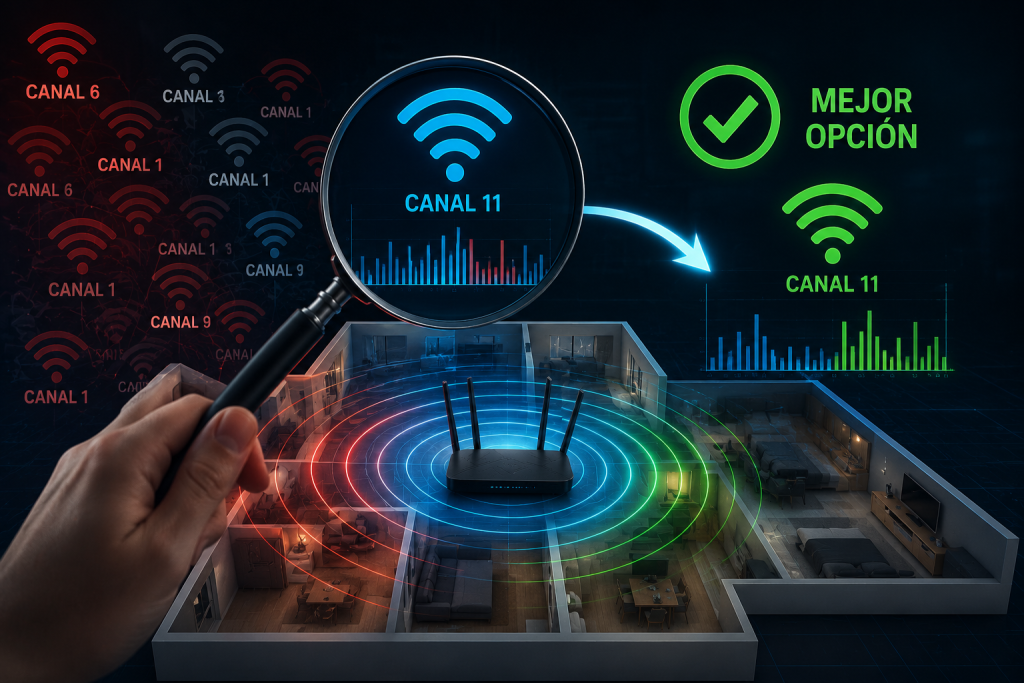

Cuando el WiFi funciona correctamente cerca del router pero pierde velocidad, estabilidad o presenta cortes en determinadas zonas, las interferencias pueden ser una de las causas.
Esto es especialmente habitual en viviendas donde existen muchas redes WiFi cercanas. En un edificio, por ejemplo, varios routers pueden estar utilizando las mismas frecuencias y competir por el mismo espacio inalámbrico.
Cambiar el canal WiFi puede mejorar la situación, pero no conviene hacerlo al azar. El objetivo no es encontrar un canal que sea siempre «el mejor», sino identificar cuál está menos congestionado en tu entorno y comprobar si el cambio realmente mejora la conexión.
¿Qué es un canal WiFi?
Una banda WiFi está dividida en diferentes canales que permiten organizar las comunicaciones inalámbricas.
Cuando varios routers cercanos utilizan canales que se solapan o están muy congestionados, pueden aumentar las esperas y reducir el rendimiento de la red.
Esto no significa necesariamente que tu conexión a Internet sea mala. El problema puede estar exclusivamente en el entorno inalámbrico.
Por eso es importante distinguir entre:
Problema de Internet: la conexión que llega al router presenta problemas.
Problema de WiFi: la conexión entre el router y tus dispositivos funciona mal.
Si mediante Ethernet obtienes buenos resultados pero por WiFi tienes cortes o una velocidad mucho menor, investigar las interferencias tiene sentido.
Antes de cambiar el canal: confirma que realmente existe interferencia
Este es uno de los errores más habituales.
No deberías cambiar el canal simplemente porque alguien recomiende utilizar un número determinado.
Primero observa el comportamiento de tu red.
Algunas señales que pueden indicar congestión o interferencias son:
- Varias redes WiFi aparecen con mucha intensidad.
- La conexión empeora especialmente en determinados momentos.
- Hay cortes o fluctuaciones frecuentes.
- La velocidad WiFi cambia considerablemente sin que cambies de ubicación.
- La conexión mejora cuando te acercas al router.
- 2,4 GHz funciona peor que 5 GHz en una zona determinada.
Si el problema es la cobertura, cambiar el canal puede no solucionar absolutamente nada.
1. Analiza las redes WiFi cercanas
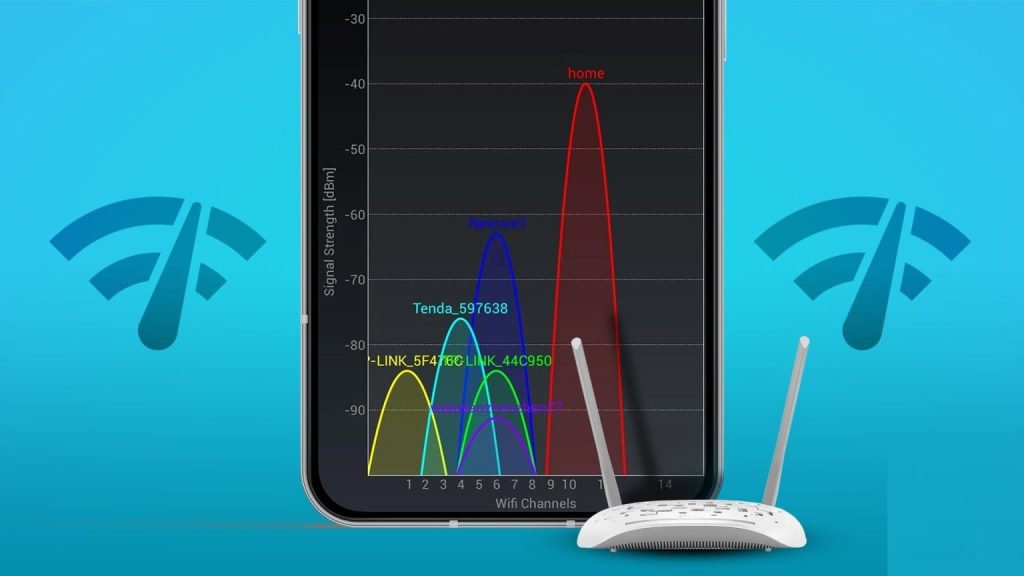
El primer paso consiste en utilizar una herramienta de análisis WiFi que permita visualizar las redes próximas y los canales que utilizan.
Estas herramientas pueden mostrar información como:
- Nombre de la red.
- Intensidad de la señal.
- Canal utilizado.
- Banda WiFi.
- Redes cercanas.
- Nivel aproximado de ocupación.
No necesitas analizar decenas de parámetros técnicos.
Lo importante es observar si tu red está rodeada de otras redes potentes utilizando los mismos canales o canales próximos.
2. En 2,4 GHz, presta especial atención a los canales 1, 6 y 11
En la banda de 2,4 GHz existe una particularidad importante.
Los canales están muy próximos entre sí y muchos pueden solaparse.
Por eso, en configuraciones habituales de 20 MHz, los canales 1, 6 y 11 son los principales candidatos cuando se busca reducir el solapamiento entre redes.
Por ejemplo, si detectas que muchas redes cercanas están concentradas alrededor del canal 6, puede tener sentido comprobar si el canal 1 o el 11 están menos congestionados.
Pero no elijas automáticamente el que tenga «menos redes». También importa la intensidad de esas redes.
Una red vecina con una señal muy potente puede tener más impacto que varias redes muy débiles.
3. No confundas canal libre con canal mejor
Imagina que tu aplicación muestra:
- Canal 1 → 3 redes.
- Canal 6 → 8 redes.
- Canal 11 → 2 redes.
A primera vista parecería evidente que el canal 11 es mejor.
Pero después descubres que las dos redes del canal 11 tienen una señal extremadamente potente y las ocho del canal 6 apenas llegan a tu vivienda.
Por eso el análisis debe considerar el entorno completo.
Menos redes no siempre significa menos interferencias.
Lo que interesa es encontrar una configuración razonablemente limpia para tu ubicación.
4. ¿Qué ocurre con los canales de 5 GHz?
La banda de 5 GHz ofrece más posibilidades de canal y, en muchas situaciones, puede estar menos congestionada que 2,4 GHz.
Sin embargo, la configuración puede ser algo más compleja.
Dependiendo del router y del país, pueden existir diferentes grupos de canales y algunos pueden estar sujetos a mecanismos como DFS.
DFS permite que determinados canales compartidos con otros servicios se supervisen para evitar interferencias. En determinadas circunstancias, el router puede cambiar de canal si detecta señales que requieren protección.
Esto puede explicar por qué algunas redes 5 GHz cambian de canal automáticamente o por qué ciertos canales no aparecen disponibles en determinados equipos.
Para una red doméstica, no es necesario complicar la configuración si el canal automático funciona correctamente.
5. El ancho de canal también importa
Cuando hablamos de interferencias no debemos fijarnos únicamente en el número del canal.
También importa el ancho del canal.
En 2,4 GHz, utilizar canales más anchos puede aumentar la cantidad de espectro utilizado y hacer que la red sea más susceptible a la congestión.
En un entorno con muchas redes cercanas, utilizar 20 MHz en 2,4 GHz suele ser una configuración razonable cuando la prioridad es reducir interferencias y mejorar la estabilidad.
En 5 GHz, los anchos de 40, 80 MHz o superiores pueden proporcionar mayor velocidad, pero también utilizan más espectro.
Por eso, si el entorno está muy congestionado, un canal extremadamente ancho no siempre proporciona el mejor resultado real.
6. ¿Debo dejar el canal en automático?
En muchos routers actuales, sí puede ser una buena opción.
El modo automático permite que el router seleccione un canal basándose en las condiciones que detecta.
Pero «automático» no significa necesariamente «perfecto».
Un router puede tomar una decisión que no sea la óptima para tu vivienda en un momento determinado.
Si sospechas que existe congestión, puedes realizar una prueba manual:
- Analiza las redes cercanas.
- Comprueba el canal actual.
- Selecciona una alternativa razonable.
- Guarda la configuración.
- Espera a que la red se estabilice.
- Repite las pruebas.
- Compara los resultados.
Si no existe una mejora clara, vuelve a la configuración anterior.
7. Cambia una sola cosa cada vez
Si estás intentando diagnosticar una red WiFi, evita modificar simultáneamente:
- Canal.
- Ancho de canal.
- Banda.
- Potencia.
- DNS.
- Ubicación del router.
Si cambias seis parámetros al mismo tiempo y la conexión mejora, no sabrás cuál ha solucionado el problema.
Una estrategia profesional consiste en modificar una variable, realizar varias pruebas y comparar.
Así puedes construir un diagnóstico fiable.
8. Mide antes y después
No te fíes únicamente de la sensación de que «ahora parece ir mejor».
Realiza pruebas antes de modificar el canal.
Puedes registrar:
| Prueba | Canal actual | Velocidad | Latencia | Cortes |
|---|---|---|---|---|
| Cerca del router | Canal X | Resultado | Resultado | Sí/No |
| Habitación problemática | Canal X | Resultado | Resultado | Sí/No |
Después cambia el canal y repite exactamente las mismas pruebas.
De esta forma podrás comprobar si realmente existe una mejora.
9. Prueba en la zona donde tienes el problema
Este punto es especialmente importante.
No sirve de mucho optimizar el canal midiendo únicamente al lado del router si el problema aparece en una habitación situada a diez metros.
Realiza las pruebas en el lugar donde normalmente utilizas el dispositivo.
Por ejemplo, si el problema ocurre cuando ves contenido en streaming en el salón, mide allí.
Si el problema ocurre en un ordenador situado en una habitación concreta, realiza la prueba desde ese ordenador.
La configuración óptima debe responder a las condiciones reales de uso.
10. No esperes que cambiar el canal solucione una mala cobertura
Supongamos que tienes el router en una habitación y el dispositivo está detrás de varias paredes.
La señal llega muy débil.
Cambias del canal 6 al 1 y el resultado apenas cambia.
Esto es perfectamente posible.
El problema no era la congestión, sino la cobertura.
En ese caso, las soluciones pueden pasar por:
- Mejorar la ubicación del router.
- Utilizar Ethernet.
- Instalar un punto de acceso.
- Utilizar un sistema Mesh.
- Replantear la distribución de la red.
Cambiar el canal no puede compensar una señal que prácticamente no llega al dispositivo.
11. ¿Cuándo tiene sentido cambiar de 2,4 GHz a 5 GHz?
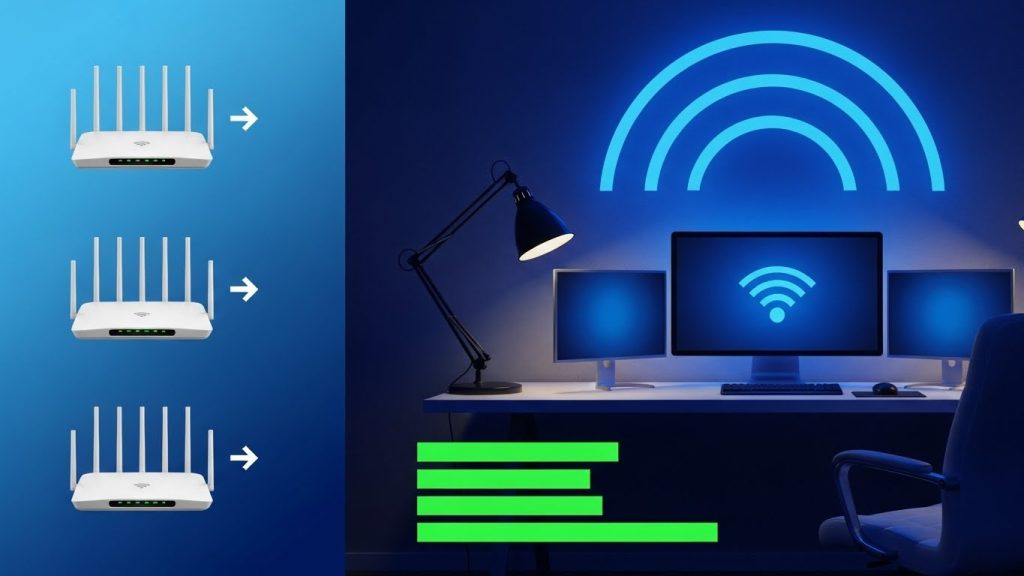
Si existe mucha congestión en 2,4 GHz y tu dispositivo está relativamente cerca del router, probar 5 GHz puede ser una excelente opción.
Por ejemplo:
2,4 GHz: velocidad baja, mucha congestión.
5 GHz: mayor velocidad y entorno inalámbrico más limpio.
Pero recuerda que 5 GHz tiene menor alcance y atraviesa los obstáculos de forma menos favorable.
Por eso puede funcionar extraordinariamente bien en la misma habitación y bastante peor al alejarte.
12. Comprueba también el rendimiento real de la conexión
Después de cambiar el canal, no te limites a hacer un único test de velocidad.
Comprueba diferentes aspectos:
- Velocidad de descarga.
- Velocidad de subida.
- Latencia.
- Estabilidad.
- Carga de páginas.
- Streaming.
- Videollamadas.
- Cortes.
Una configuración que ofrece 20 Mbps más en un test pero presenta cortes constantes no necesariamente es mejor.
En una red doméstica, la estabilidad puede ser más importante que conseguir la cifra máxima de velocidad.
Errores habituales al elegir un canal WiFi
Cambiar el canal sin analizar el entorno
Puede no solucionar nada.
Utilizar siempre el canal 1
No existe un canal universalmente mejor.
Pensar que el canal con menos redes siempre gana
También importa la intensidad de las señales cercanas.
Utilizar un ancho excesivo en 2,4 GHz
Puede aumentar el espacio utilizado y empeorar la convivencia con otras redes.
Cambiar varios parámetros simultáneamente
Dificulta saber qué ha funcionado.
Culpar al canal cuando el problema es la cobertura
Un canal diferente no puede solucionar una señal demasiado débil.
Realizar solamente una prueba
Los resultados pueden variar. Es mejor realizar varias mediciones y comparar.
Método profesional para elegir el canal
Si quieres hacerlo de forma ordenada, sigue este procedimiento:
1. Detecta el problema
Determina cuándo y dónde aparece.
2. Comprueba si afecta a todos los dispositivos
Si solamente falla uno, investiga primero ese equipo.
3. Compara WiFi y Ethernet
Esto ayuda a separar un problema inalámbrico de uno relacionado con Internet.
4. Analiza las redes cercanas
Observa canales e intensidad de las señales.
5. Identifica la banda afectada
2,4 GHz y 5 GHz no presentan necesariamente el mismo problema.
6. Selecciona una alternativa razonable
En 2,4 GHz, considera especialmente 1, 6 y 11 cuando corresponda.
7. Cambia solamente el canal
Mantén el resto de la configuración igual.
8. Repite las pruebas
Mide velocidad, latencia y estabilidad.
9. Compara los resultados
Quédate con la configuración que realmente funcione mejor.
10. Si no mejora, busca otra causa
Cobertura, router, dispositivo o saturación pueden ser el verdadero problema.
Conclusión
Elegir el mejor canal WiFi no consiste en memorizar un número y utilizarlo siempre.
El canal adecuado depende de las redes que existen a tu alrededor, la intensidad de sus señales, la banda utilizada y las condiciones concretas de tu vivienda.
En 2,4 GHz, los canales 1, 6 y 11 son una referencia importante para reducir el solapamiento cuando se utiliza un ancho de 20 MHz. En 5 GHz existen más posibilidades, pero la configuración puede depender del router y de las condiciones locales.
Lo más importante es no cambiar configuraciones al azar.
Analiza → cambia una variable → mide → compara.
Y si cambiar el canal no mejora el WiFi, no sigas insistiendo: probablemente el problema esté en otra parte. La cobertura, la ubicación del router, las capacidades del dispositivo o la propia saturación de la red pueden ser mucho más determinantes.


Me encanta esta página! Contenido interesante, lo recomiendo 👏🏽👏🏽